Switch
Plattform: Mac/WinVersion: ab 13.x
Datum: 02. März 2020
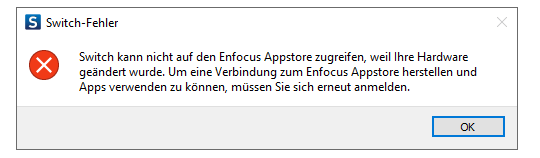
Beim Starten des Switch Designer erscheint die Meldung: Switch kann nicht auf den Enfocus Appstore zugreifen, weil Ihre Hardware geändert wurde…
Bei einer Enfocus ID Anmeldung einer Switch Version werden bestimmte Parameter übertragen die benötigt werden, um Apps verwenden zu können. Somit steht auch Fest was für eine Version sich auf welchem Computer befindet. Diese Information ist über die Enfocus ID einsehbar. Kommt es jetzt zu einem Hardwaretausch für Switch, so kann diese oder ähnliche Meldungen beim Starten auftreten.
Zur Lösung dieses Problems stehen zwei Möglichkeiten bereit. Diese Arbeitsschritte beziehen sich auf Switch Versionen, die keine aktiven App´s verwenden
Hier dreht es sich um eine schnelle Trennung zwischen Enfocus ID und Switch Version.
Dazu sollte Switch komplett beendet werden. Alle Prozesse müssen dazu beendet werden. Jetzt benötigen Sie einen Zugriff auf die Enfocus ID die verwendet wird für Switch.
Nach dem Log-in wechseln Sie direkt in dem Bereich Appstore - my Switch.
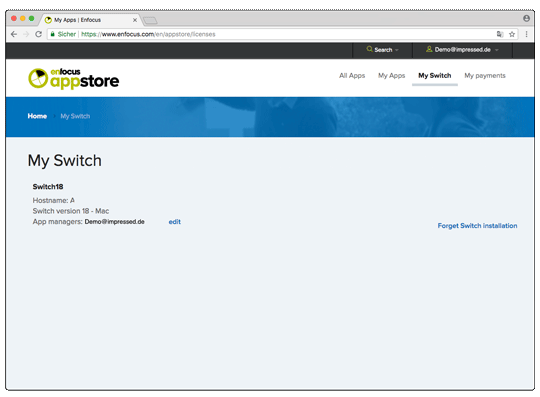
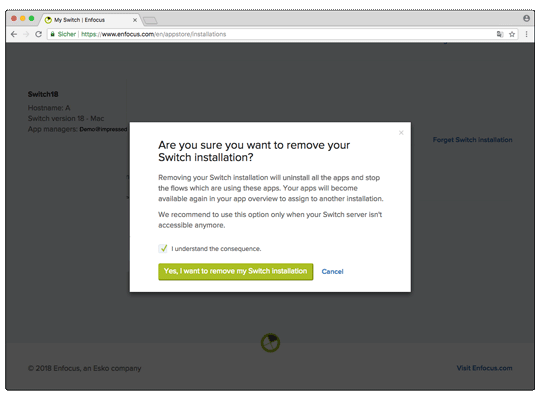
In diesem Bereich werden eine oder mehrere Switch Installationen aufgeführt. Über den "Host Namen" (Gerätename), kann jetzt die entsprechende Installation identifiziert werden. Über den Button "Forget Switch Installation" kann jetzt eine Trennung durchgeführt werden. Nach einem Warnhinweis ist diese Installation nicht mehr aufgeführt.
Jetzt kann Switch wieder gestartet werden und Sie können sich nun in dem Switch Informationsfenster mit Ihrer Enfocus ID anmelden.
Sollte das nicht helfen, so steht eine andere Möglichkeit bereit:
Lösung 2 für Mac:
Lösung 2 Windows:
Führen diese Lösungen nicht zum Ergebnis, oder beinhaltet Switch App´s aus dem Appstore, so können Sie gerne Kontakt mit uns aufnehmen.
Zur Lösung dieses Problems stehen zwei Möglichkeiten bereit. Diese Arbeitsschritte beziehen sich auf Switch Versionen, die keine aktiven App´s verwenden
Lösung eins:
Hier dreht es sich um eine schnelle Trennung zwischen Enfocus ID und Switch Version.
Dazu sollte Switch komplett beendet werden. Alle Prozesse müssen dazu beendet werden. Jetzt benötigen Sie einen Zugriff auf die Enfocus ID die verwendet wird für Switch.
Nach dem Log-in wechseln Sie direkt in dem Bereich Appstore - my Switch.
In diesem Bereich werden eine oder mehrere Switch Installationen aufgeführt. Über den "Host Namen" (Gerätename), kann jetzt die entsprechende Installation identifiziert werden. Über den Button "Forget Switch Installation" kann jetzt eine Trennung durchgeführt werden. Nach einem Warnhinweis ist diese Installation nicht mehr aufgeführt.
Jetzt kann Switch wieder gestartet werden und Sie können sich nun in dem Switch Informationsfenster mit Ihrer Enfocus ID anmelden.
Sollte das nicht helfen, so steht eine andere Möglichkeit bereit:
Lösung zwei:
Lösung 2 für Mac:
- Beenden Sie bitte Switch, inkl. aller Prozesse
- Entfernen sie nun die folgende Datei aus dem Switch Basisverzeichnis für die Programm-Daten:
- Standard ist unter: /Users/
/Library/Application Support/Enfocus/Switch Server/settings/AppsTrustedStorage.dat - Installation des separaten Programmes "PrefsEditor"
- Hier steht ein externer Download bereit
- Starten des PrefsEditor
- Nun bitte nach Switch in dem Fenster suchen.
- Öffnen der Datei com.enfocus.Switch Server
- Hier gibt es drei Einträge im Zusammenhang mit dem Appstore
- Diese auswählen und mit dem "Minus" Button entfernen
- Beenden des Editors
- Start von Switch
- Login in über das "Über Switch" Fenster sollte jetzt wieder funktionieren
- Über die Enfocus ID evtl. die Apps erneut verbinden mit der Switch Version.
Lösung 2 Windows:
- Beenden von Switch, inkl. aller Prozesse
- Entfernen der folgenden Datei:
- C:Users
AppDataRoamingEnfocusSwitch ServersettingsAppsTrustedStorage.dat - Über das Startmenü suche nach dem Programm Regedit.exe und danach den Editor öffnen
- Wechseln in den Bereich: Computer/HKEY_CURRENT_USER/Software/Enfocus/Switch Server
- Hier gibt es drei Einträge im Zusammenhang mit dem Appstore, diese entfernen (rechter Mausklick)
- Start von Switch
- Login in über das "Über Switch" Fenster
- Verbinde die Apps erneut mit der Switch Version.
Führen diese Lösungen nicht zum Ergebnis, oder beinhaltet Switch App´s aus dem Appstore, so können Sie gerne Kontakt mit uns aufnehmen.