
Enfocus Produkte
Optimieren Sie Ihren PDF-Workflow mit Enfocus und sorgen Sie für eine reibungslose Produktionskette. Unsere benutzerfreundlichen Lösungen helfen Ihnen, Lücken zu schließen, Probleme frühzeitig zu erkennen und Prozesse zu automatisieren. Kontaktieren Sie uns für ein individuelles Angebot und starten Sie sofort durch!
Enfocus deckt mit seinen Produkten sämtliche Bereiche für einen standardisierten und automatisierten PDF-Workflow ab und bietet bezahlbare Lösungen für alle am Produktionsprozess Beteiligten an. Enfocus Produkte schließen die kritischen Lücken in professionellen PDF-Workflows.
Hier sehen Sie einen Beispiel-Flow in Enfocus Switch, der Daten per FTP, EMail und intern per Hotfolder empfängt. Hier werden eingehende PDF Dateien überprüft und archiviert. Dabei werden auch Benachrichtigungen per EMail versendet
Weitere Funktionen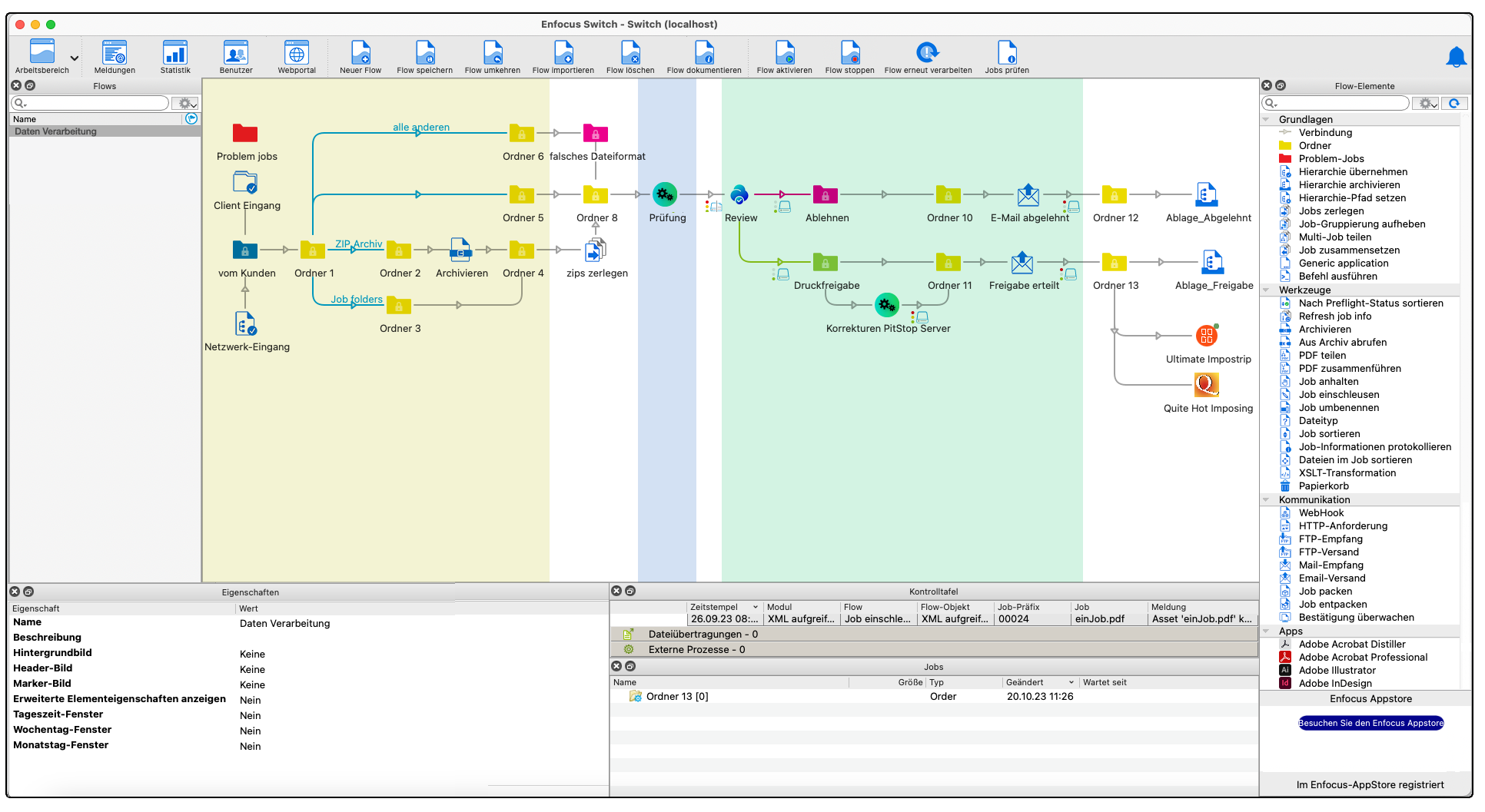
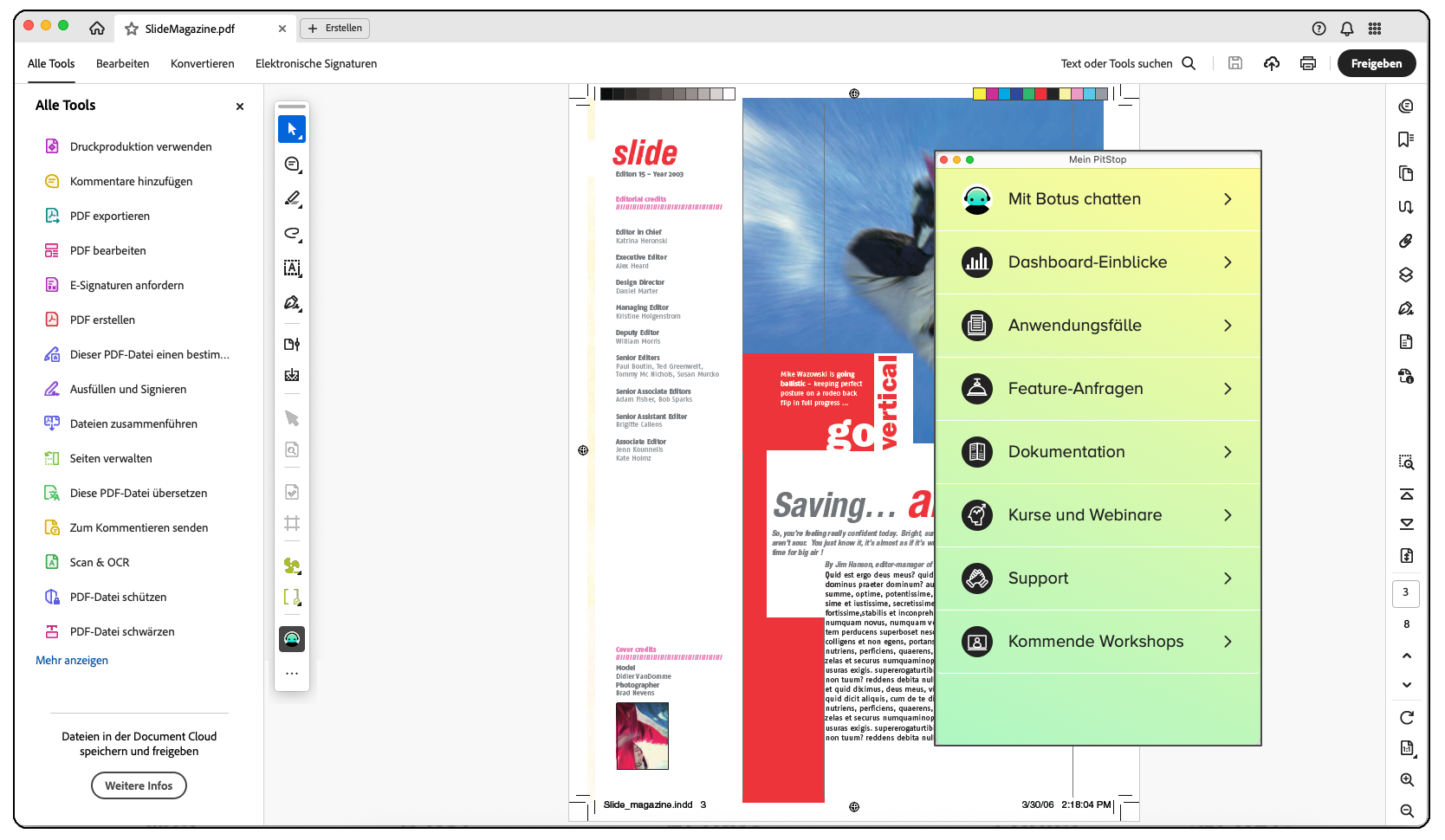
Das Inspector Fenster in Enfocus PitStop Pro bietet eine neue Ebenen Konfiguration an.
Weitere FunktionenOptimieren Sie Ihren PDF-Workflow mit Enfocus
PDF-Workflow-Rundumlösung für alle Beteiligten
Bezahlbare Automatisierung für effiziente Prozesse
Standardisierte PDF-Prüfung mit Enfocus Produkten
Manuelle und automatisierte PDF-Korrektur
Vorabprüfung vor Dateiübertragung optimiert Workflows
Integration aller Produktionsabläufe mit Enfocus Switch
Zukunftssichere Preflight-Lösungen per REST-API
Einfache Überprüfung und Freigabe von Druckdaten
Immer Up-to-Date bleiben mit dem Software-Wartungsvertrag
Funktionen
Umfassende Lösungen für PDF-Workflows
Bezahlbare Automatisierung für alle Beteiligten
Optimieren Sie Ihren PDF-Workflow mit Enfocus und profitieren Sie von effizienten, automatisierten Lösungen für jede Produktionsphase.
Kritische Lücken im PDF-Workflow schließen
Individuelle PDF-Profile für höchste Qualität
Manuelle und automatisierte PDF-Korrekturen
Optimierung von Produktionsabläufen mit Switch
Sie fragen sich, was Enfocus Produkte kostet?
Zu den Preisen von Enfocus ProdukteFAQ
Aktivierung einer PitStop- oder PitStop Server Vollversion/Upgradeversion
Installieren Sie bitte zunächst Ihre Version von PitStop Pro/Server auf dem Rechner, auf welchem die Freischaltung erfolgen soll. Danach starten Sie das Programm. Wählen Sie je nach Produkt den "Über Enfocus "Produktname" Registrierungsdialog. Dieser wird Ihnen entweder nach dem Start automatisch angezeigt oder sie können diesen über das Menü aufrufen: Windows Acrobat (neue Ansicht) Menü - Plug-ins - Für Hilfe-Info über Plug-ins anderer Hersteller - Über Enfocus PitStop Pro Tastaturkürzel: Alt- und Strg(Ctrl) Taste und J macOS Acrobat (neue Ansicht) Acrobat - Info über Plug-ins anderer Hersteller - Über Enfocus PitStop Pro Tastaturkürzel: Wahl- und Befehlstaste und J Dieses Dialogfenster befasst sich mit der Online Softwareaktivierung. Sollte kein Internet-Zugang vorhanden sein, wird eine Offline Aktivierung angeboten.
Für die Aktivierung Ihres Produktes benötigen Sie eine Enfocus-ID auf dem Enfocus Online-Lizenzserver. Wenn Sie bereits ein Konto haben, so geben Sie in dem Dialogfenster Ihre Enfocus-ID und Ihr
Passwort ein. Sollten Sie noch kein Aktivierungskonto bei Enfocus haben, so müssen Sie zuerst ein Konto anlegen Nach erfolgreicher Anmeldung wählen Sie Produktschlüssel aktivieren aus.
Dieses Dialogfenster befasst sich mit der Online Softwareaktivierung. Sollte kein Internet-Zugang vorhanden sein, wird eine Offline Aktivierung angeboten.
Für die Aktivierung Ihres Produktes benötigen Sie eine Enfocus-ID auf dem Enfocus Online-Lizenzserver. Wenn Sie bereits ein Konto haben, so geben Sie in dem Dialogfenster Ihre Enfocus-ID und Ihr
Passwort ein. Sollten Sie noch kein Aktivierungskonto bei Enfocus haben, so müssen Sie zuerst ein Konto anlegen Nach erfolgreicher Anmeldung wählen Sie Produktschlüssel aktivieren aus.  Jetzt muss der Lizenzschlüssel/Freischaltungscode hinzugefügt werden. Das erfolgt über einen Klick auf Hier klicken, um einen Produktschlüssel einzugeben oder eine
Produktschlüsseldatei abzulegen. Geben Sie hier Ihren Lizenzschlüssel manuell ein oder – falls Sie eine Lizenzdatei erhalten haben – ziehen Sie die Datei auf das Fenster.
Jetzt muss der Lizenzschlüssel/Freischaltungscode hinzugefügt werden. Das erfolgt über einen Klick auf Hier klicken, um einen Produktschlüssel einzugeben oder eine
Produktschlüsseldatei abzulegen. Geben Sie hier Ihren Lizenzschlüssel manuell ein oder – falls Sie eine Lizenzdatei erhalten haben – ziehen Sie die Datei auf das Fenster. Wählen Sie nun Produktschlüssel aktivieren. Damit ist die Produktaktivierung abgeschlossen.
Aktivierung einer Enfocus-Demoversion
Der hier beschriebene Weg bezieht sich auf die Enfocus PitStop Produkte. Installieren Sie bitte zunächst Ihre Version von PitStop Pro / PitStop Server auf dem Rechner, auf welchem die Aktivierung erfolgen soll. Danach starten Sie Acrobat oder PitStop Server. Wählen Sie je nach Produkt den "Über Enfocus "Produktname" Registrierungsdialog. Dieser wird Ihnen entweder nach dem Start automatisch angezeigt oder sie können diesen über das Menü aufrufen: Windows Acrobat Menü - Plug-ins - Für Hilfe-Info über Plug-ins anderer Hersteller - Über Enfocus PitStop Pro Tastaturkürzel: Alt- und Strg(Ctrl) Taste und J macOS Acrobat Acrobat - Info über Plug-ins anderer Hersteller - Über Enfocus PitStop Pro Tastaturkürzel: Wahl- und Befehlstaste und JPitStop Server
Mac: Menüleiste Enfocus PitStop Server/Über Enfocus PitStop Server Windows: Hilfe / Info über Über Enfocus PitStop Server Für die Aktivierung Ihres Produktes benötigen Sie eine Enfocus-ID auf dem Enfocus Online-Lizenzserver. Wenn Sie bereits ein Konto haben, so geben Sie in dem Dialogfenster Ihre Enfocus-ID und Ihr
Passwort ein. Sollten Sie noch kein Aktivierungskonto bei Enfocus haben, so müssen Sie eine Enfocus-ID erstellen.
Um eine Enfocus-ID anzulegen geht es unter
diesem Link weiter
Ergänzen Sie jetzt bitte den Enfocus-ID und das Passwort und melden Sie sich damit an. Nach erfolgreicher Anmeldung wählen Sie Testversion
starten aus.
Für die Aktivierung Ihres Produktes benötigen Sie eine Enfocus-ID auf dem Enfocus Online-Lizenzserver. Wenn Sie bereits ein Konto haben, so geben Sie in dem Dialogfenster Ihre Enfocus-ID und Ihr
Passwort ein. Sollten Sie noch kein Aktivierungskonto bei Enfocus haben, so müssen Sie eine Enfocus-ID erstellen.
Um eine Enfocus-ID anzulegen geht es unter
diesem Link weiter
Ergänzen Sie jetzt bitte den Enfocus-ID und das Passwort und melden Sie sich damit an. Nach erfolgreicher Anmeldung wählen Sie Testversion
starten aus.  Damit ist die Aktivierung abgeschlossen.
  Hinweis: Dieser Beitrag wurde im Jahr 2015 erstellt. Die Beschreibungen stellen die damalige Funktion dar, die Bilddarstellung oder Web-Links können heute abweichen
Es kommt bei einem Computer mit Acrobat/PitStop Pro zu einem Tausch, Totalausfall oder einer Reparatur. Die Verbindung oder der
Zugriff auf die PitStop Lizenz ist somit nicht mehr gegeben. Was kann getan werden? Über die verwendete Enfocus ID kann unter:
https://www0.enfocus.com/de/sign-in im Bereich des Abonnement die Verbindung gelöst werden. Dazu wählt man die Funktion "Zu einem anderen Gerät wechseln".
 Somit kann jetzt diese Lizenz auf einen neuen Computer übertragen werden. Dort wird im PitStop Pro Lizenzfenster die Anmeldung mit der gleichen Enfocus ID vorgenommen.
  Wichtiger Hinweis Beachten Sie bitte, dass dieser "Notfall" nur einmal pro Monat durchgeführt werden kann. Normalerweise müssen Sie sich an dem Gerät, welches die Lizenz gerade
verwendet zunächst abmelden, um sich auf einem anderen Rechner neu anmelden zu können!
Wichtiger Hinweis Beachten Sie bitte, dass dieser "Notfall" nur einmal pro Monat durchgeführt werden kann. Normalerweise müssen Sie sich an dem Gerät, welches die Lizenz gerade
verwendet zunächst abmelden, um sich auf einem anderen Rechner neu anmelden zu können!
Somit kann jetzt diese Lizenz auf einen neuen Computer übertragen werden. Dort wird im PitStop Pro Lizenzfenster die Anmeldung mit der gleichen Enfocus ID vorgenommen.
Wichtiger Hinweis Beachten Sie bitte, dass dieser "Notfall" nur einmal pro Monat durchgeführt werden kann. Normalerweise müssen Sie sich an dem Gerät, welches die Lizenz gerade
verwendet zunächst abmelden, um sich auf einem anderen Rechner neu anmelden zu können!
In wenigen Minuten zu neuen Enfocus Produkte-Skills: Tutorials für Einsteiger und Experten.
Ältere PitStop Lizenzen aktivieren Teil 1
Aktivierung von PitStop 09 bis PitStop 12 mit Hilfe des Enfocus Lokalen Lizenz Managers
Ältere PitStop Lizenzen aktivieren Teil 2
Aktivierung von PitStop 09 bis PitStop 12 mit Hilfe des Enfocus Lokalen Lizenz Managers
Ältere PitStop Lizenzen aktivieren Teil 3
Aktivierung von PitStop 09 bis PitStop 12 mit Hilfe des Enfocus Lokalen Lizenz Managers