
Enfocus Appstore
Erweitern Sie Ihre Enfocus Switch Flows mit maßgeschneiderten Apps aus dem Enfocus Appstore. Entdecken Sie eine Vielzahl von Anwendungen, die Ihnen helfen, Ihre Arbeitsabläufe zu optimieren - ohne technische Hürden. Starten Sie jetzt und maximieren Sie das Potenzial Ihres Betriebs!
Der Enfocus Appstore ist ein Online-Marktplatz, auf dem Enfocus Switch Anwender viele zusätzliche Anwendungen kaufen bzw. mieten können, um Ihre Switch-Flows zu erweitern.
Vielfältige Apps für Enfocus Switch im Appstore
Enfocus Appstore: Ihr Marktplatz für Switch-Anwendungen
Vielfältige Anwendungsmöglichkeiten für Ihren Betrieb
Weltweite Community von Fachleuten und Integratoren
Einfache Entwicklung mit individueller Anpassung
Kostenlose und abonnierbare Apps für Flexibilität
Keine speziellen Module nötig für App-Nutzung
Zugriff auf exklusive und innovative Tools
Erweiterung Ihrer Switch-Flows leicht gemacht
Vertrauen Sie auf erfahrene Entwickler und Anbieter
Funktionen
Erweitern Sie Ihre Enfocus Switch-Flows mit innovativen Apps aus dem Appstore und optimieren Sie Ihren Betrieb ganz einfach.
Sie fragen sich, was Enfocus Appstore kostet?
Zu den Preisen von Enfocus AppstoreFAQ
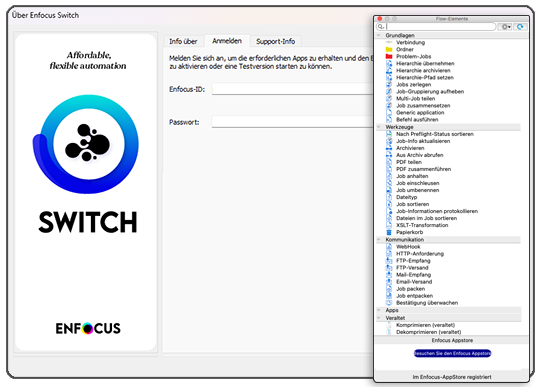
Mit dem Erscheinen der Version 13 Update 1 von Switch wurde die Anmeldung in eine entsprechende Enfocus ID eigeführt, die sich mit dem Enfocus Appstore verbindet um auf Apps
zuzugreifen. Diese Anmeldung wirkt sich nicht auf Lizenzaktivierungen aus. Basis für den Appstore ist diese Anmeldung unter Switch mit einem gültigem Wartungsvertrag.
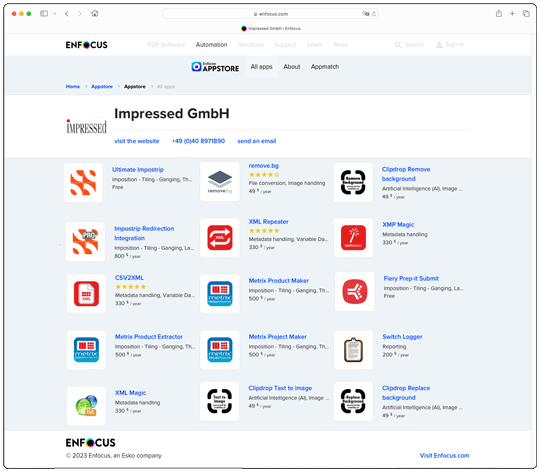
Ein Blick auf den Impressed Appstore:

(Darstellung der Impressed Appstore Webseite. Abweichungen möglich)
Eine wichtige Information zum Enfocus AppStore:
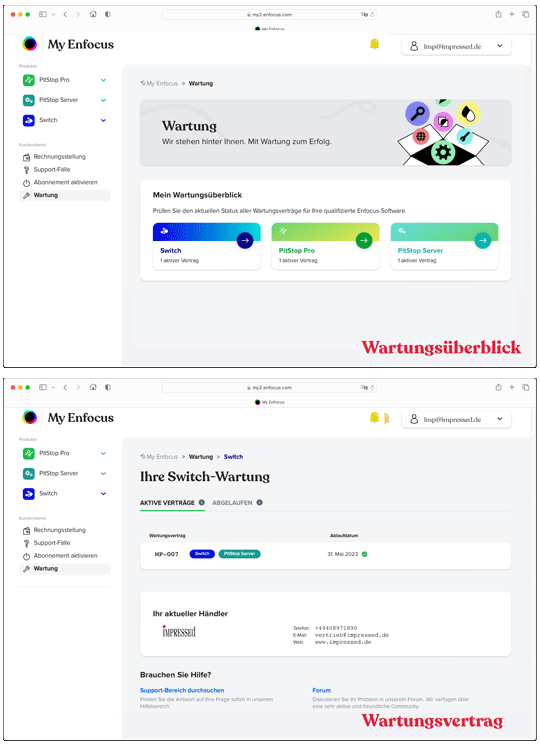
Der Switch Appstore wird von Enfocus bereitgestellt. Er dient als Plattform für den Anwender auf der einen Seite und dem Entwickler der Apps auf der anderen Seite. Fragen, Anregungen oder Support zu einzelnen Apps können jederzeit über die Kontaktdaten des Entwicklers durchgeführt werden. Der so angesprochene Entwickler wird Ihnen bei Fragen gerne weiterhelfen. Produkte aus dem Appstore werden nicht mit dem unter Switch obligatorischem Wartungsvertrag abgedeckt. Weitere, aktuelle Informationen finden Sie unter diesem Link Enfocus hat Ende Dezember 2022 Änderungen für Switch-Wartungskunden durchgeführt.
Kostenlose Apps stehen Anwendern von Switch nur mit einem gültigen Wartungsvertrag zur Verfügung. Diese Information kann über die verwendete Enfocus ID übergeprüft werden.
Wir haben hier ein paar Antworten zusammengestellt, von der Installation bis zur Weitergabe von Apps. Folgenden Bereiche werden beschrieben:
1. Allgemeine Information über den Enfocus Appstore
2. Wie kann ich eine App auf eine andere Switch Version übergeben
3. Ich möchte gerne eine App aus dem Enfocus Appstore, die über Impressed bezogen wurde, auf einem anderen Computer verwenden
4. Fragen zur HP EPM Preflight App
5. FAQ über Enfocus Appstore (Englische Webseite)
Ein Web-Link zu den Allgemeinen Information über den Enfocus Appstore mit einer kurzen Beschreibung über die Verbindung und den einfachen Umgang mit Apps.
Bei dieser Beschreibung wird eine App an eine andere Switch Installation übergeben. Link zu App übergeben an zweite Switch Installation
Der Bezug dieser besonderen App als Kaufversion setzt einen Reseller voraus. Nehmen Sie dazu bitte mit uns zuerst Kontakt auf. Support Anfrage per E-Mail. Link zu App übergeben an zweite Switch Installation
Der Bezug dieser besonderen App als Demoversion oder als Kaufversion setzt einen Reseller voraus. Nehmen Sie dazu bitte mit uns zuerst Kontakt auf. Support Anfrage per E-Mail.
Web-Link zu Umleitung zur Enfocus Webseite über den Appstore
Ein Blick auf den Impressed Appstore:
(Darstellung der Impressed Appstore Webseite. Abweichungen möglich)
Eine wichtige Information zum Enfocus AppStore:
Der Switch Appstore wird von Enfocus bereitgestellt. Er dient als Plattform für den Anwender auf der einen Seite und dem Entwickler der Apps auf der anderen Seite. Fragen, Anregungen oder Support zu einzelnen Apps können jederzeit über die Kontaktdaten des Entwicklers durchgeführt werden. Der so angesprochene Entwickler wird Ihnen bei Fragen gerne weiterhelfen. Produkte aus dem Appstore werden nicht mit dem unter Switch obligatorischem Wartungsvertrag abgedeckt. Weitere, aktuelle Informationen finden Sie unter diesem Link Enfocus hat Ende Dezember 2022 Änderungen für Switch-Wartungskunden durchgeführt.
Kostenlose Apps stehen Anwendern von Switch nur mit einem gültigen Wartungsvertrag zur Verfügung. Diese Information kann über die verwendete Enfocus ID übergeprüft werden.
Wir haben hier ein paar Antworten zusammengestellt, von der Installation bis zur Weitergabe von Apps. Folgenden Bereiche werden beschrieben:
1. Allgemeine Information über den Enfocus Appstore
2. Wie kann ich eine App auf eine andere Switch Version übergeben
3. Ich möchte gerne eine App aus dem Enfocus Appstore, die über Impressed bezogen wurde, auf einem anderen Computer verwenden
4. Fragen zur HP EPM Preflight App
5. FAQ über Enfocus Appstore (Englische Webseite)
1. Allgemeine Information über den Enfocus Appstore
Ein Web-Link zu den Allgemeinen Information über den Enfocus Appstore mit einer kurzen Beschreibung über die Verbindung und den einfachen Umgang mit Apps.
2. Wie kann ich eine App auf eine andere Switch Version übergeben
Bei dieser Beschreibung wird eine App an eine andere Switch Installation übergeben. Link zu App übergeben an zweite Switch Installation
3. Ich möchte gerne eine App aus dem Enfocus Appstore auf einem anderen Computer verwenden
Der Bezug dieser besonderen App als Kaufversion setzt einen Reseller voraus. Nehmen Sie dazu bitte mit uns zuerst Kontakt auf. Support Anfrage per E-Mail. Link zu App übergeben an zweite Switch Installation
4. Fragen zur HP EPM Preflight App
Der Bezug dieser besonderen App als Demoversion oder als Kaufversion setzt einen Reseller voraus. Nehmen Sie dazu bitte mit uns zuerst Kontakt auf. Support Anfrage per E-Mail.
5. FAQ about the Enfocus Appstore
Web-Link zu Umleitung zur Enfocus Webseite über den Appstore
Eine App wird über eine Enfocus ID bezogen und verwaltet. Die Switch Installation ist über den Designer mit dem Appstore verbunden. Grundsätzlich funktioniert die Übergabe von Apps durch eine
Deinstallation im Switch Designer und der Weitergabe über die Enfocus ID.

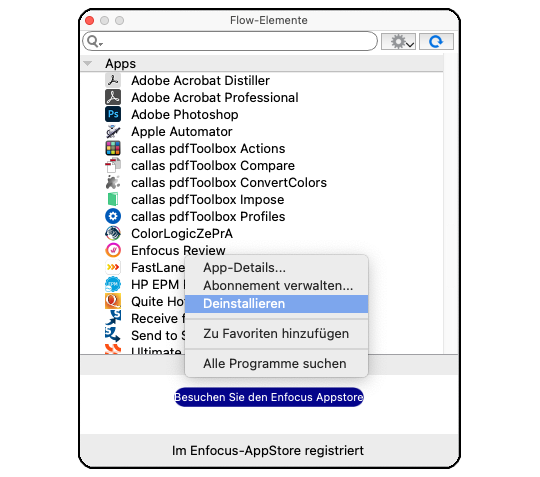
Der erste Schritt erfolgt im Designer. Hier ist es wichtig die Apps zuerst zu deinstallieren. Das erfolgt über einen Maus-Rechtsklick in den Flow-Elementen. Somit gehen die Apps an die Enfocus ID zurück. Von dort können diese neu verteilt werden.
Wird nur eine Enfocus ID verwendet, funktioniert es so:
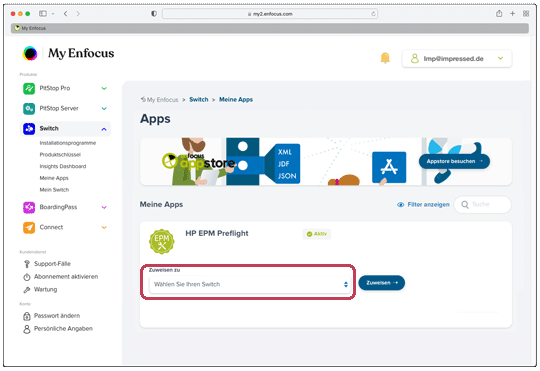
Beide Switch Installation sind mit der selben Enfocus ID angemeldet. Dadurch können die Apps einfach neu zugewiesen werden. Dazu werden im Bereich der Enfocus ID "Meine Apps" die nicht zugewiesenen Apps weitergegeben.
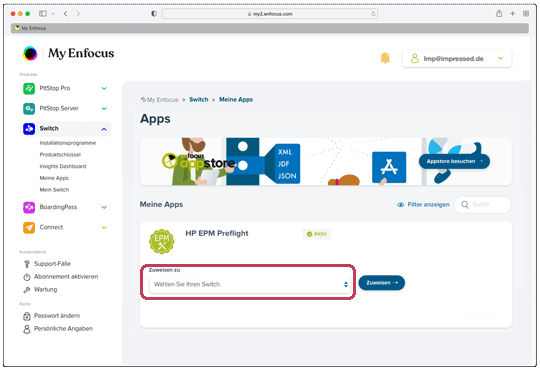
Nach der Wahl wird automatisch die App jetzt an die gewählte Switch Version übertragen und steht somit im Designer bereit.
Sollte es sich um eine andere Enfocus ID handeln, so gehen Sie wir folgt vor
Zuerst wird in der verwendeten Enfocus ID ein zusätzlicher "Switch Manager" hinzugefügt. Das wäre die Enfocus ID, die neu verwendet werden soll. Somit haben beide ID´s Zugriff auf die Switch Installation.
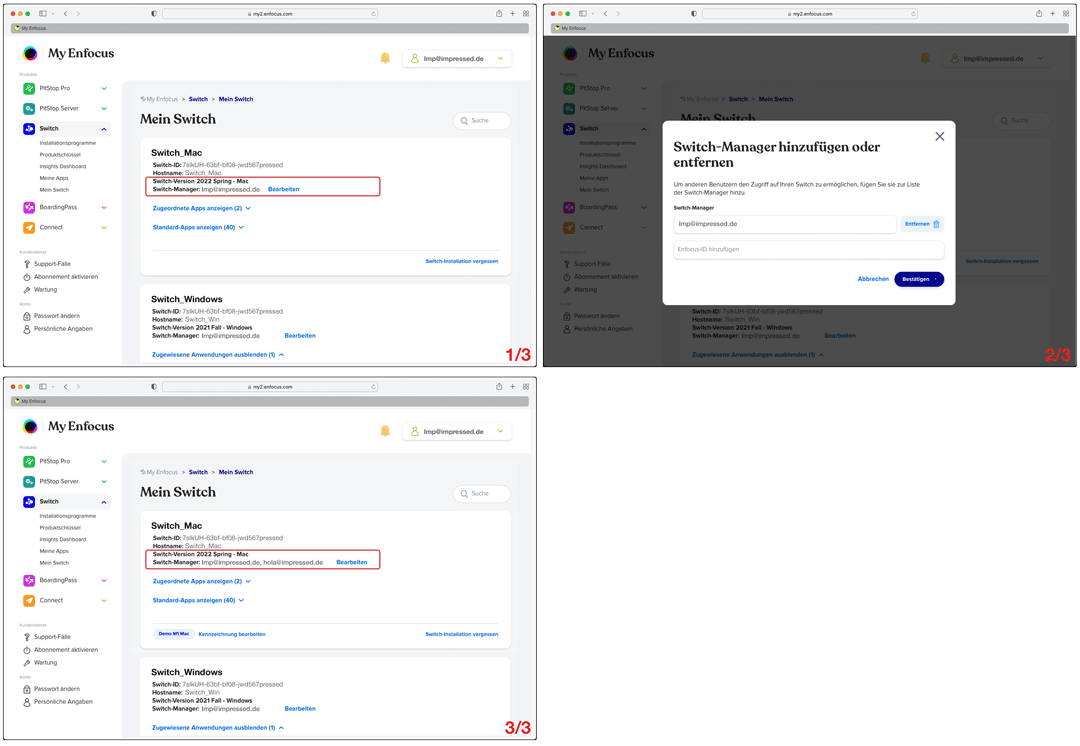
Die im Designer nun deinstallierte App wird im Bereich "Meine Apps" dann als nicht verbunden angegeben. Über die Zuweisung der App auf die weitere Switch Version wird diese dann übergeben. Wichtig Bei gekauften Apps bleibt der Eigentümer die Enfocus ID, die zum Kauf verwendet wurde. Der Switch Manager weist dann die App der Switch Installation zu.
Besteht auf die Enfocus ID kein Zugriff, so sollte in der Switch Designer Anmeldung zuerst nichts verändert werden. Das ist wichtig in der Verwendung der Apps. Falls es sich bei den Apps um Mietversionen handeln, so können dieses nach Ablauf der Laufzeit neu bezogen werden. Dann werden diese unter der neuen Enfocus ID erworben und der Switch Designer verbindet sich dann mit der neuen Enfocus ID. Hierfür kann aber mit Enfocus rechtzeitig weitere Schritte geklärt werden.
Hinweis: Dieser Beitrag wurde im Jahr 2020 erstellt.
Die Beschreibungen stellen die damalige Funktion dar, die Bilddarstellung oder Web-Links können heute abweichen
- 1. Die Switch Installation soll z.B. erneuert und auf einem anderen Computer zum Einsatz kommen. Die erste Installation wird nicht weiter verwendet und deaktiviert.
- 2. Die Apps sollen alle auf eine andere Switch Installation übergeben werden
- 3. Die Switch Installation befindet in einer virtuellen Umgebung und diese soll komplett kopiert/verschoben werden
Der erste Schritt erfolgt im Designer. Hier ist es wichtig die Apps zuerst zu deinstallieren. Das erfolgt über einen Maus-Rechtsklick in den Flow-Elementen. Somit gehen die Apps an die Enfocus ID zurück. Von dort können diese neu verteilt werden.
Wird nur eine Enfocus ID verwendet, funktioniert es so:
Beide Switch Installation sind mit der selben Enfocus ID angemeldet. Dadurch können die Apps einfach neu zugewiesen werden. Dazu werden im Bereich der Enfocus ID "Meine Apps" die nicht zugewiesenen Apps weitergegeben.
Nach der Wahl wird automatisch die App jetzt an die gewählte Switch Version übertragen und steht somit im Designer bereit.
Sollte es sich um eine andere Enfocus ID handeln, so gehen Sie wir folgt vor
Zuerst wird in der verwendeten Enfocus ID ein zusätzlicher "Switch Manager" hinzugefügt. Das wäre die Enfocus ID, die neu verwendet werden soll. Somit haben beide ID´s Zugriff auf die Switch Installation.
Die im Designer nun deinstallierte App wird im Bereich "Meine Apps" dann als nicht verbunden angegeben. Über die Zuweisung der App auf die weitere Switch Version wird diese dann übergeben. Wichtig Bei gekauften Apps bleibt der Eigentümer die Enfocus ID, die zum Kauf verwendet wurde. Der Switch Manager weist dann die App der Switch Installation zu.
Zugriff auf eine verwendete Enfocus ID besteht nicht
Besteht auf die Enfocus ID kein Zugriff, so sollte in der Switch Designer Anmeldung zuerst nichts verändert werden. Das ist wichtig in der Verwendung der Apps. Falls es sich bei den Apps um Mietversionen handeln, so können dieses nach Ablauf der Laufzeit neu bezogen werden. Dann werden diese unter der neuen Enfocus ID erworben und der Switch Designer verbindet sich dann mit der neuen Enfocus ID. Hierfür kann aber mit Enfocus rechtzeitig weitere Schritte geklärt werden.
Hinweis: Dieser Beitrag wurde im Jahr 2020 erstellt.
Die Beschreibungen stellen die damalige Funktion dar, die Bilddarstellung oder Web-Links können heute abweichen
In wenigen Minuten zu neuen Enfocus Appstore-Skills: Tutorials für Einsteiger und Experten.
Wie erhalte ich aus dem Appstore ausgewählte App in Switch
Eine Aufzeichnung eines Webinares aus dem Jahr 2020 zum Thema Switch - Appstore. Wie beziehe ich eine App in meinem Switch Workflow