PitStop Server
Plattform: macOSVersion: aktuelle Versionen
Datum: 28. Juli 2026
Aktionslisten/Preflight Profilen im Austausch mit Pitstop Pro unter dem Acrobat geschützten Modus
Zum Einsatz kommt ein PitStop Server (auch in Verbindung mit Switch) und einem PitStop Pro mit einem Acrobat im geschützten Modus.
Wie funktioniert der Austausch von Profilen und Aktions Listen mit anderen Programmen?
Durch den geschützten Modus werden die Präferenzdateien von PitStop Pro an einen neuen Ablage-Ort verlegt. Dadurch kann der PiStop Server, der z.B. die gleichen lokalen Präferenzdateien verwendet, nicht mehr auf aktuelle Daten zurückgreifen. Werden unter PitStop Pro nun neue Aktionen oder Profile erzeugt, stehen diese somit nicht mehr dem lokalen PitStop Server (Switch) zur Verfügung. Diese Änderung hat auch Enfocus in seiner "What is new" Datei beschrieben.
Die Lösung ist die Erzeugung einen neuen Datenbank. Somit können dann von beiden Produkten verwendet werden.
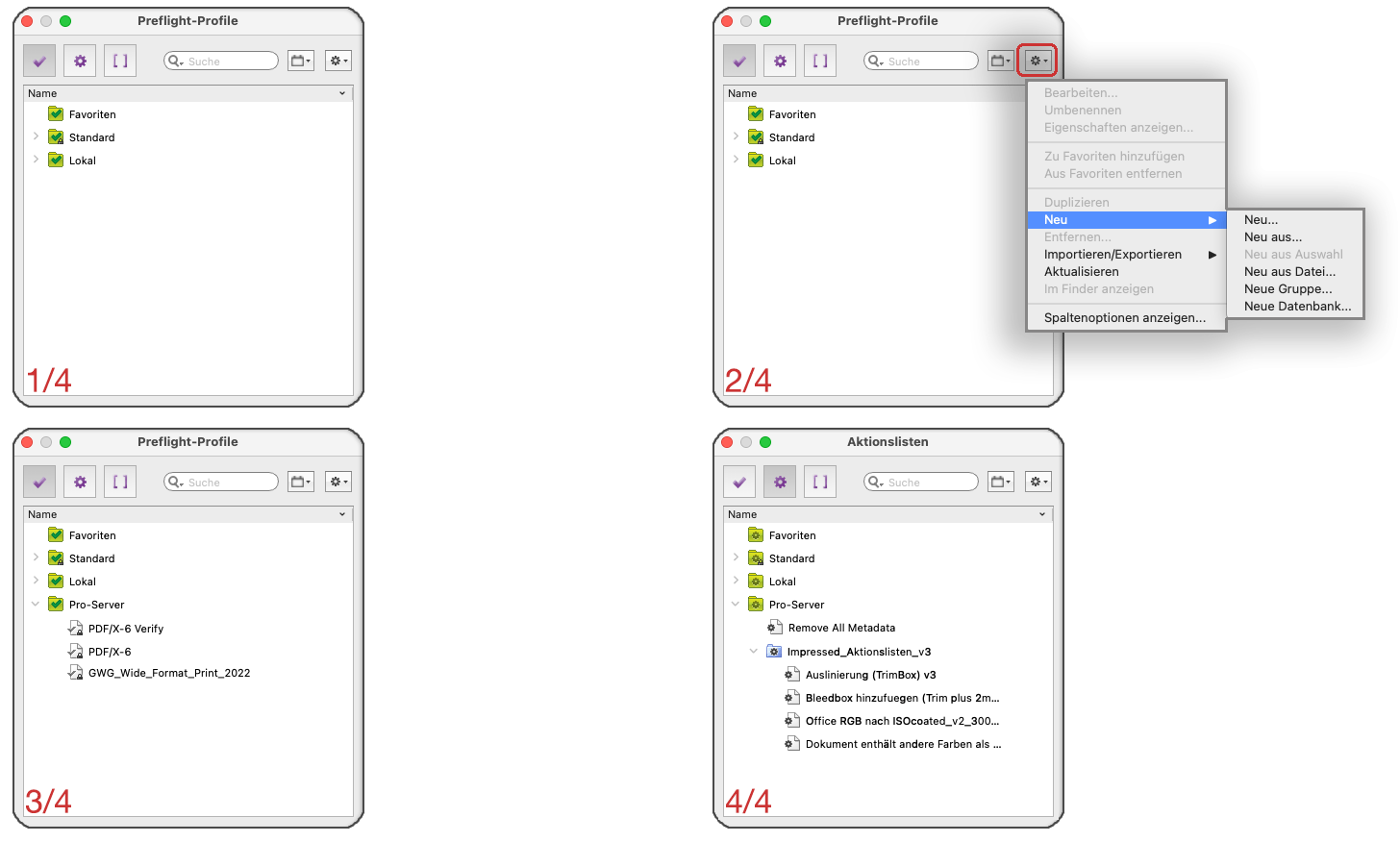
Ist der PitStop Server gestartet, so kann in der Menüleiste unter Fenster - Preflight oder Aktionslisten oder Variablensatz ein entsprechendes Fenster geöffnet werden. Mit dem Zahnrad, rechts oben, wird nun für die benötigten Dateien eine neue Datenbank angelegt werden. Der Ablageordner sollte dann sich lokal befinden, z. B. im Dokumente Verzeichnis. Die gleiche Anlage sollte dann auch unter PitStop Pro eingerichtet werden. Nun erfolgt noch das Kopieren der Präferänzdateiein in den neuen Ablageort. Die Urspünglichen Pfade sind:
Aktionslisten: /Users/Benutzername*/Library/Preferences/Enfocus Prefs Folder/Action Lists
Profile: /Users/Benutzername*/Library/Preferences/Enfocus Prefs Folder/PDF Profiles
Variablen: /Users/Benutzername*/Library/Preferences/Enfocus Prefs Folder/Variable Sets
Somit kann Switch / PitStop Server wieder auf gemeinsame Daten zurückgreifen.
*(Benutzername) steht dabei als Platzhalter für den Benutzernamen, unter dem Sie am Computer angemeldet sind. Unter aktuelleren macOS-Versionen gelangen Sie in den Benutzer/Library... Ordner am einfachsten durch Festhalten der Options- (Wahl-, alt-Taste) im Finder und dem Auswählen des Menübefehls <B>Gehe zu</B>. Durch das Festhalten dieser Taste erscheint dann ein (zuvor versteckter) Library-Eintrag, der Sie in den Benutzer/Library Ordner führt.