PitStop Server
Plattform: Mac/WinVersion: aktuelle Versionen
Datum: 26. März 2025
Profile und Aktionslisten Synchronisieren unter Enfocus Switch (nur in Verbindung mit PitStop Pro/Server als Subskriptions-Lizenzen)
Das Synchronisieren von Profilen, Aktionen und anderen Bestandteilen ist nur für Subscription Anwendern
(über Enfocus Cloud) von PitStop Pro /Server in Verbindung mit Enfocus Switch möglich..
Für PitStop Pro Anwender mit einer Subscription-Lizenz ist es möglich, über eine Anmeldung in der Enfocus Cloud, Profile oder Aktionen mit anderen Subscription Anwendern zu teilen. Dieser Zugang zur Enfocus Cloud wurde nun ab Version 25.03 auch für den PitStop Server/Enfocus Switch geöffnet. Somit können unter Switch/PitStop Server direkt Prüfungen oder Korrekturen aus der Enfocus Cloud ausgewählt werden.
Dieses ist nur für PitStop Server Subscription-Lizenzen vorbehalten.
Die ersten Arbeitsschritte für PitStop Server Anwender beginnen unter PitStop Pro. In der Grundeinstellung von PitStop melden Sie sich in der Cloud an. 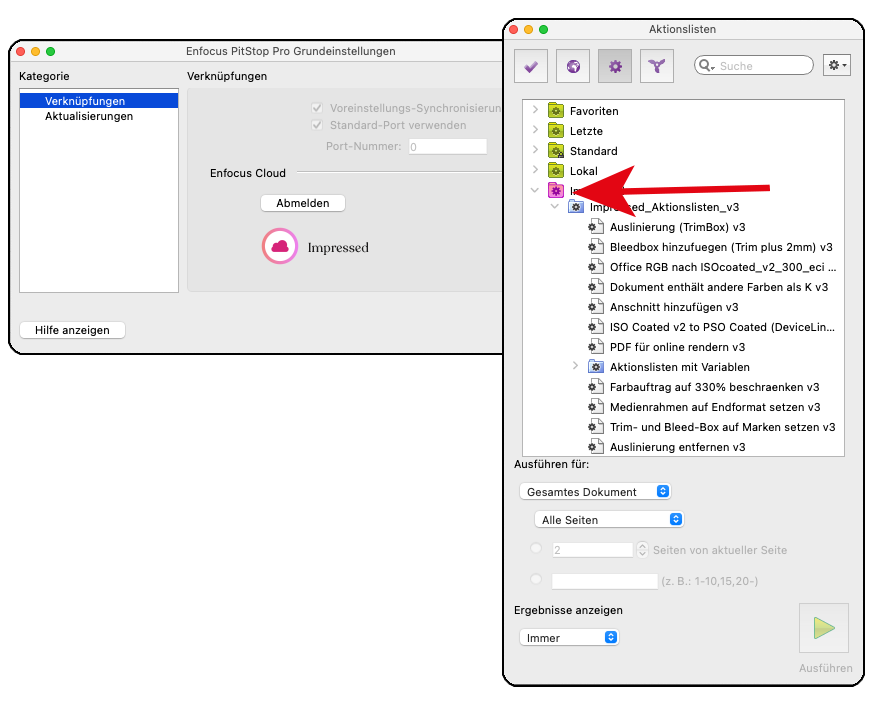
Wurde PitStop Pro ein entsprechender Zugang zur Enfocus Cloud eingerichtet zeigt sich folgendes Bild mit dem Zugang zu Enfocus Cloud (hier Aktionslisten)
Über die Acrobat PitStop Hilfe kommen Sie zur Administrativen Anmeldung der Enfocus Cloud.
Windows Acrobat Menü - Plug-ins - Für Hilfe - Zusatzmodul-Hilfe - Enfocus PitStop Pro Hilfe - Enfocus Cloud
macOS Acrobat Plug-ins - Für Hilfe - Zusatzmodul-Hilfe - Enfocus PitStop Pro Hilfe - Enfocus Cloud
Eine Webseite öffnet sich, hier werden folgende Einstellungen benötigt für den PitStop Server:
1. Nach einer Anmeldung wechseln Sie in den Bereich "Connections" und erzeugen Sie bitte ein neues Gerät. Im Verlauf wird ihnen ein Fenster mit einem Token angezeigt.
Bitte kopieren Sie diesen und speichern Sie diesen sorgfältig ab.
Kommt es zum Verlust des Token, so können Sie jederzeit einen neuen erzeugen, alle bisherigen Verbindungen damit werden aber ungültig.
2. Fügen Sie zusätzlich dieses neu erzeugte Gerät unter "Gruppen" in die Gruppe PitStop Librarians" hinzu. Diese ist speziell für die PitStop Server Anwendung vorgesehen. 
(Abbildung lässt sich vergrößert darstellen)
Damit wäre die Konfiguration in der Enfocus Cloud abgeschlossen.
Nun geht es weiter unter Enfocus Switch/PitStop Server.
Die aktuelle Switch Version ist gestartet und auch der PitStop Server 25.x ist als Subscription-Lizenz vorhanden. Somit steht der Konfigurator PitStop Server ab App-Version 22 bereit. Fügen Sie diesen in einen entsprechenden Flow ein, falls das noch nicht automatisch geschehen ist. 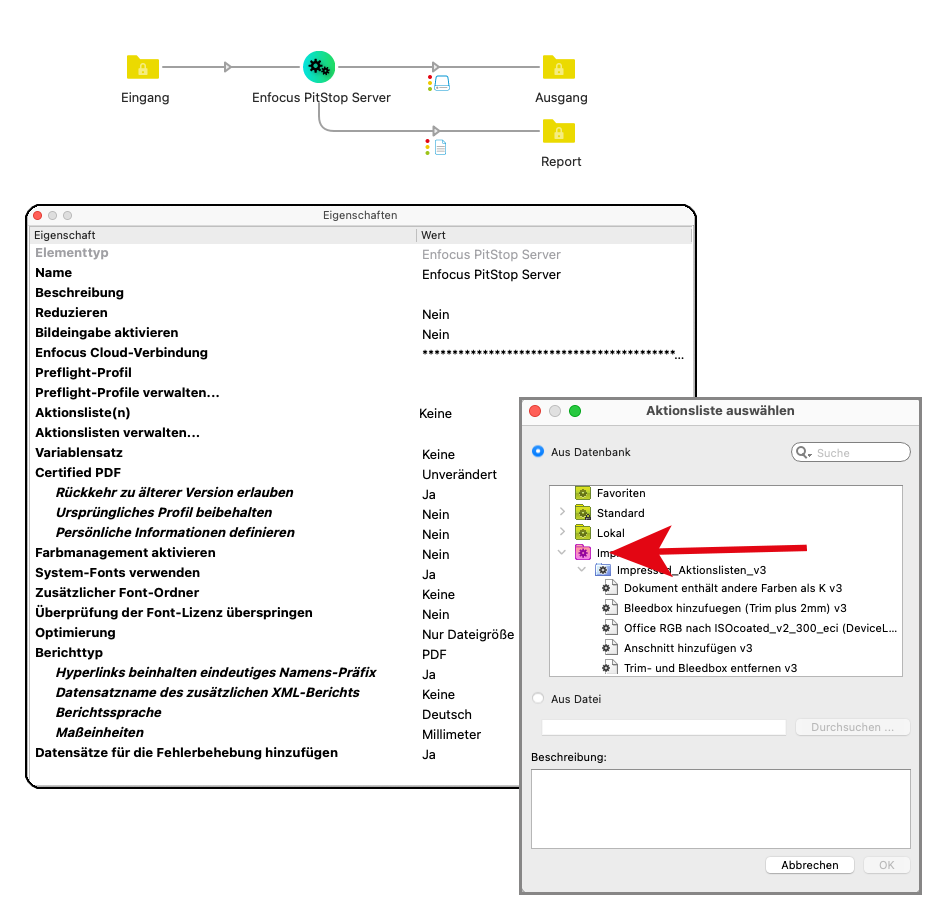
Die Konfiguration des PitStop Server zeigt in den Eigenschaften eine neue Eigenschaft: Enfocus Cloud-Verbindung. Für diese Verbindung wird der zuvor erzeugte Token benötigt. Die lange Text/Zahlen Kombination wird hier eingefügt. Somit stellt der Konfigurator eine Verbindung zu Enfocus Cloud her. Wählen Sie nun ein Preflight-Profil oder eine Aktion aus, so sehen die gemeinsam genutzte Datenbank, in Rot dargestellt. Verbundene PitStop Pro Anwender stellen hier entsprechende Profile oder ähnliches bereit.