Griffin
Plattform: Mac/WinVersion: aktuelle Versionen
Datum: 11. März 2025
Wie aktiviere ich eine Subscription Lizenz in Griffin?
Für eine Vollversion von Griffin wird ein Lizenz-Schlüssel benötigt. Diese Lizenzschlüssel wurde von uns an Sie per E-Mail übermittelt.
Nach der Installation und dem ersten Start des Programms, öffnet sich zuerst das Anmeldungsfenster.

Wählen Sie hier bitte Mit Lizenzschlüssel aktivieren. Eine Anmeldung ist nicht nötig.
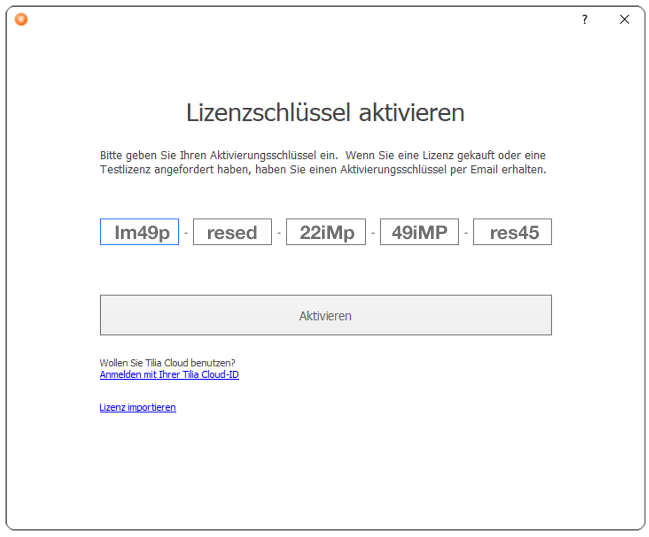
Als nächstes wird das Lizenzfenster angezeigt.
Kopieren Sie diesen Schlüssel bitte und fügen diese in das Aktivierungsfenster ein. Nach einer erfolgreichen Bestätigung ist das Produkt aktiviert.
Griffin Auto:
Die Aktivierung von Griffin Auto kann auf zwei Wegen erfolgen. Einmal eine Aktivierung über ein Terminal oder direkt aus der Griffin Switch App.
1. Der einfachste Weg ist die Konfiguration über die Switch App, sollte Griffin Auto mit Switch eingesetzt werden.
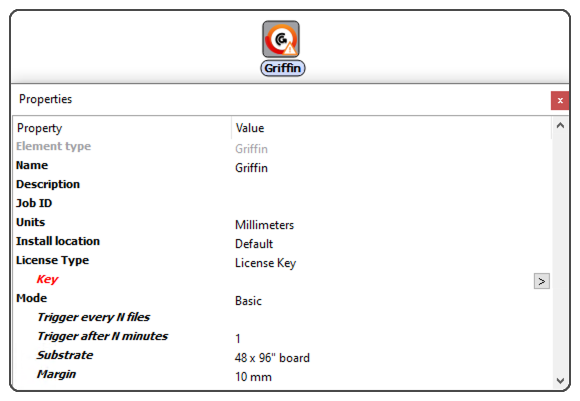
2. Um die API zu starten, führen Sie einfach den folgenden Befehl in Terminal aus, wobei Sie Ihre Lizenz durch das Dummy-Beispiel ABCDE-FGHIJ-KLMNO-PQRST-UVWXY ersetzen:
MacOS:
/Programme/Griffin Auto.app/Contents/MacOS/GriffinAuto -k ABCDE-FGHIJ-KLMNO-PQRST-UVWXY
Windows:
C:ProgrammeTilia LabsGriffin AutoGriffinAuto.exe“ -k ABCDE-FGHIJ-KLMNO-PQRST-UVWXY
Optional können Sie den Befehl ohne den Lizenzschlüssel oder mit dem Flag -h ausführen, um alle verfügbaren Argumente für Griffin Auto anzuzeigen:
Nach der Installation und dem ersten Start des Programms, öffnet sich zuerst das Anmeldungsfenster.
Wählen Sie hier bitte Mit Lizenzschlüssel aktivieren. Eine Anmeldung ist nicht nötig.
Als nächstes wird das Lizenzfenster angezeigt.
Kopieren Sie diesen Schlüssel bitte und fügen diese in das Aktivierungsfenster ein. Nach einer erfolgreichen Bestätigung ist das Produkt aktiviert.
Griffin Auto:
Die Aktivierung von Griffin Auto kann auf zwei Wegen erfolgen. Einmal eine Aktivierung über ein Terminal oder direkt aus der Griffin Switch App.
1. Der einfachste Weg ist die Konfiguration über die Switch App, sollte Griffin Auto mit Switch eingesetzt werden.
2. Um die API zu starten, führen Sie einfach den folgenden Befehl in Terminal aus, wobei Sie Ihre Lizenz durch das Dummy-Beispiel ABCDE-FGHIJ-KLMNO-PQRST-UVWXY ersetzen:
MacOS:
/Programme/Griffin Auto.app/Contents/MacOS/GriffinAuto -k ABCDE-FGHIJ-KLMNO-PQRST-UVWXY
Windows:
C:ProgrammeTilia LabsGriffin AutoGriffinAuto.exe“ -k ABCDE-FGHIJ-KLMNO-PQRST-UVWXY
Optional können Sie den Befehl ohne den Lizenzschlüssel oder mit dem Flag -h ausführen, um alle verfügbaren Argumente für Griffin Auto anzuzeigen: