ZePrA
Plattform: Mac/WinVersion: Alle
Datum: 16. August 2023
Sie möchten ZePrA auf einem neuen Rechner nutzen und die bisherigen Einstellungen übernehmen
Um die Einstellungen von ZePrA (Konfigurationen, Warteschlangen...) von einem Rechner auf einen anderen Rechner zu übernehmen bietet das Programm einen Export und Import von allen Einstellungen oder einzelnen Komponenten an.
ZePrA kann mit einer Dongle-basierten (ColorLogic USB-Stick) oder Rechner-basierten Lizenz aktiviert werden.
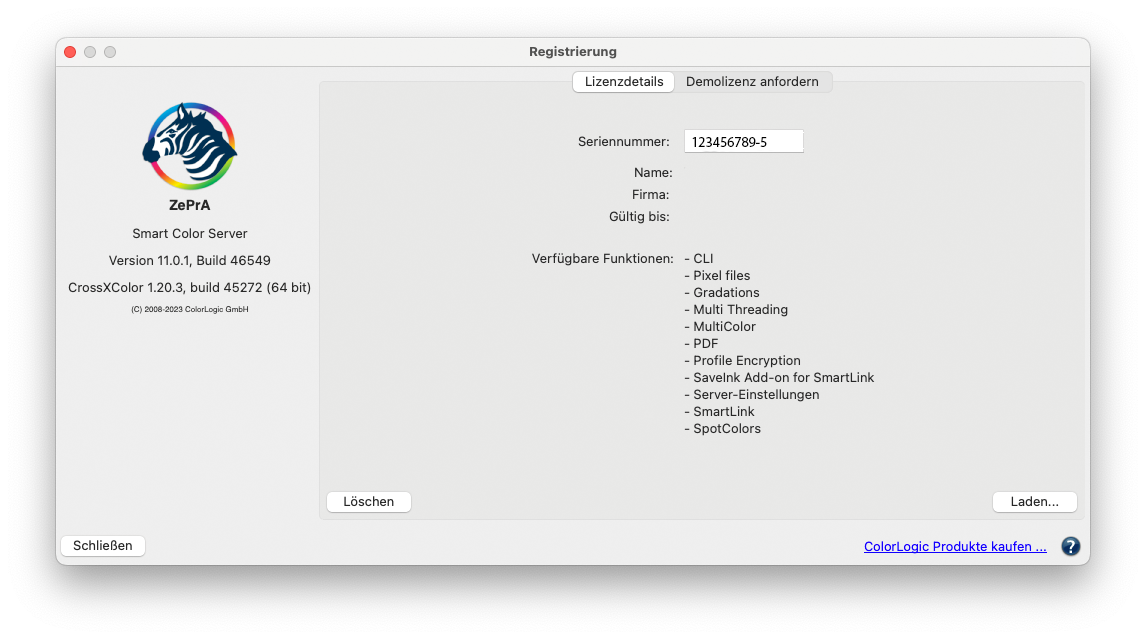
Auf den neuen Rechner muss die Lizenz dann in beiden Fällen nochmals neu aktiviert werden. Dies erledigen Sie unter Hilfe (Help) / Registrierung / Laden.... Nach erfolgter Aktivierung sehen Sie im ZePrA Dialogfenster alle erfolgreich aktivierten Module!
Im ZePrA-Menü Werkzeuge / Konfigurationen exportieren... können Sie Konfigurationen, Warteschlangen und weitere Komponenten exportieren:
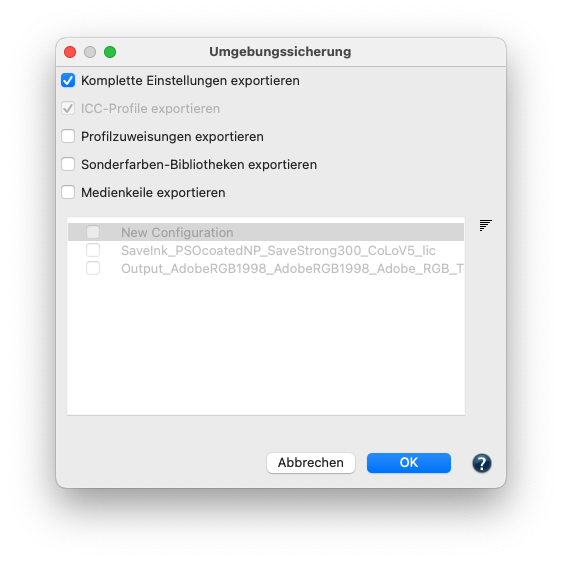
Wählen Sie hier "Komplette Einstellungen exportieren" um alle Konfigurationen / Warteschlangen zu exportieren, oder wählen Sie einzelne Konfigurationen in der Liste unten aus. Zusätzlich lassen sich auch noch weitere Einstellungen wie Profilzuweisungen, Sonderfarben-Bibliotheken oder Medienkeile vom alten Rechner mit exportieren (sofern Sie denn welche angelegt haben). Die Einstellungsdatei erhält die Endung .ccf. Speichern Sie diese Datei an einem Ort, auf welchen Sie vom neuen Rechner zugreifen können. Diese können dann auf dem neuen Rechner importiert werden.
Im ZePrA-Menü Werkzeuge / Konfigurationen importieren... können Sie Konfigurationen, Warteschlangen (und Profilzuweisungen) importieren:
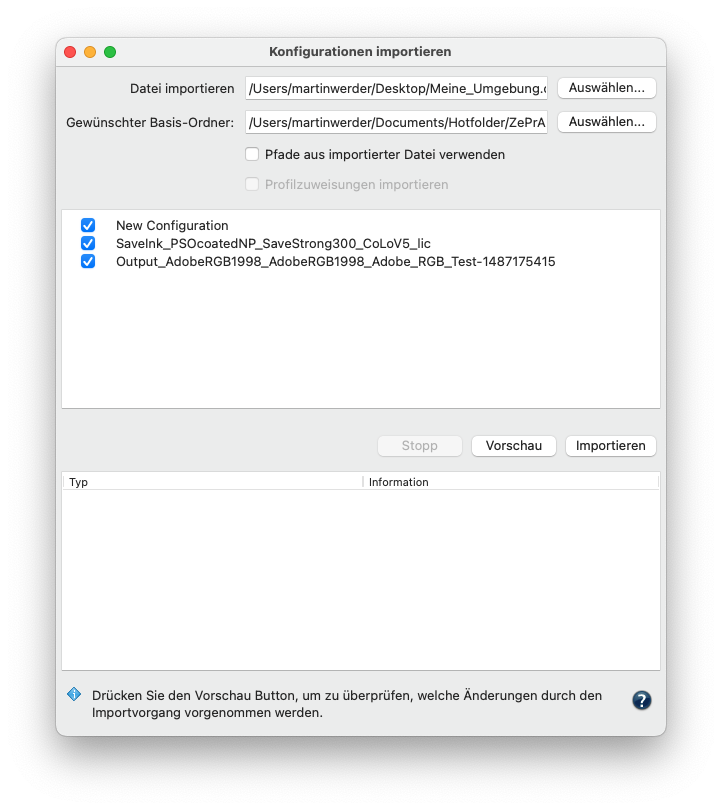
Wählen Sie die zuvor vom alten Rechner exportierte Datei (.ccf) aus und wählen Sie einen gewünschten Basisordner für die Erstellung aller Warteschlangen-Verzeichnisse aus. Dies ist der Name des obersten Verzeichnisses, worin beim Import alle Warteschlangen mit den jeweiligen Unterverzeichnissen angelegt werden.
Wenn alles geklappt hat stehen nun die zuvor exportierten Einstellungen auf dem neuen Rechner zur Verfügung. Starten Sie nötigenfalls die Konfigurationen über den Button "Start", damit diese aktiviert werden
Lizenz von altem auf neuen Rechner übertragen
ZePrA kann mit einer Dongle-basierten (ColorLogic USB-Stick) oder Rechner-basierten Lizenz aktiviert werden.
- USB-Lizenz (Dongle)
Wenn Sie eine USB-Donglelizenz besitzen, so kann der USB-Stick einfach vom alten Rechner auf den neuen Rechner (auch plattformübergreifend macOS auf Windows oder umgekehrt möglich) übetragen werden. Wenn Sie auch Einstellungen vom alten Rechner exportieren möchten, tun Sie dies solange der USB-Stick noch am alten Rechner hängt und wechseln Sie den USB-Stick erst danach auf den neuen Rechner! - Rechnergebundene Lizenz
Wenn Sie eine rechnergebundene Lizenz besitzen so müssen Sie für den neuen Rechner zunächst eine neue Lizenz für diesen beantragen. Installieren Sie dazu zunächst ZePrA in der Version auf dem neuen Rechner, welche Sie auch auf dem alten Rechner nutzen. Starten Sie dann ZePrA und notieren Sie sich die Seriennummer, welche Sie im Menü Hilfe (Help) / Registrierung... angezeigt erhalten. Diese Seriennummer zusammen mit der alten Seriennummer geben Sie dann an uns weiter. Nutzen Sie dazu bitte immer unser Lizenzübertragungsformular dafür.
Auf den neuen Rechner muss die Lizenz dann in beiden Fällen nochmals neu aktiviert werden. Dies erledigen Sie unter Hilfe (Help) / Registrierung / Laden.... Nach erfolgter Aktivierung sehen Sie im ZePrA Dialogfenster alle erfolgreich aktivierten Module!
Einstellungen auf altem Rechner exportieren
Im ZePrA-Menü Werkzeuge / Konfigurationen exportieren... können Sie Konfigurationen, Warteschlangen und weitere Komponenten exportieren:
Wählen Sie hier "Komplette Einstellungen exportieren" um alle Konfigurationen / Warteschlangen zu exportieren, oder wählen Sie einzelne Konfigurationen in der Liste unten aus. Zusätzlich lassen sich auch noch weitere Einstellungen wie Profilzuweisungen, Sonderfarben-Bibliotheken oder Medienkeile vom alten Rechner mit exportieren (sofern Sie denn welche angelegt haben). Die Einstellungsdatei erhält die Endung .ccf. Speichern Sie diese Datei an einem Ort, auf welchen Sie vom neuen Rechner zugreifen können. Diese können dann auf dem neuen Rechner importiert werden.
Einstellungen auf neuem Rechner importieren
Im ZePrA-Menü Werkzeuge / Konfigurationen importieren... können Sie Konfigurationen, Warteschlangen (und Profilzuweisungen) importieren:
Wählen Sie die zuvor vom alten Rechner exportierte Datei (.ccf) aus und wählen Sie einen gewünschten Basisordner für die Erstellung aller Warteschlangen-Verzeichnisse aus. Dies ist der Name des obersten Verzeichnisses, worin beim Import alle Warteschlangen mit den jeweiligen Unterverzeichnissen angelegt werden.
Wenn alles geklappt hat stehen nun die zuvor exportierten Einstellungen auf dem neuen Rechner zur Verfügung. Starten Sie nötigenfalls die Konfigurationen über den Button "Start", damit diese aktiviert werden