PitStop Pro
Plattform: Mac/WinVersion: ab 2020
Datum: 06. April 2021
So beheben Sie Anschnitt-Probleme mit PitStop Pro
Wie im Artikel "Warum Anschnitt in PDFs so wichtig ist" beschrieben, ist unzureichender oder fehlender Beschnitt eine Komplikation in der Produktion, die sich negativ auf die Produktivität in der Druckvorstufe und im Drucksaal auswirken kann, da beim Warten auf aktualisierte Dateien schnell Zeit und Geld verloren gehen können.
Bereits mit älteren Versionen können Benutzer Probleme mit fehlendem oder unzureichendem Anschnitt sowohl bei Vektor- als auch bei Rasterobjekten beheben. Die neue Aktionsliste "Anschnitt hinzufügen" verwendet eine Kombination von Methoden, um entweder maskierte Bereiche für den Beschnitt freizulegen oder Objekte zu spiegeln, um sicherzustellen, dass ein Dokument über ausreichend Beschnitt verfügt.
Die hier gezeigten Abbildungen bilden die damalige Darstellungen ab, diese können heute abweichen
Korrektur von Anschnitt
PitStop Pro wird mit zwei Standard-Aktionslisten ausgeliefert, mit denen Anschnitte schnell und einfach korrigiert werden können.
Starten Sie das Aktionslisten-Bedienfeld und navigieren Sie zu Standard > Add >
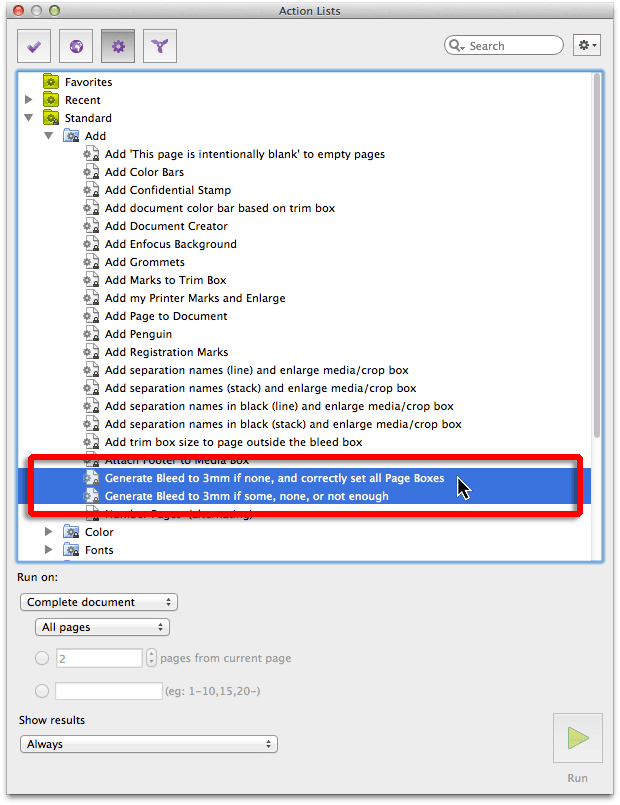
Wählen Sie je nach eingehender Datei die Aktionsliste aus, die am besten zum Inhalt passt, und wählen Sie dann AUSFÜHREN (hier im Screenshot engl. "RUN"), um Anschnitt hinzuzufügen.
Wie es funktioniert
Das Hinzufügen von Beschnitt erfordert 3 Voraussetzungen:
Verwenden Sie das PitStop-Tool Seitenrahmen anzeigen, um die verschiedenen Seitentahmen einer bestimmten Datei zu sehen.
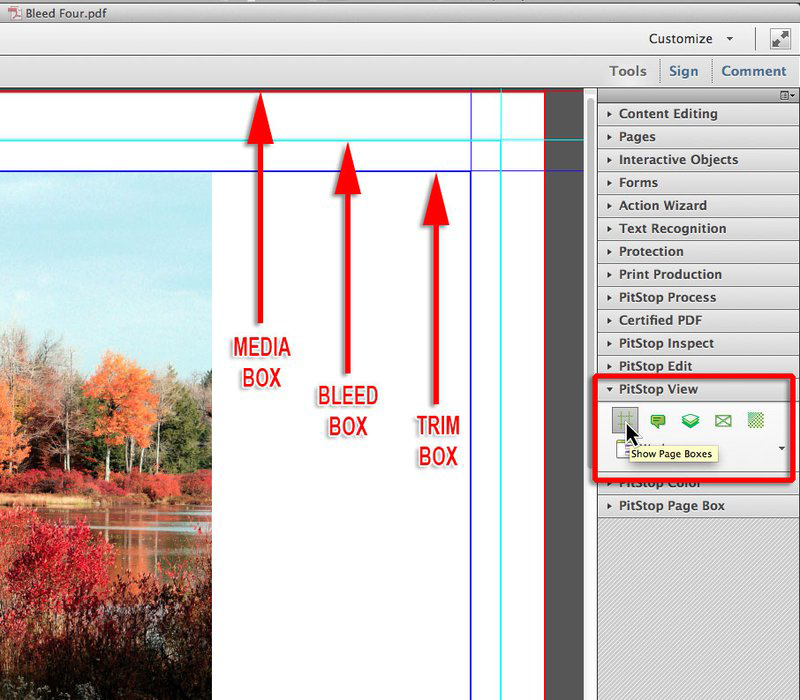
Die erste Standard-Aktionsliste oben passt die Seitenboxen automatisch an (vorausgesetzt, die Trimbox wurde korrekt identifiziert), bevor der Anschnitt gesetzt wird. Die zweite Standard-Aktionsliste setzt voraus, dass die Medienbox richtig eingestellt ist.
Methode 1: Beschnittene Daten wiederherstellen
In manchen Fällen weisen PDF-Dateien einen eigentlich ausreichenden Beschnitt auf, der bei der Konvertierung in PDF auf die Trimbox abgeschnitten wurde.
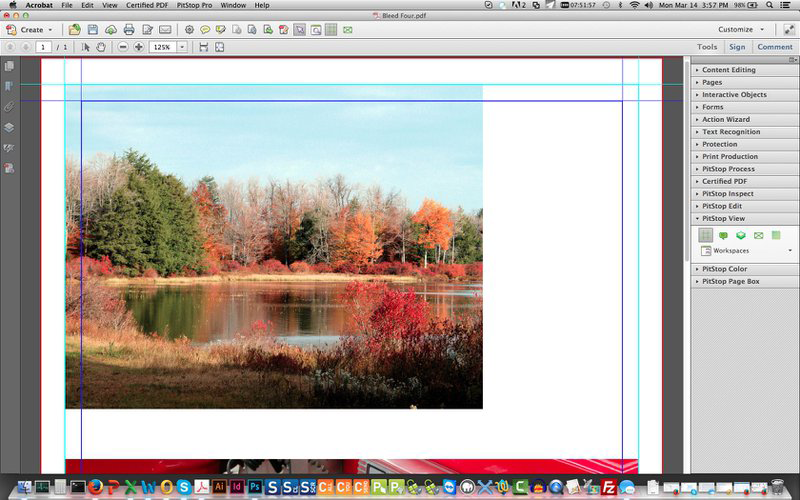
Mit Hilfe des PitStop-Drahtgittermodus können Sie schnell erkennen, dass Informationen auf die Trimbox beschnitten wurden.
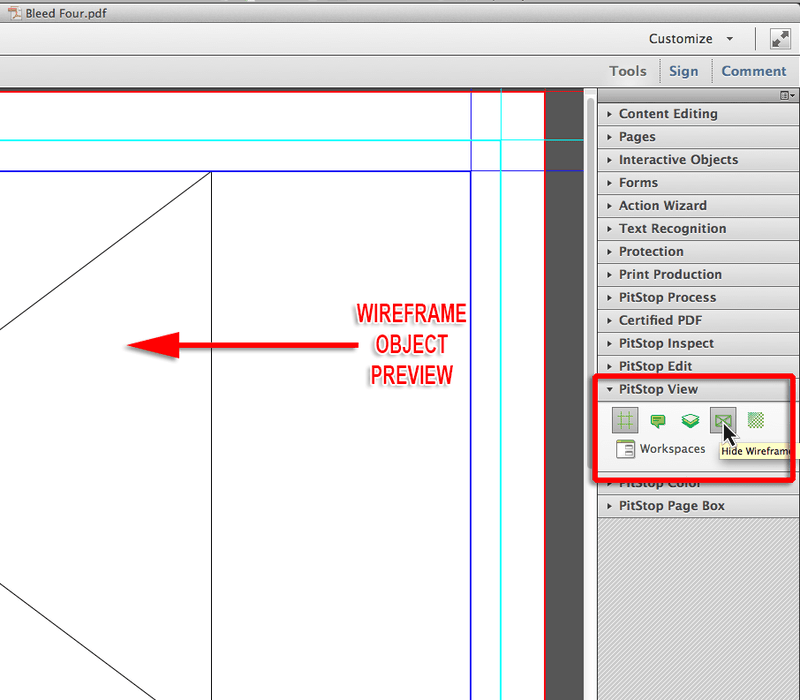
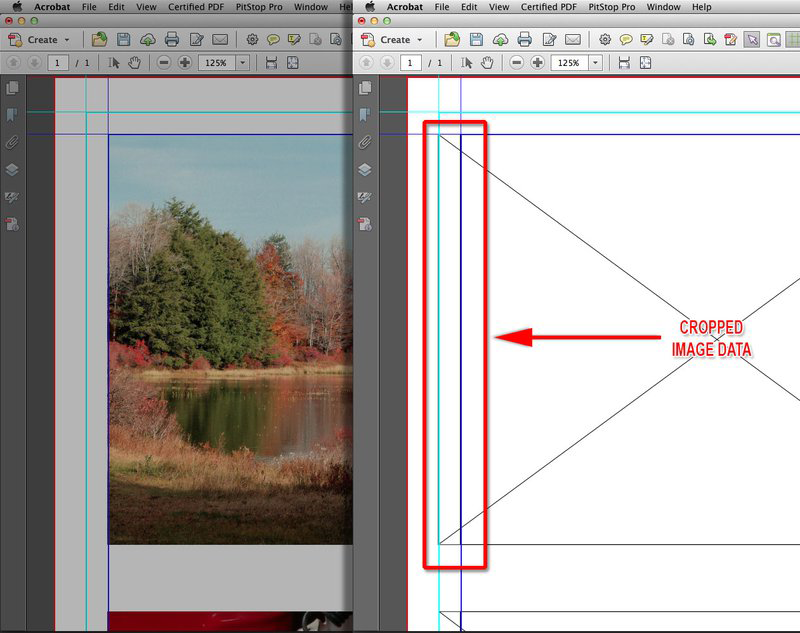
Durch Ausführen einer der der Aktionslistne "Generate Bleed..." werden diese Masken freigegeben und diese Informationen für den Anschnitt freigelegt.
Methode 2: Spiegeln
Häufiger werden Dateien mit unzureichendem oder fehlendem Beschnitt geliefert, für die PitStop eine Spiegelungstechnik verwendet, um den fehlenden Anschnitt zu erzeugen.
Auch hier zeigt die Anzeige eines Dokuments in PitStop Drahtgitter-Anscicht, dass die Objekte nicht maskiert sind und nicht vollständig bis zum Anschnittfeld reichen.
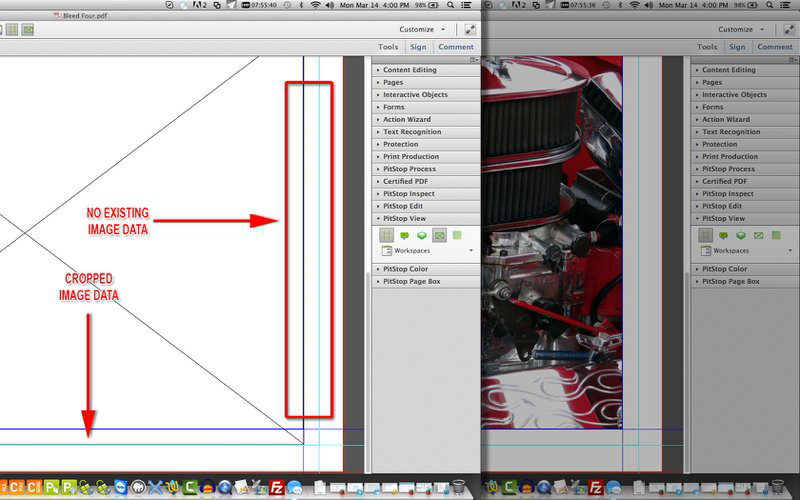
Durch Ausführen einer der Aktionslisten "Generate Bleed..." wird nun ein exaktes, gespiegeltes Duplikat des Bildes erstellt, das nun den Anschnitt-Rahmen ausfüllt. Das gespiegelte Objekt ist unabhängig vom Original, behält aber den ursprünglichen Farbraum bei.
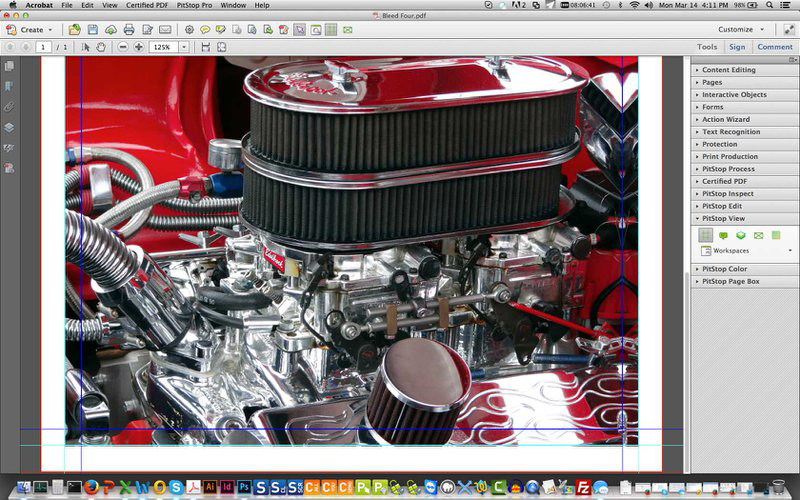
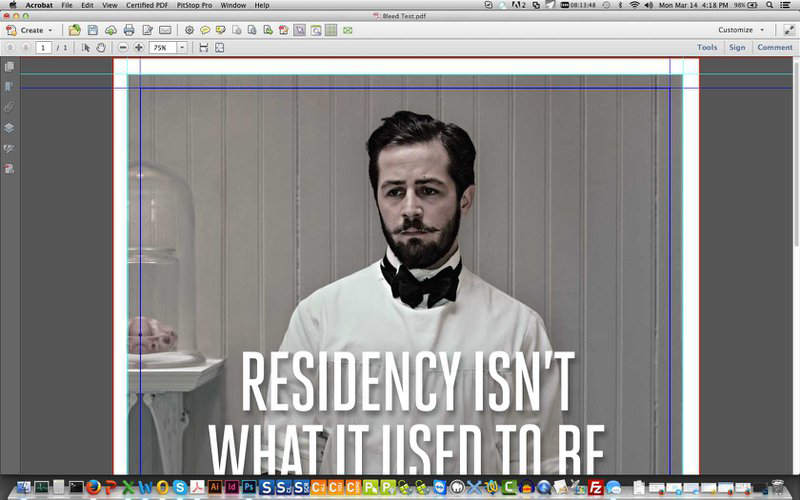
In vielen Fällen führt die Aktionsliste Anschnitt hinzufügen zu einem guten Ergebnis. Wie bei jeder Dateiveränderung sollten die Ergebnisse trotzdem sorgfältig geprüft werden...
Anpassen der Anschnitt-Breite
Während die Standard-Aktionslisten mit 3 mm Anschnitt arbeiten, können Sie diesen Wert leicht ändern, indem Sie einen Anschnitt-Rahmen erstellen, der von 3 mm abweicht (siehe mehr über die Arbeit mit Seitenrahmen in einem zukünftigen Blog-Beitrag).
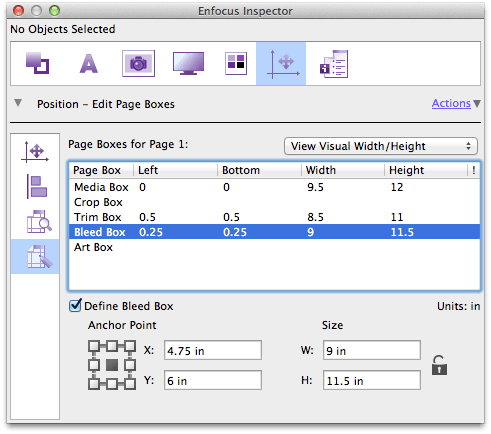
Sobald die Seitenboxen definiert sind, erstellen Sie eine "Neue" Aktionsliste und fügen nur die Aktionsliste "Anschnitt hinzufügen" ein. Bei der Ausführung erkennt PitStop die zuvor definierten Anschnitt-Rahmen-Breite und verwendet dieselbe Kombination von Techniken zur Erzeugung von Anschnitt.
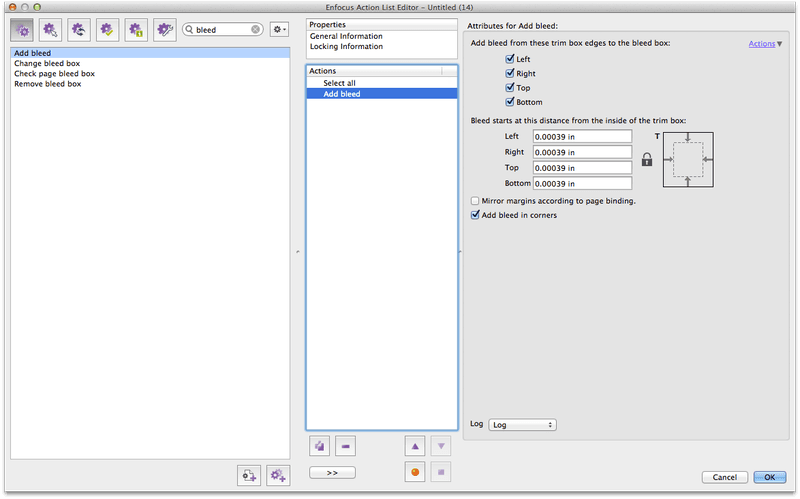
Durch die einfache Verwendung der beiden standardmäßigen Aktionslisten "Anschnitt generieren" erhalten PitStop Pro-Benutzer damit schnell mehr Möglichkeiten, problematische Dateien zu verwalten und die Produktion im Zeit- und Kostenrahmen zu halten.
Bereits mit älteren Versionen können Benutzer Probleme mit fehlendem oder unzureichendem Anschnitt sowohl bei Vektor- als auch bei Rasterobjekten beheben. Die neue Aktionsliste "Anschnitt hinzufügen" verwendet eine Kombination von Methoden, um entweder maskierte Bereiche für den Beschnitt freizulegen oder Objekte zu spiegeln, um sicherzustellen, dass ein Dokument über ausreichend Beschnitt verfügt.
Die hier gezeigten Abbildungen bilden die damalige Darstellungen ab, diese können heute abweichen
PitStop Pro wird mit zwei Standard-Aktionslisten ausgeliefert, mit denen Anschnitte schnell und einfach korrigiert werden können.
Starten Sie das Aktionslisten-Bedienfeld und navigieren Sie zu Standard > Add >
- Generate Bleed to 3mm if None, and Correctly Set all Page Boxes
- Generate Bleed to 3mm if Some, None, or not Enough
Wählen Sie je nach eingehender Datei die Aktionsliste aus, die am besten zum Inhalt passt, und wählen Sie dann AUSFÜHREN (hier im Screenshot engl. "RUN"), um Anschnitt hinzuzufügen.
Wie es funktioniert
Das Hinzufügen von Beschnitt erfordert 3 Voraussetzungen:
- Richtig definierter Endformat-Rahmen (Trimbox): typischerweise die fertige Größe (beschnittenes Endformat) eines Projekts.
- Geeignet definierter Anschnittrahmen (Cropbox): der Bereich jenseits des Endformat-Rahmens, der bis zu den Rändern mit den für den Beschnitt vorgesehenen Elementen gefüllt werden soll. Diese Größe kann je nach Erzeiger-Programm oder sogar Region variieren und zwischen 3 mm, 1/8" oder ¼" liegen. Auf diese Weise "weiß" PitStop Pro, wie viel Beschnitt hinzugefügt werden muss.
- Ausreichender Medien-Rahmen (Mediabox): Die Mediabox ist die Gesamtgröße der PDF-Datei und sollte groß genug sein, um Platz für Trim- und Cropbox sowie für evtl. zusätzliche Marken oder Farbbalken zu enthalten.
Verwenden Sie das PitStop-Tool Seitenrahmen anzeigen, um die verschiedenen Seitentahmen einer bestimmten Datei zu sehen.
Die erste Standard-Aktionsliste oben passt die Seitenboxen automatisch an (vorausgesetzt, die Trimbox wurde korrekt identifiziert), bevor der Anschnitt gesetzt wird. Die zweite Standard-Aktionsliste setzt voraus, dass die Medienbox richtig eingestellt ist.
Methode 1: Beschnittene Daten wiederherstellen
In manchen Fällen weisen PDF-Dateien einen eigentlich ausreichenden Beschnitt auf, der bei der Konvertierung in PDF auf die Trimbox abgeschnitten wurde.
Mit Hilfe des PitStop-Drahtgittermodus können Sie schnell erkennen, dass Informationen auf die Trimbox beschnitten wurden.
Durch Ausführen einer der der Aktionslistne "Generate Bleed..." werden diese Masken freigegeben und diese Informationen für den Anschnitt freigelegt.
Methode 2: Spiegeln
Häufiger werden Dateien mit unzureichendem oder fehlendem Beschnitt geliefert, für die PitStop eine Spiegelungstechnik verwendet, um den fehlenden Anschnitt zu erzeugen.
Auch hier zeigt die Anzeige eines Dokuments in PitStop Drahtgitter-Anscicht, dass die Objekte nicht maskiert sind und nicht vollständig bis zum Anschnittfeld reichen.
Durch Ausführen einer der Aktionslisten "Generate Bleed..." wird nun ein exaktes, gespiegeltes Duplikat des Bildes erstellt, das nun den Anschnitt-Rahmen ausfüllt. Das gespiegelte Objekt ist unabhängig vom Original, behält aber den ursprünglichen Farbraum bei.
In vielen Fällen führt die Aktionsliste Anschnitt hinzufügen zu einem guten Ergebnis. Wie bei jeder Dateiveränderung sollten die Ergebnisse trotzdem sorgfältig geprüft werden...
Anpassen der Anschnitt-Breite
Während die Standard-Aktionslisten mit 3 mm Anschnitt arbeiten, können Sie diesen Wert leicht ändern, indem Sie einen Anschnitt-Rahmen erstellen, der von 3 mm abweicht (siehe mehr über die Arbeit mit Seitenrahmen in einem zukünftigen Blog-Beitrag).
Sobald die Seitenboxen definiert sind, erstellen Sie eine "Neue" Aktionsliste und fügen nur die Aktionsliste "Anschnitt hinzufügen" ein. Bei der Ausführung erkennt PitStop die zuvor definierten Anschnitt-Rahmen-Breite und verwendet dieselbe Kombination von Techniken zur Erzeugung von Anschnitt.
Durch die einfache Verwendung der beiden standardmäßigen Aktionslisten "Anschnitt generieren" erhalten PitStop Pro-Benutzer damit schnell mehr Möglichkeiten, problematische Dateien zu verwalten und die Produktion im Zeit- und Kostenrahmen zu halten.