
PitStop Pro
Plattform: Mac/WinVersion: alle
Datum: 08. Januar 2016
Wie kann PitStop Pro deinstalliert werden?
Um ein PitStop Pro zu deinstallieren stehen unterschiedliche Wege zur Verfügung.
Wichtig dabei entsprechende Vorbereitungen zu treffen
1. Erfolgte eine Anmeldung in eine Enfocus ID, so sollte zuerst eine Abmeldung erfolgen.
2. Klärung der Frage nach der Lizenz, muss diese noch deaktiviert werden?
Bei einer Demoversion von PitStop Pro ist eine Lizenz Deaktivierung nicht nötig.
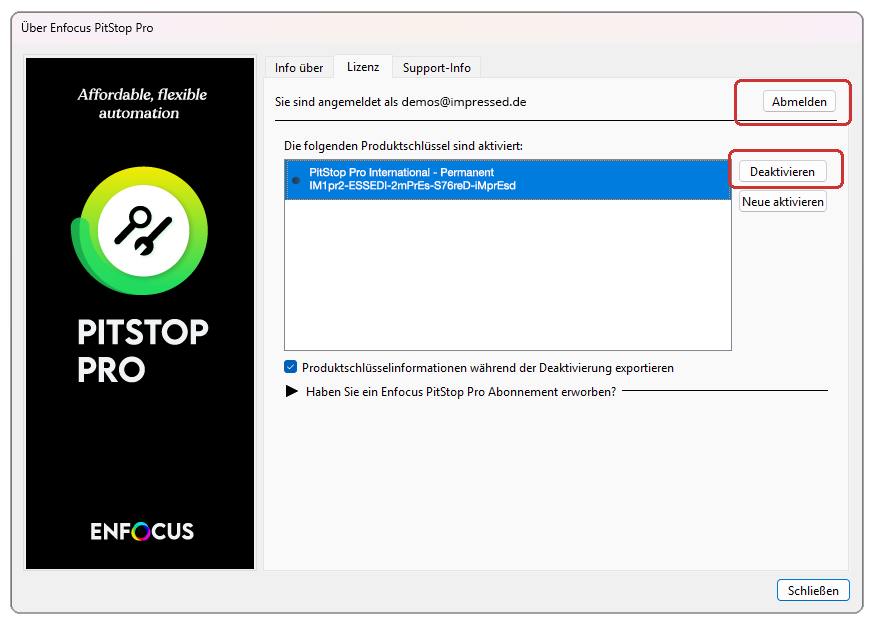
Zweiter Schritt ist in jedem Fall dann Acrobat zu beenden.
PitStop PlugIn entfernen
Unter Windows: Öffnen Sie unter Windows einfach über (Je nach Windows Version):
Suche - Programme hinzufügen oder entfernen
Startmenü - Systemsteuerung - Programme - Programme deinstallieren
Dort wählen Sie Enfocus PitStop Pro, und deinstallieren das Produkt.
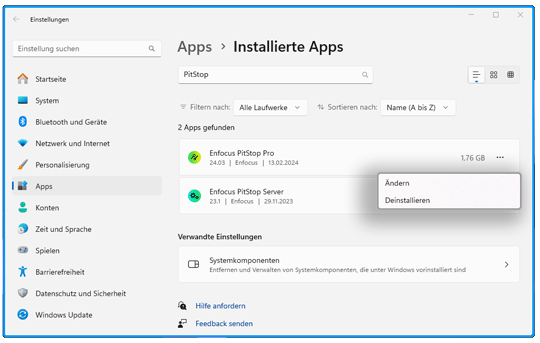
Somit wäre einmal das PlugIn entfernt vom Windows Computer.
Für Mac: Es gibt hier keine Software Lösung zur Deinstallation. Es steht nur ein manueller Eingriff zur Verfügung.
Bei der Verwendung einer aktuellen Version von PitStop (ältere ab 13 und höher) lautet der Pfad Festplatte/Library/Application Support/Adobe/Acrobat/DC/Plug-ins
Bewegen Sie hier den Enfocus Ordner in den Papierkorb.
Bei älteren PitStop Versionen, bis PitStop 13 Update 1, befindet sich das PitStop Pro PlugIn direkt im "Acrobat". Der Pfad zu dem PlugIn lautet Festplatte:Applications:Adobe Acrobat Professional:Adobe Acrobat Professional.app:Contents:Plug-ins.
Diese Verzeichnis ist ausgeblendet. Um es sichtbar zumachen, markieren Sie bitte das Programmsymbol Acrobat.app. Nun können Sie, mit einem Klick der rechten Maustaste, oder über den linken Mausklick in Verbindung mit der Control Taste das Kontext Menü öffnen. Hier wählen Sie Paketinhalt zeigen aus. In den folgendem Pfad Contents:Plug-ins sollte sich das Verzeichnis Enfocus befinden.
Bewegen Sie auch hier den Enfocus Ordner in den Papierkorb.
Damit werden aber nicht die Grundeinstellungsdateien entfernt. Diese können Sie nur manuell entfernen werden.
2. Grundeinstellungsdaten entfernen:
Möchten Sie auch alle Einstellungsdateien entfernen, so müssen Sie diese in den entsprechenden Benutzer Verzeichnissen entfernen. Unter den Pfaden:
Mac : Macintosh HD/Benutzername*/Library/Preferences
Windows: C:Benutzername*AppDataRoaming
finden Sie den Enfocus Prefs Folder. Innerhalb dieses Ordner werden alle Bestandteile, die bei der Verwendung durch PitStop entstanden sind, abgelegt. Dieser Ordner kann einfach manuell gelöscht werden.
*(Benutzername) steht dabei als Platzhalter für den Benutzernamen, unter dem Sie am Computer PitStop verwendet haben.
Diese Verzeichnisse sind ausgeblendet.
Windows: Sie können über den Windows Explorer eingeblendet werden. Bei aktuellen Versionen unter Ansicht Ausgeblendete Elemente. Bei älteren Windows Versionen im Explorer unter Organisieren - Ordner- und Suchoptionen - Ansicht - Ausgeblendete Dateien…anzeigen.
Mac Um den Library Ordner sichtbar zu machen, geht man in der Menüleiste des Finders auf das „Gehe zu“ und drückt dann die alt-Taste. Etwa in der Mitte des Menüs findet man dann den Eintrag Library.
Wichtig dabei entsprechende Vorbereitungen zu treffen
1. Erfolgte eine Anmeldung in eine Enfocus ID, so sollte zuerst eine Abmeldung erfolgen.
2. Klärung der Frage nach der Lizenz, muss diese noch deaktiviert werden?
Bei einer Demoversion von PitStop Pro ist eine Lizenz Deaktivierung nicht nötig.
Zweiter Schritt ist in jedem Fall dann Acrobat zu beenden.
PitStop PlugIn entfernen
Unter Windows: Öffnen Sie unter Windows einfach über (Je nach Windows Version):
Suche - Programme hinzufügen oder entfernen
Startmenü - Systemsteuerung - Programme - Programme deinstallieren
Dort wählen Sie Enfocus PitStop Pro, und deinstallieren das Produkt.
Somit wäre einmal das PlugIn entfernt vom Windows Computer.
Für Mac: Es gibt hier keine Software Lösung zur Deinstallation. Es steht nur ein manueller Eingriff zur Verfügung.
Bei der Verwendung einer aktuellen Version von PitStop (ältere ab 13 und höher) lautet der Pfad Festplatte/Library/Application Support/Adobe/Acrobat/DC/Plug-ins
Bewegen Sie hier den Enfocus Ordner in den Papierkorb.
Bei älteren PitStop Versionen, bis PitStop 13 Update 1, befindet sich das PitStop Pro PlugIn direkt im "Acrobat". Der Pfad zu dem PlugIn lautet Festplatte:Applications:Adobe Acrobat Professional:Adobe Acrobat Professional.app:Contents:Plug-ins.
Diese Verzeichnis ist ausgeblendet. Um es sichtbar zumachen, markieren Sie bitte das Programmsymbol Acrobat.app. Nun können Sie, mit einem Klick der rechten Maustaste, oder über den linken Mausklick in Verbindung mit der Control Taste das Kontext Menü öffnen. Hier wählen Sie Paketinhalt zeigen aus. In den folgendem Pfad Contents:Plug-ins sollte sich das Verzeichnis Enfocus befinden.
Bewegen Sie auch hier den Enfocus Ordner in den Papierkorb.
Damit werden aber nicht die Grundeinstellungsdateien entfernt. Diese können Sie nur manuell entfernen werden.
2. Grundeinstellungsdaten entfernen:
Möchten Sie auch alle Einstellungsdateien entfernen, so müssen Sie diese in den entsprechenden Benutzer Verzeichnissen entfernen. Unter den Pfaden:
Mac : Macintosh HD/Benutzername*/Library/Preferences
Windows: C:Benutzername*AppDataRoaming
finden Sie den Enfocus Prefs Folder. Innerhalb dieses Ordner werden alle Bestandteile, die bei der Verwendung durch PitStop entstanden sind, abgelegt. Dieser Ordner kann einfach manuell gelöscht werden.
*(Benutzername) steht dabei als Platzhalter für den Benutzernamen, unter dem Sie am Computer PitStop verwendet haben.
Diese Verzeichnisse sind ausgeblendet.
Windows: Sie können über den Windows Explorer eingeblendet werden. Bei aktuellen Versionen unter Ansicht Ausgeblendete Elemente. Bei älteren Windows Versionen im Explorer unter Organisieren - Ordner- und Suchoptionen - Ansicht - Ausgeblendete Dateien…anzeigen.
Mac Um den Library Ordner sichtbar zu machen, geht man in der Menüleiste des Finders auf das „Gehe zu“ und drückt dann die alt-Taste. Etwa in der Mitte des Menüs findet man dann den Eintrag Library.