PitStop Pro
Plattform: Mac/WinVersion: Alle Versionen
Datum: 20. November 2015
Wie lassen sich überflüssige weiße Ränder in einem PDF entfernen?
Gerade bei Anzeigen kommt es häufig vor, dass angelieferte PDFs mit weißen Rändern versehen sind, da beim Erzeugen des PDFs ein Standard-Papierformat gewählt wurde, die Anzeige aber in einem kleineren Format vorliegt.
Dies kann beim Platzieren der Anzeige in bestimmten Umbruchsystemen oder Layoutprogrammen zu erheblichem Mehraufwand führen. Auch beim Export als EPS (womit viele Systeme im Anzeigenbereich noch arbeiten) würde dies zu einer zu großen EPS-Boundingbox führen.
Acrobat bietet seit einigen Versionen eine (gut versteckte) Funktion zum Entfernen von weißen Rändern im Werkzeug "Seiten beschneiden" an (Acrobat DC -> Werkzeuge -> PDF-Datei bearbeiten -> Seiten beschneiden -> Auswahl treffen und Doppelklick darauf machen -> Option Weisse Ränder entfernen). Diese funktioniert bei machen Dokumenten, versagt aber meistens ihren Dienst aus unerklärlichen Gründen. Außerdem lässt Acrobat meistens noch einen dünnen weißen Rand "stehen" - eigentlich unverständlich.

Mit callas pdfToolbox Desktop oder Enfocus PitStop geht es schneller, einfacher und zuverlässiger:
callas pdfToolbox Desktop
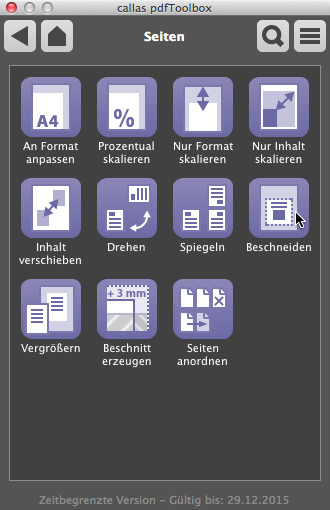
In callas pdfToolbox Desktop finden Sie das Werkzeug dazu im pdfToolbox Switchboard -> Seiten -> Beschneiden. Das Tool beschneidet dann das PDF (auch mehrseitige Dokumente) auf das sichtbare Nettoformat und setzt den Anschnittrahmen (CropBox) auch gleich entsprechend, so dass diese Aufgabe wirklich nur einen Mausklick erfordert.
Enfocus PitStop Pro
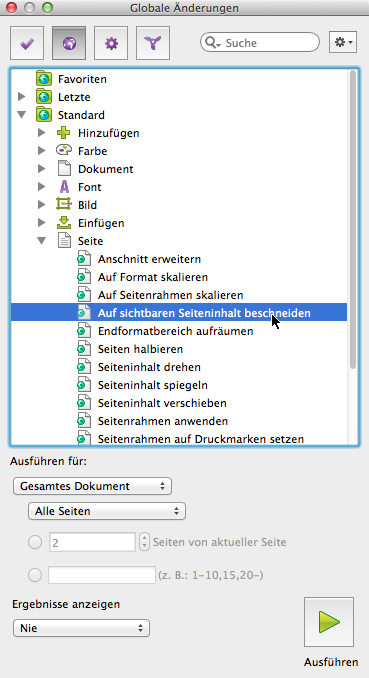
In Enfocus PitStop Pro finden Sie die Funktion unter Globale Änderungen -> Standard -> Seite -> Auf sichtbaren Seiteninhalt beschneiden. Sie können in den Optionen zu den globalen Änderungen einstellen, ob nur die aktuelle Seite, ein Seitenbereich oder alle Seiten eines Dokuments davon betroffen sein sollen. Auch PitStop setzt natürlich die CropBox gleich auf den neuen richtigen Wert.
Hinweis: Dieser Beitrag wurde im Jahr 2015 erstellt.
Die Beschreibungen stellen die damalige Funktion dar, die Bilddarstellung oder Web-Links können heute abweichen
Dies kann beim Platzieren der Anzeige in bestimmten Umbruchsystemen oder Layoutprogrammen zu erheblichem Mehraufwand führen. Auch beim Export als EPS (womit viele Systeme im Anzeigenbereich noch arbeiten) würde dies zu einer zu großen EPS-Boundingbox führen.
Acrobat bietet seit einigen Versionen eine (gut versteckte) Funktion zum Entfernen von weißen Rändern im Werkzeug "Seiten beschneiden" an (Acrobat DC -> Werkzeuge -> PDF-Datei bearbeiten -> Seiten beschneiden -> Auswahl treffen und Doppelklick darauf machen -> Option Weisse Ränder entfernen). Diese funktioniert bei machen Dokumenten, versagt aber meistens ihren Dienst aus unerklärlichen Gründen. Außerdem lässt Acrobat meistens noch einen dünnen weißen Rand "stehen" - eigentlich unverständlich.
Mit callas pdfToolbox Desktop oder Enfocus PitStop geht es schneller, einfacher und zuverlässiger:
callas pdfToolbox Desktop
In callas pdfToolbox Desktop finden Sie das Werkzeug dazu im pdfToolbox Switchboard -> Seiten -> Beschneiden. Das Tool beschneidet dann das PDF (auch mehrseitige Dokumente) auf das sichtbare Nettoformat und setzt den Anschnittrahmen (CropBox) auch gleich entsprechend, so dass diese Aufgabe wirklich nur einen Mausklick erfordert.
Enfocus PitStop Pro
In Enfocus PitStop Pro finden Sie die Funktion unter Globale Änderungen -> Standard -> Seite -> Auf sichtbaren Seiteninhalt beschneiden. Sie können in den Optionen zu den globalen Änderungen einstellen, ob nur die aktuelle Seite, ein Seitenbereich oder alle Seiten eines Dokuments davon betroffen sein sollen. Auch PitStop setzt natürlich die CropBox gleich auf den neuen richtigen Wert.
Hinweis: Dieser Beitrag wurde im Jahr 2015 erstellt.
Die Beschreibungen stellen die damalige Funktion dar, die Bilddarstellung oder Web-Links können heute abweichen