pdfToolbox Desktop
Plattform: Mac/WinVersion: ab 7.6.x
Datum: 07. April 2015
Sie möchten Ihre Lizenz auf einen anderen Computer übertragen? Stichworte: Deaktivierung, Lizenz auf neuen Computer übertragen
Da die Aktivierung (und die daraus resultierende Lizenzdatei) an die Hardware gebunden ist. Es ist notwendig, eine Lizenz auf einem Rechner zu deaktivieren, bevor eine Aktivierung auf dem neuen Rechner erfolgt.
Der callas pdfToolbox Lizenschlüssel ist Plattform- und Hardware-abhängig. Somit kann die Software nur in der jeweiligen Systemumgebung "umziehen". Möchte ich das Produkt auf einem anderen Computer verwenden, so muss die Lizenz zuvor deaktiviert werden.
Bitte beachten Sie dazu die jeweilige Lizenzbestimmungen des Herstellers.
Die Deaktivierung erfolgt (ab Version 7.6.x) direkt aus dem Menü Hilfe " "Info über callas pdfToolbox", oder Sie öffnen aus dem Menü Hilfe die Option "callas pdfToolbox aktivieren".
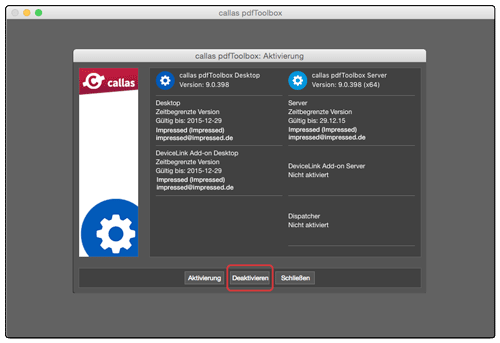
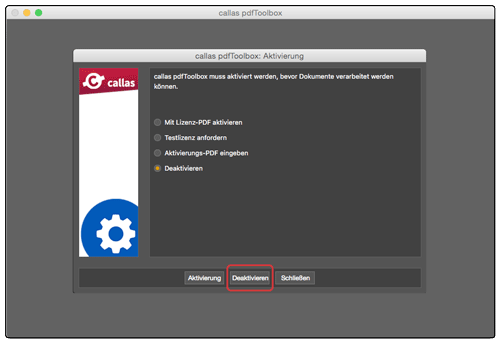
Öffnen Sie das Information Fenster und wählen Sie hier die Deaktivierung.
In dem jetzt folgenden Fenster wählen bitte das Produkt aus, welches Sie deaktivieren möchten.
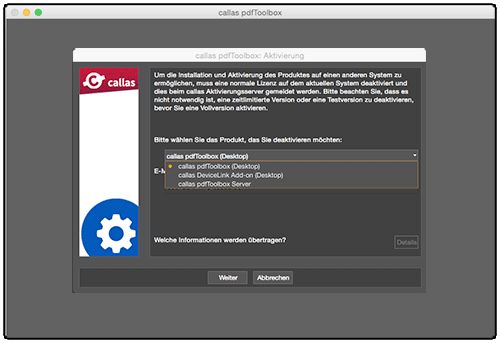
Nach der Bestätigung der Deaktivierungsanforderung erfolgt die Lizenz Deaktivierung. Dazu erhalten Sie als Bestätigung eine Email. Je nach Version enthält die Email Ihre Lizenzinformationen und Sie können diese für eine Neuaktivierung verwenden.
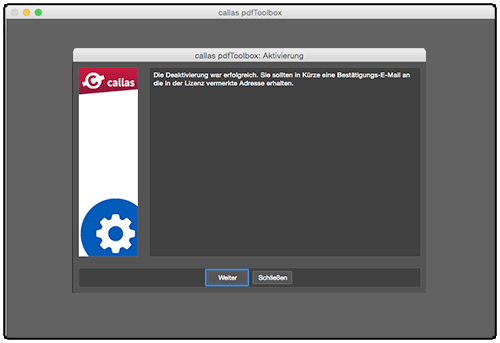
Die Abbildungen zeigen die damalige Darstellung, diese können heute abweichen
Für eine CLI Version kann diese Beschreibung weiterhelfen:
Der Befehl wird über ein terminal ausgeführt und lautet: "pdfToolbox --deactivate"
Die entsprechende Lizenz wird aus dem System entfernt
Um die Deaktivierung abzuschließen, muss die Ausgabe des Befehls manuell per E-Mail an den Aktivierungsserver gesendet werden. Die Email Adresse dafür: activate(at)callassoftware.com
Die Aktivierungscodes für alle Lizenzen werden mit dem Status-Befehl aufgelistet:
pdfToolbox --status
Der callas pdfToolbox Lizenschlüssel ist Plattform- und Hardware-abhängig. Somit kann die Software nur in der jeweiligen Systemumgebung "umziehen". Möchte ich das Produkt auf einem anderen Computer verwenden, so muss die Lizenz zuvor deaktiviert werden.
Bitte beachten Sie dazu die jeweilige Lizenzbestimmungen des Herstellers.
Die Deaktivierung erfolgt (ab Version 7.6.x) direkt aus dem Menü Hilfe " "Info über callas pdfToolbox", oder Sie öffnen aus dem Menü Hilfe die Option "callas pdfToolbox aktivieren".
Öffnen Sie das Information Fenster und wählen Sie hier die Deaktivierung.
In dem jetzt folgenden Fenster wählen bitte das Produkt aus, welches Sie deaktivieren möchten.
Nach der Bestätigung der Deaktivierungsanforderung erfolgt die Lizenz Deaktivierung. Dazu erhalten Sie als Bestätigung eine Email. Je nach Version enthält die Email Ihre Lizenzinformationen und Sie können diese für eine Neuaktivierung verwenden.
Die Abbildungen zeigen die damalige Darstellung, diese können heute abweichen
Für eine CLI Version kann diese Beschreibung weiterhelfen:
Der Befehl wird über ein terminal ausgeführt und lautet: "pdfToolbox --deactivate
Die entsprechende Lizenz wird aus dem System entfernt
Um die Deaktivierung abzuschließen, muss die Ausgabe des Befehls manuell per E-Mail an den Aktivierungsserver gesendet werden. Die Email Adresse dafür: activate(at)callassoftware.com
Die Aktivierungscodes für alle Lizenzen werden mit dem Status-Befehl aufgelistet:
pdfToolbox --status