Metrix
Plattform: Mac/WinVersion: aktuelle Versionen
Datum: 03. November 2021
Umzug eines eFlow Lizenz Managers (LIM). Was ist zu dabei alles zu beachten? Stichworte: Ein Computerwechsel steht an mit dem Umzug des eFlow Lizenz Managers.
Bei einem Computerwechsel, der den eFlow Lizenz Manager beinhaltet, muss in Absprache mit ePS die Lizenz-Umstellung erfolgen. Nur der Hersteller kann die Verknüpfung von Lizenz und Hardware auflösen. Für einen Umzug sollten folgende Schritte durchgeführt werden:
Für die Zeit des Umzugs können Metrix Anwender auf keine Lizenz zurückgreifen.
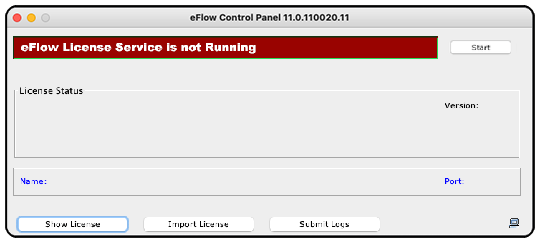
Nun sollten Sie uns informieren das eine De-Installation durchgeführt wurde. Wir leiten diese Information an EFI weiter. Dort wird die Trennung der Lizenz auf dem Lizenzserver von EFI durchgeführt
1.1. Mac Anwender löschen bitte das Verzeichnis eFlow aus dem Programmverzeichnis und leeren den Papierkorb
1.2. Windows Anwender deinstallieren die Software bitte über die Systemsteuerung. Nicht entfernte Ordner unter C:eflow sollten bitte gelöscht werden.
Prüfen Sie zuerst bitte die verwendeten Versionen auf entsprechende Systemanforderungen.
Installation des eflow Managers auf dem neuen Computer.
2.1. Entpacken und Starten Sie den eFlow Installer wenn nötig. Sie benötigen Administrator-Rechte dafür. Aktuelle macOS Systeme benötigen evtl. eine zusätzliche Freigabe.
2.2. Es öffnet sich nun ein Dialog für die Eingabe des Lizenzcodes und Ihrer Email Adresse. Kopieren Sie nun in das dafür vorgesehene Fenster einen Lizenzcode den Sie erhalten haben.
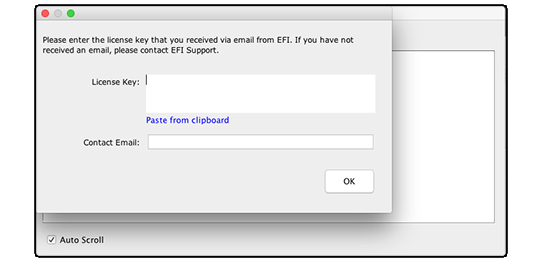
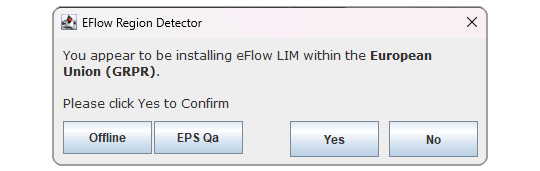
2.3. Installieren Sie das Paket für Europa.
2.4. Nach der Installation erfolgt der erste Start des eFlow Managers.
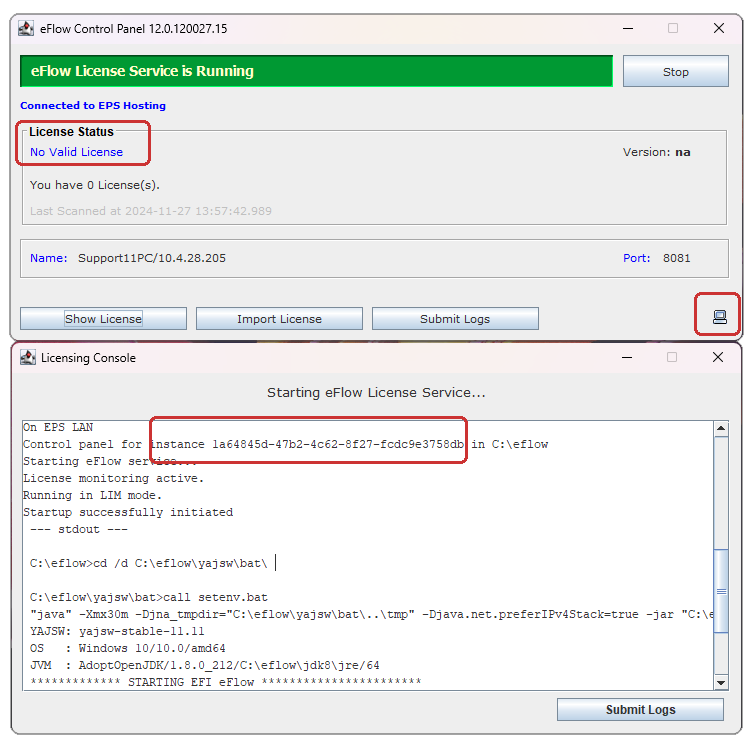
2.5. Abruf der InstanzID für den Hersteller zur Identifikation der neuen Installation.
2.6. Diese ID bitte kopieren und an den Impressed Support senden. Dazu bitte kein Bildschirmfoto zukommen lassen.
Diese ID leiten wir als Impressed weiter an ePS, dort erfolgt die Umstellung.
2.7. Als Abschluß erfolgt die Umstellungsbestätigung. Jetzt können Sie durch einen Lizenz "STOP" und "START"auf die Lizenz zugreifen.
Für die Zeit des Umzugs können Metrix Anwender auf keine Lizenz zurückgreifen.
1. Alter Computer:
Nun sollten Sie uns informieren das eine De-Installation durchgeführt wurde. Wir leiten diese Information an EFI weiter. Dort wird die Trennung der Lizenz auf dem Lizenzserver von EFI durchgeführt
1.1. Mac Anwender löschen bitte das Verzeichnis eFlow aus dem Programmverzeichnis und leeren den Papierkorb
1.2. Windows Anwender deinstallieren die Software bitte über die Systemsteuerung. Nicht entfernte Ordner unter C:eflow sollten bitte gelöscht werden.
2. Neuer Computer:
Prüfen Sie zuerst bitte die verwendeten Versionen auf entsprechende Systemanforderungen.
Installation des eflow Managers auf dem neuen Computer.
2.1. Entpacken und Starten Sie den eFlow Installer wenn nötig. Sie benötigen Administrator-Rechte dafür. Aktuelle macOS Systeme benötigen evtl. eine zusätzliche Freigabe.
2.2. Es öffnet sich nun ein Dialog für die Eingabe des Lizenzcodes und Ihrer Email Adresse. Kopieren Sie nun in das dafür vorgesehene Fenster einen Lizenzcode den Sie erhalten haben.
2.3. Installieren Sie das Paket für Europa.
2.4. Nach der Installation erfolgt der erste Start des eFlow Managers.
2.5. Abruf der InstanzID für den Hersteller zur Identifikation der neuen Installation.
2.6. Diese ID bitte kopieren und an den Impressed Support senden. Dazu bitte kein Bildschirmfoto zukommen lassen.
Diese ID leiten wir als Impressed weiter an ePS, dort erfolgt die Umstellung.
2.7. Als Abschluß erfolgt die Umstellungsbestätigung. Jetzt können Sie durch einen Lizenz "STOP" und "START"auf die Lizenz zugreifen.