PitStop Pro
Plattform: MacVersion: ältere Versionen
Datum: 28. Juni 2017
Bei der Installation von PitStop Pro erscheint eine Fehlermeldung: Acrobat-Bundle kann nicht verknüpft werden
Wenn Sie diese Meldung bei der Installation von PitStop Pro unter MacOSX erhalten:
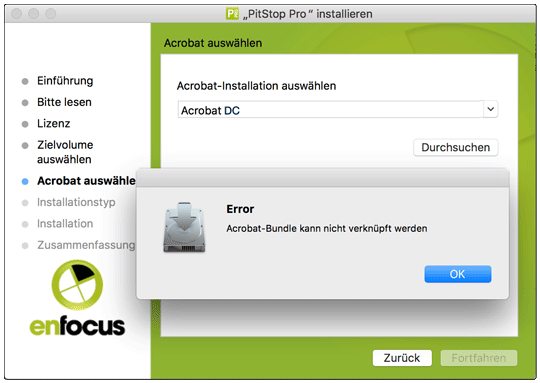
versuchen Sie folgende Schritte:
Unter MacOSX öffnen Sie folgenden Ordner /private/tmp/
Sollte Acrobat auf einem anderen Volume als dem Startvolume installiert sein, so ist der Pfad:
/Volumes//private/tmp/
Dieses Verzeichnis finden Sie, indem Sie Im Finder Menü "Gehe zu" - "Gehe zu Ordner" wählen und den oben genannten Pfad eingeben.
Innerhalb dieses Ordners suchen Sie die Datei "acrobatplugin".
Wenn die Datei "acrobatplugin" KEINE Alias-Datei sein sollte, so löschen Sie diese Datei.
Starten Sie jetzt bitte den Installationsvorgang von PitStop Pro erneut.
Dies sollte das Problem lösen.
Hinweis: Dieser Beitrag wurde im Jahr 2017 erstellt.
Die Beschreibungen stellen die damalige Funktion dar, die Bilddarstellung oder Web-Links können heute abweichen
versuchen Sie folgende Schritte:
Unter MacOSX öffnen Sie folgenden Ordner /private/tmp/
Sollte Acrobat auf einem anderen Volume als dem Startvolume installiert sein, so ist der Pfad:
/Volumes/
Dieses Verzeichnis finden Sie, indem Sie Im Finder Menü "Gehe zu" - "Gehe zu Ordner" wählen und den oben genannten Pfad eingeben.
Innerhalb dieses Ordners suchen Sie die Datei "acrobatplugin".
Wenn die Datei "acrobatplugin" KEINE Alias-Datei sein sollte, so löschen Sie diese Datei.
Starten Sie jetzt bitte den Installationsvorgang von PitStop Pro erneut.
Dies sollte das Problem lösen.
Hinweis: Dieser Beitrag wurde im Jahr 2017 erstellt.
Die Beschreibungen stellen die damalige Funktion dar, die Bilddarstellung oder Web-Links können heute abweichen