PitStop Pro
Plattform: Mac/WinVersion: aktuelle Versionen
Datum: 08. Juli 2026
Verteilung von Profilen und Aktionsliste mit Hilfe des Workgroup Managers 26.07 unter dem „Geschützter Modus“ von Acrobat
Acrobat Geschützter Modus mit Floating-Lizenzen:
Die Verwendung einer Floating-Lizenz im geschützten Modus ist weiterhin möglich. Aufgrund der Sicherheitsbeschränkungen kann der Workgroup Manager jedoch keine Dateien mehr wie bisher freigeben. Wenn der geschützte Modus deaktiviert ist, sollten Sie keine Änderungen feststellen.
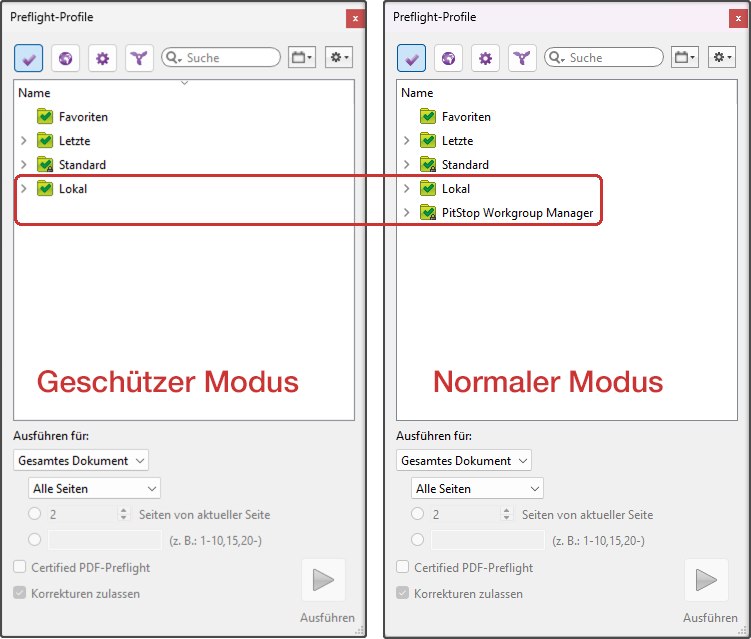
Enfocus ist dabei eine Lösung zu finden um das Problem zu lösen. Es soll eine Lösung gefunden werden über Enfocus Cloud Resource Sync. Anwender sollen informiert werden sobald es eine Änderung gibt.
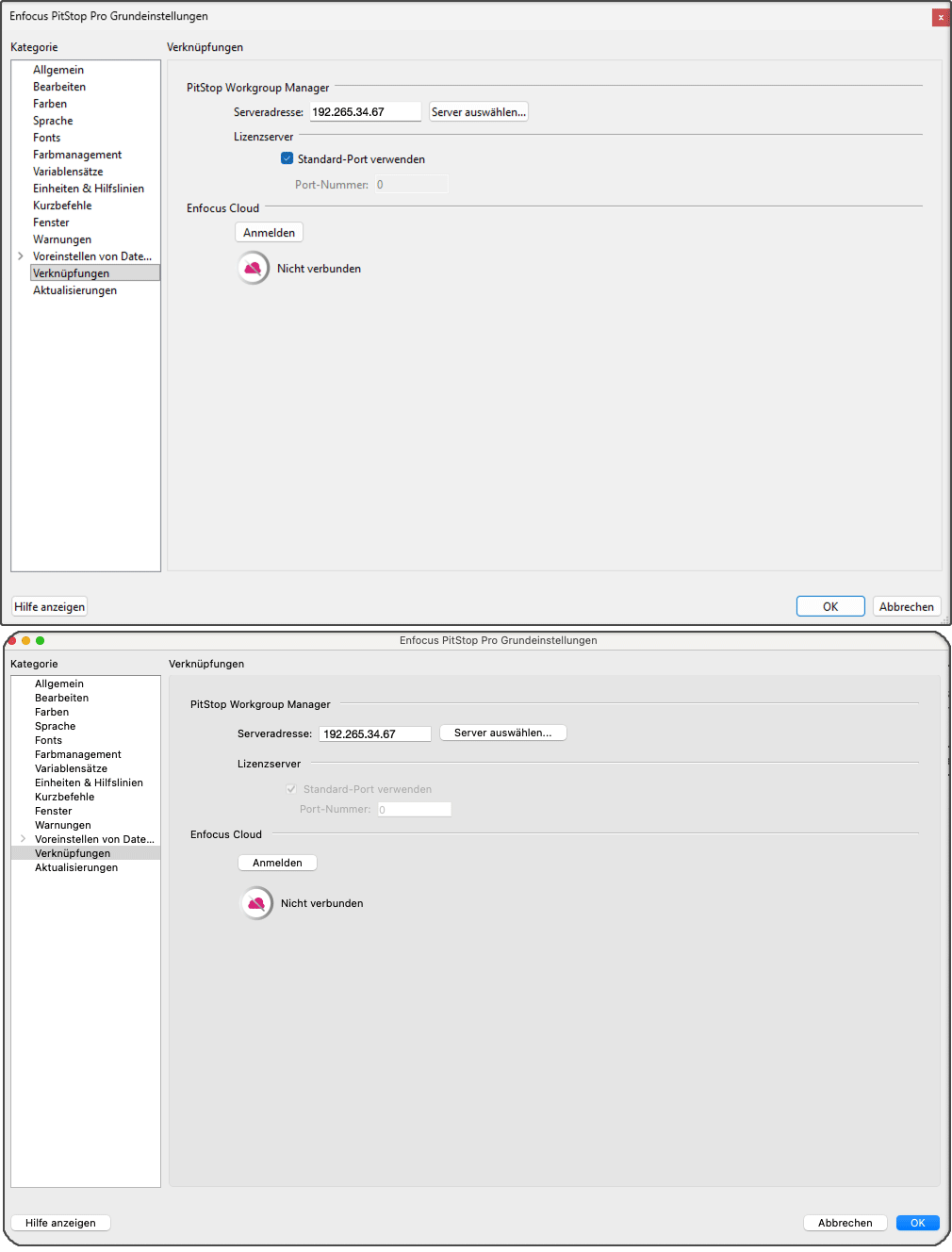
Aktuell beschreibt Enfocus eine Synchronisation mit Hilfe der Enfocus Cloud. Dieses ist aber zur zeit nur für Subscription Anwender.
Ressourcenfreigabe über die Enfocus Cloud
Alternativ kann kurzfristig eine lokale Verteilung im Netzwerk eingerichtet werden. Dazu muss jede PitStop Pro Version eine neue Datenbank erzeugen. Diese Datenbank liegt z.B. im Netzwerk bereit und steht jedem Anwender, jederzeit im Zugriff.
Wie können jetzt mit mehreren Benutzer diese Information ausgetauscht werden?
PitStop Pro bietet eine Möglichkeit diese, und noch weitere Informationen untereinander auszutauschen. Dafür ist eine kurze Einrichtung über die PitStop Grundeinstellung nötig.
Öffnen Sie die Voreinstellungen für PitStop Pro:
Windows Acrobat Menü - Plug-ins - Für Bearbeiten - Voreinstellungen
macOS Acrobat Acrobat - Voreinstellungen
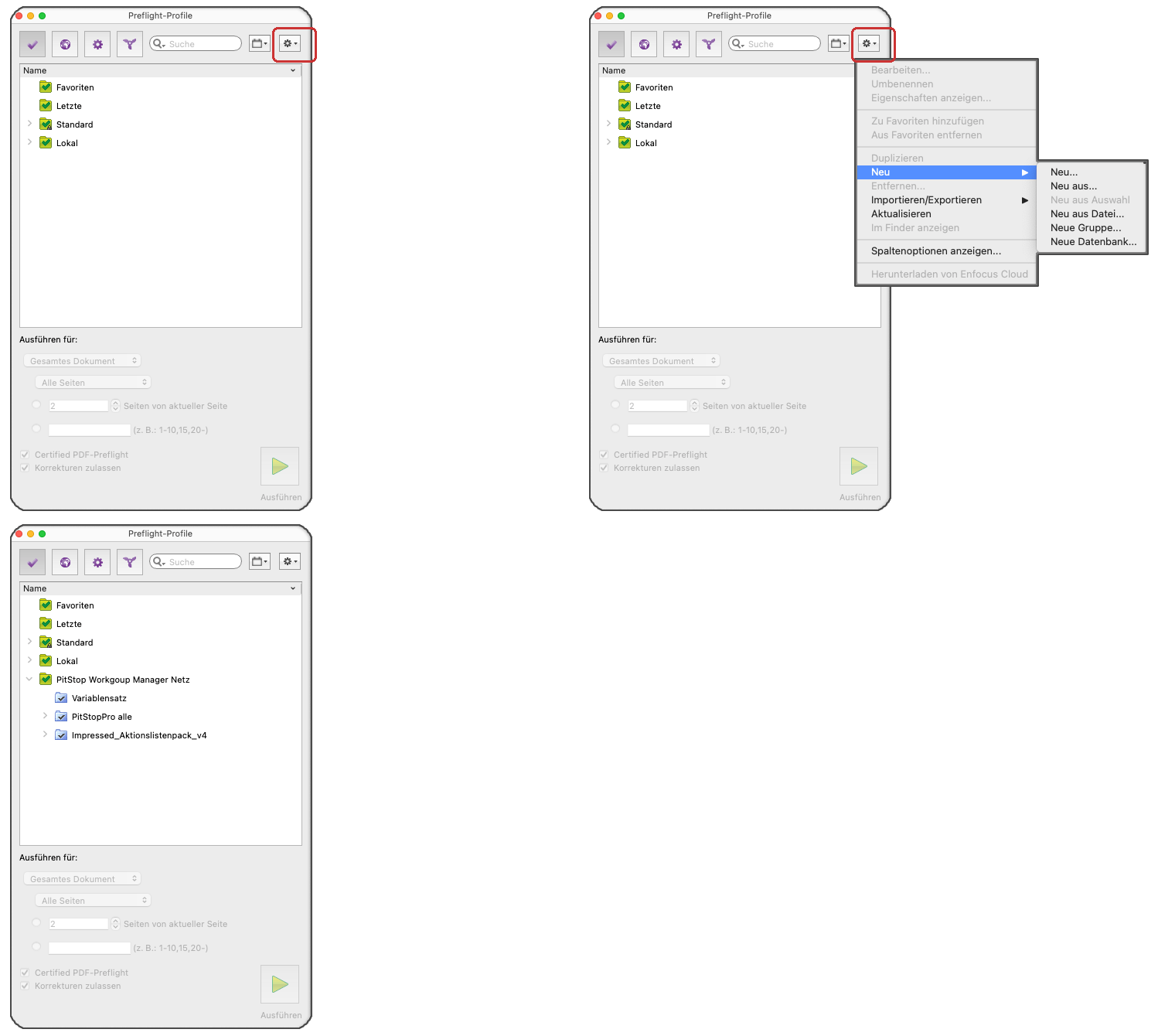
PitStop Pro ist in der Lage über ein gemeinsames Verzeichnis im Netzwerk auf Profile, Aktionslisten und weitere Einstellungen zuzugreifen. Sollten Sie auf einem Netzwerkverzeichnis zugreifen wollen, müssen Sie sicherstellen das das Netzwerk Volume vor dem Acrobat Start vorhanden sein muss. Ist das der Fall so kann aus z.B. dem Preflight-Profile Fenster über das "Zahnrad" eine neue Datenbank erzeugt werden. Wählen Sie nun einen Ordner der für alle Anwender nutzbar ist aus und kopieren Sie in diesen Ordner die Dateien die zuvor der Workgroup Manager verwaltet hat.