Wie können wir Ihnen helfen?
Sie wollen uns offene, große Dateien schicken? Dann nutzen Sie unser Upload-Portal unter https://impressed.teambeam.de/mailbox/support
Letzte Supporteinträge

Switch
Informationen von Enfocus über Hardwarekompatibilität von Switch 25.11
Hardwarekompatibilität macOS (Apple Silicon / arm64) Native arm64 MongoDB v8-Binärdateien sind verfügbar und laufen einwandfrei. Diese verwenden ARMv8.2-A-Funktionen anstelle von AVX2/FMA3, sodass die Anforderungen für Intel-Prozessoren nicht gelten. Windows auf ARM64- und älterer x86-Hardware (ohne AVX2/FMA3-Unterstützung) MongoDB v8 gilt auf diesen Plattformen als nicht zuverlässig. Kunden sollten darauf hingewiesen werden, die … Weiterlesen …
Switch
Kann ein Switch Flow angehalten oder gestartet werden ohne Zugriff auf den Designer?
Über den Switch Desginer kann jeder der Zugriff hat Flows Stoppen oder Starten. Zusammen mit der Benutzer Einstellung in Switch ergibt sich die Möglichkeit Benutzer einzurichten und unterschiedliche Berechtigungen mitzugeben. Wichtig wäre in jedem Fall das sich der Benutzer in der Administrators Gruppe befindet, auch wenn er eingeschränkte Berechtigungen hat. … Weiterlesen …
ZePrA
Die Lizenzen von ZePrA 13 sind temporäre Lizenzen mit einem festen Ablaufdatum (z.B. 30.6.2026) und die Lizenz zeigt sich als NFR-Lizenz.
Wenn Sie im Jahr 2025 eine neue Lizenz für ZePrA Version 13 erhalten haben – sei es als Wartungskunde oder als neue Lizenz – so sind dies auch bei Kauflizenzen nur temporäre Lizenzen mit einem festen Ablaufdatum vom 30.6.2026 – auch wenn Ihr Wartungsvertrag ein ganz anderes Ablaufdatum hat. ColorLogic … Weiterlesen …
PitStop Pro
Beim Öffnen einer PDF Datei unter macOS 15.x (Apple M1 oder höher) startet neben dem Acrobat auch ein Programm mit Namen Acrobat Helper.
Scheinbar wird eine PDF Datei durch den Acrobat Helper geöffnet und dargestellt. So vermittelt es die Dock Ansicht. Acrobat ist aber weiterhin nutzbar und PitStop Pro und andere Plug-ins sind vorhanden. In Adobe Foren findet aktuell ein Austausch über das Verhalten statt. Ein Hinweis gibt Adobe dazu das es mit … Weiterlesen …
Ultimate Impostrip
Aktivierung einer Cloud Lizenz (Internet Zugang erforderlich) gilt für Vollversion, Demoversion
Sie benötigen zur Aktivierung einer Cloud Lizenz einen entsprechenden Schlüssel. Diesen Schlüssel bekommen Sie von uns per Mail zugesendet. Für eine Erst-Aktivierung Impostrip:Installieren Sie bitte zuerst unter Beachtung der Systemanforderung die gewünschte Programmversion. Aktivierung einer Cloud Lizenz (auch bei einem Wechsel von einer bestehenden lokalen Lizenz)Starten Sie bitte zuerst Impostrip. … Weiterlesen …
Switch
Wie bekomme ich als Enfocus Wartungskunde Zugang zum Enfocus Support? Wie kann ich meine Fragen an den Hersteller richten? Stichwort „Produktsupport , Wartungskundensupport“
Der Zugang zum Enfocus Support führt über die Enfocus ID. melden Sie sich bitte mit Ihrer Enfocus ID an Link zur Enfocus ID AnmeldungIn Ihrer Enfocus ID finden Sie im unteren Bereich den Zugang zum Support. Dort können Sie einen Support-Case eröffnen und erhalten somit den Kontakt zu Enfocus.Sollte es … Weiterlesen …
Lizenzen & Lizenzierung
Hier finden Sie Beschreibungen rund um die Aktivierung von Enfocus Lizenzen. Die weiterführenden Web-Links zeigen eine bebilderte Beschreibung vieler Arbeitsschritte. Diese Informationen sollte die Lizenz Aktivierungen vereinfachen.
1. Wo erfolgt die Aktivierung – Enfocus ID-Konto auf dem Enfocus Lizenzserver
Erläuterungen zu: Aktivieren von Demoversionen
2. Aktivierung einer zeitlich begrenzten Version (Demoversion)

(Animation)
Erläuterungen zu: Subscription-Lizenzen
3. Aktivierung einer Vollversion (Subskriptions-Lizenz PitStop Pro, PitStop Server)
4. Aktivierung einer Vollversion (Subskriptions-Lizenz BordingPass)
5. Aktivierung einer Trade-In Lizenz (im Tausch gegen eine PitStop Pro Kauf-Lizenz)
6. Fragen zur Verwendung einer bestehenden Subskriptions-Lizenz

Erläuterungen zu: Aktuelle lokalen Lizenzen
7. Aktivierung einer Vollversion (Kauf-Lizenz)
8. Aktivierung einer Mehrfachlizenz
9. Aktivierung PitStop Pro Floating-Lizenz
10. Unterstützung bei Lizenzen / Rechnerwechsel

(Animation)
Erläuterungen zu: Lizenz deaktivieren, verwalten und ältere Versionen aktivieren
11. Deaktivieren von Lizenzen / Rechnerwechsel
12. Enfocus Lokaler Lizenz-Manager
13. Aktivierungen für ältere PitStop Versionen durchführen (Version 09 bis 2020)
1. Wo erfolgt die Aktivierung – Enfocus ID-Konto auf dem Enfocus Lizenzserver
Die Aktivierung einer Enfocus Lizenz erfolgt online über den Enfocus Lizenzserver, welcher vom Hersteller Enfocus bereitgestellt wird. Sie benötigen für die Aktivierung ein Enfocus ID Konto, über welches Sie alle Ihre Enfocus Lizenzen aktivieren/deaktivieren können. Sollten Sie noch kein Enfocus-Produkt online aktiviert haben, so müssen Sie zunächst einmal ein EnfocusID Konto auf dem Lizenzserver einrichten. Ihr EnfocusID Konto können Sie auf folgender Seite einrichten Weblink: https://www.enfocus.com/de/user/register
Bitte merken Sie sich Ihre EnfocusID und das Passwort, da sie diese für die spätere Aktivierung und Deaktivierung von Lizenzen immer wieder benötigen!
Bitte beachten Sie, dass das Enfocus ID-Konto zum Aktivieren Ihrer Lizenz auf dem Enfocus Lizenzserver und die für die Impressed-Webseite benötigte Online-ID zum Download von Demoversionen / Installern zwei unterschiedliche Konten sind!
2. Aktivierung einer aktuellen zeitlich begrenzten Demoversion
Zu allen Enfocus-Produkten gibt es zeitlich begrenzte (30 Tage) voll funktionsfähige Demoversionen. Diese müssen immer aktiviert werden. Die Aktivierung einer Demoversion kann aus dem „Über Enfocus (Produktname)“ Dialogfeld gestartet werden. Eine ausführliche Anleitung zur Aktivierung einer Demoversion finden Sie hier:
- Weblink: Aktivierung einer Demoversion (PitStop Produktlinie, Connect Reihe)
- Weblink: Aktivierung einer Demoversion (Switch)
3. Aktivierung einer Vollversion (Subskriptions-Lizenz PitStop Pro, PitStop Server)
Für die Aktivierung einer Subskriptions-Lizenz benötigen Sie einen Lizenzcode (Product-Key), den Sie beim Kauf digital per EMail erhalten. Die Aktivierung einer Subskriptions-Lizenz erfolgt über das jeweilige „Über Enfocus (Produktname)“ Dialogfeld. Nach Anmeldung mit Ihrer Enfocus-ID können Sie auf der Enfocus Webseite Ihren Lizenzcode (Abonnements-ID) eintragen.
4. Aktivierung einer Vollversion (Subskriptions-Lizenz BordingPass)
Für die Aktivierung einer Subskriptions-Lizenz benötigen wir eine bestehenden Enfocus ID. Nach Anmeldung in diese Enfocus-ID ist die Aktivierung durchgeführt.
5. Aktivierung einer Trade-In Lizenz (im Tausch gegen eine PitStop Pro Kauf-Lizenz)
Bei einer TradeIn-Lizenz, tauschen Sie Ihre z.B. veraltete (nicht mehr upgradefähige) Kauflizenz, gegen eine aktuelle Subskriptions-Lizenz. Um diese verwenden zu können, muss unbedingt die alte Kauflizenz zu Beginn deaktiviert werden. Eine genaue Beschreibung finden Sie unter diesem Weblink:
6. Fragen zur Verwendung einer bestehenden Subskriptions-Lizenz
7. Aktivierung einer Vollversion (Kauf-Lizenz)
Für die Aktivierung einer Vollversion benötigen Sie einen Lizenzcode (Product-Key), den Sie beim Kauf digital per EMail erhalten haben. Die Aktivierung eines Enfocus-Produktes erfolgt über das jeweilige „Über Enfocus (Produktname)“ Dialogfeld. Dort lässt sich der Lizenzcode eintragen und dann über die Schaltfläche „Aktivieren“ aktivieren.
Eine ausführliche Anleitung zur Aktivierung einer Vollversion finden Sie hier Weblink:
- Aktivierung einer Kauf-Lizenz (PitStop Pro, PitStop Server, Enfocus Connect)
- Aktivierung einer Kauf-Lizenz (Switch)
8. Aktivierung einer Mehrfachlizenz
Wenn Sie eine Mehrfachlizenz erworben haben, so erhalten Sie einen speziellen Lizenzcode, welcher sich auf mehreren Rechnern aktivieren lässt. Sie benötigen nur EIN Enfocus Konto, welches Sie für die Aktivierung nutzen. Bei Mehrfachlizenzen müssen Sie auf jedem Arbeitsplatz einmalig die Lizenz aktivieren. Sie können ein Enfocus Produkt auf so vielen Arbeitsplätzen aktivieren, wie Ihre Lizenzanzahl dies angibt. Sollte diese Anzahl überschritten werden, so erhalten Sie eine Meldung, dass keine weiteren Lizenzen mehr verfügbar sind. Ansonsten läuft die Aktivierung wie bei einer normalen Vollversion (Kauf-Lizenz) ab.
9. Aktivierung einer Floating Lizenz
Wenn Sie eine Floating-Lizenz erworben haben, so erfolgt die Aktivierung einmalig auf einem z.B. Zentralen Computer, worauf der Workgroup Manager installiert wird. Dieser Manager ist eine Software welcher ein Anzahl von Lizenzen innerhalb des Netzwerks verteilt und verwaltet. Eine ausführliche Anleitung zur Aktivierung einer PitStop Pro Floating-Lizenz finden Sie unter Weblink:
10. Unterstützung bei Lizenzen / Rechnerwechsel
Zu allen Enfocus-Produkten bieten wir im Rahmen eines Lizenzen / Rechnerwechsel Unterstützung an
11. Deaktivieren von Lizenzen / Rechnerwechsel
Wichtiger Hinweis: Um eine lokale Lizenz eines Enfocus Produktes auf einen neuen Rechner zu übertragen, müssen Sie die Lizenz zunächst auf dem alten Rechner deaktivieren, damit diese auf einem anderen Rechner erneut aktiviert werden kann.
Wenn Sie ein aktiviertes Produkt von Enfocus deaktivieren möchten, so wählen Sie im Dialogfeld „Über Enfocus (Produktname)“ die Option „Deaktivieren“ aus und folgen den Anleitungen.
Eine ausführliche Anleitung zur Deaktivierung von Enfocus Lizenzen finden Sie unter Weblink:
12. Enfocus Lokaler Lizenz-Manager
Für eine bessere Diagnose bei Aktivierungsproblemen kann es hilfreich sein, dass Sie sich das Programm Enfocus Lokaler Lizenz Manager herunterladen.
Einen Download finden Sie in diesem Link
Damit können Sie nachträglich Lizenzen verwalten,
aktivieren oder deaktivieren, selbst dann wenn das entsprechende Enfocus Produkt gar nicht mehr auf dem Rechner installiert (aber z.B. noch aktiviert!) ist.
13. Aktivierungen für ältere PitStop Versionen durchführen
Kurzübersicht von älteren Enfocus PitStop Pro / Server Aktivierungen: Lizenz
Aktivierungen mit Hilfe von Videos.

Wir haben hier verschiede Antworten zusammengestellt die sich auf den Umgang mit einer Subskriptions-Lizenz beschäftigen.
1. Allgemeine Antworten rund um eine Subskriptions-Lizenz
2. Weitergabe einer Subskriptions-Lizenz
3. Weitergabe einer Subskriptions-Lizenz ohne Zugriff auf die Enfocus ID
4. Lizenz an einen anderen Computer weitergeben, Stichwort: Computer defekt
Enfocus bietet Subskriptions-Lizenzen (Abonnement-, Miet-Lizenzen) für Enfocus PitStop Pro, PitStop Server an.
Für alle Produkte erfolgt die Lizenz-Aktivierung und -Verwaltung über eine Enfocus ID (Konto auf dem Lizenzserver von Enfocus).
Neben einer normalen Subskriptions-Lizenz wird auch eine Trade-In Subskriptions-Lizenz angeboten. Letztere ist für Anwender von älteren Produktversionen vorgesehen, für die keine Updates mehr angeboten werden.
(Die Darstellungen der Bildschirmfotos können hier abweichen)
1. Aktivierung einer PitStop Subskriptions-Lizenz
2. Aktivierung einer Trade-In Lizenz
3. Fragen rund um die Subskriptions-Lizenz in der Verwendung
1. Aktivierung einer Subskriptions-Lizenz (auch Abonnement-, Miet-Lizenz genannt)
Installieren Sie bitte zunächst Ihre Version von PitStop Pro / PitStop Server auf dem Computer, auf welchem die Aktivierung erfolgen soll. Danach starten Sie Acrobat mit PitStop Pro, bzw. den PitStop Server. Wählen Sie nach den Start den Reiter Lizenz. Dieser wird Ihnen entweder nach dem Start automatisch angezeigt oder sie können diesen über folgende Menüs aufrufen:
Acrobat (PitStop Pro)
macOS Acrobat (neue Ansicht) Acrobat – Info über Plug-ins anderer Hersteller – Über Enfocus PitStop Pro
Windows Acrobat (neue Ansicht) Menü – Plug-ins – Für Bearbeiten – Voreinstellungen
PitStop Server
Mac: Menüleiste Enfocus PitStop Server/Über Enfocus PitStop Server
Windows: Hilfe / Info über Über Enfocus PitStop Server
Hier wählen Sie bitte den Reiter: Lizenz.
Die Aktivierung und die Verwendung dieser Version kann nur Online (Internet-Zugang erforderlich) erfolgen. Sie benötigen für die Aktivierung Ihres Produktes Sie eine gültige Enfocus-ID, ein Benutzerkonto auf dem Enfocus Online-Lizenzserver. Über dieses Benutzerkonto verwalten Sie später auch Ihre Subskriptions-Lizenz(en).
Folgende Schritte sollten Sie nun durchführen:
Sollten Sie noch kein Enfocus-ID Konto eingerichtet haben, so müssen Sie zuerst eine Enfocus-ID erstellen. Über diesen Link hier „Enfocus-ID erstellen“ werden Sie direkt auf die Webseite von Enfocus weitergeleitet. Erzeugen Sie bitte so eine Enfocus-ID.
Ist das Konto angelegt und Sie sind angemeldet, können Sie danach gleich die Subskriptions-Lizenz aktivieren. Haben Sie schon eine Enfocus ID so melden Sie bitte über die Webseite an. Enfocus Log-In Enfocus ID Über die Option „Kundendienst-Abonnement aktivieren“ finden Sie die Möglichkeit Ihre Abonnement-ID einzugeben und somit zu aktivieren. Tragen hier Ihren Key ein, den Sie von uns oder Ihrem Händler erhalten haben. Drücken Sie nun Aktivieren.
Damit ist die Subskriptions-Lizenz über Ihr Enfocus-ID Konto aktiviert und der Zeitraum der Lizenz wurde gestartet.
Wechseln Sie jetzt wieder zurück zu Acrobat/PitStop Pro oder PitStop Server.
Ergänzen Sie jetzt bitte die Enfocus-ID und das Passwort und drücken Sie anmelden. Mit der Aktualisierung ist die Produktaktivierung abgeschlossen.
3. Fragen rund um die Subskriptions-Lizenz in der Verwendung
Fragen um die Verwendung einer bestehenden Subskriptions-Lizenz finden Sie hier in diesem Link
Anwender von PitStop Pro Einzelplatz-Lizenzen mit aktuell laufender Software-Wartung, können Ihre Lizenz von PitStop gegen eine jährliche Subskriptions-Lizenz eintauschen. Der Preis für die jährliche Subskriptions-Lizenz entspricht demjenigen der aktuellen jährlichen Software-Wartung (Weitere Infos dazu unter PitStop Trade-In für aktuelle Kauflizenzen mit Wartungsvertrag
Die Aktivierung der neuen Subskriptions-Lizenz ist erst nach Deaktivierung Ihrer Kauflizenz möglich. Das Ablaufdatum Ihrer Subskriptions-Lizenz entspricht dann demjenigen Ihres aktuell laufenden Wartungsvertrags. Die Subskription verlängert sich (zum jeweils aktuellen Wartungspreis) daraufhin jeweils um ein weiteres Jahr, wenn die Subskription nicht spätestens 14 Tage vor Ablauf gekündigt wurde.
Wie gehen Sie vor um die neue PitStop Subskriptions-Lizenz zu aktivieren?
1. Deaktivierung der Kauflizenz
Wählen Sie den „Über Enfocus PitStop Pro“ bzw. „Lizenzen verwalten“ Registrierungsdialog. Sie können diesen über das Menü aufrufen:
Enfocus PitStop Pro: Acrobat/Info über Zusatzmodule anderer Hersteller/Über Enfocus PitStop Pro/Reiter „Lizenz“ Acrobat Hilfe: Zusatzmodul-Hilfe/Enfocus PitStop Pro Hilfe/Lizenz/PitStop Pro Lizenz verwalten Oder ggf. über den Enfocus Local License Manager (ab Version 13)
2. Aktivierung der Subskriptions-Lizenz
Wurde die Deaktivierung erfolgreich durchgeführt, so kann die Subskriptions-Lizenz aktiviert werden. Für die Aktivierung Ihres Produktes benötigen Sie ein gültiges Enfocus-ID Benutzerkonto auf dem Enfocus Online-Lizenzserver. Über dieses Benutzerkonto verwalten Sie auch später Ihre Subskriptions-Lizenz.
Eine genaue Beschreibung dazu finden Sie unter diesem Link
Warum kann ich die Subskriptions-Lizenz nicht aktivieren?
Wurde die Kauflizenz nicht zuvor deaktiviert, so kann die Subskriptions-Lizenz nicht aktiviert werden! Sie erhalten dann folgende Rückmeldung:
Software-spezifische Fragen oder Probleme
EasyCatalog verwendet in der Regel eine Online-Produktaktivierung, um die von Ihnen erworbene(n) Seriennummer(n) auf Validität zu überprüfen. Sollte keine aktive Internet-Verbindung vorhanden sein, gibt es auch eine Offline-Aktivierung. Beide Vorgänge werden im folgenden beschrieben:
Sollten Sie schon die Demoversion von EasyCatalog installiert haben, kann es sein, dass auch solche Zusatzmodule mit installiert wurden, die Sie nicht erworben haben. Ist dies der Fall, deinstallieren Sie EasyCatalog zunächst. (Damit vermeiden Sie eine Meldung nach Start von Adobe InDesign, dass die Demoversion einiger EasyCatalog-Zusatzmodule abgelaufen ist)
Dazu beenden Sie Adobe InDesign und löschen das Verzeichnis:
macOS: /Applications/Adobe InDesign 2023/Plug-Ins/EasyCatalog
Windows: C:Program FilesAdobeAdobe InDesign 2023Plug-InsEasyCatalog
Markieren Sie das Produkt oder Module, welches Sie aktiveren möchten und klicken Sie auf die Schaltfläche „Aktivieren“ unten links im Dialog
Kopieren Sie die Seriennummer aus Ihrem Lizenzzertifikat oder der Rechnungs-E-Mail und fügen Sie sie in den erscheinenden Dialog ein und drücken Sie „Aktivieren“
EasyCatalog wird sich nun mit dem Aktivierungs-Server verbinden und prüfen, ob die Lizenz valide ist und aktiviert werden kann. Normalerweise wird die Aktivierung automatisch durchgeführt und der Dialog geschlossen.
Wiederholen Sie den Vorgang für alle weiteren gekauften Module von EasyCatalog.
Weitere Informationen finden Sie hier auf unserer Microsite zum Thema EasyCatalog:
https://easycatalog.impressed.de/easycatalog-produkt-installation/#aktivierung
Mit dem Erscheinen der PitStop Pro Version 24.07 steht eine neue Funktion zur Verfügung, Profile über eine Enfocus Cloud zu teilen.
Anwender, die keine Subscription (Mietlizenz) Lizenz verwenden, können diese Funktion nicht nutzen. Das sollte aber kein Problem sein, diese eine ähnliche Funktion steht schon seit langer Zeit in PitStop Pro zur Verfügung.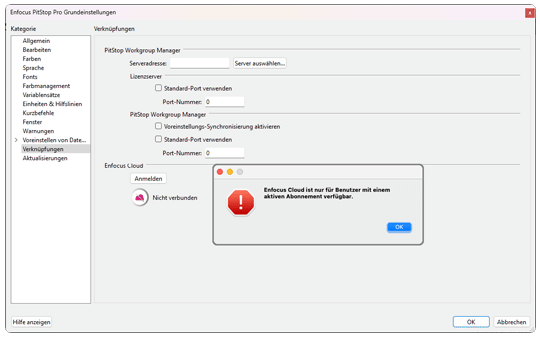
Jede PitStop Pro Version (ab 09) hat eine eigene Bibliothek für selbst erzeugte oder importierte Profile/Aktionslisten. Diese befinden sich lokal in jedem Benutzerverzeichnis.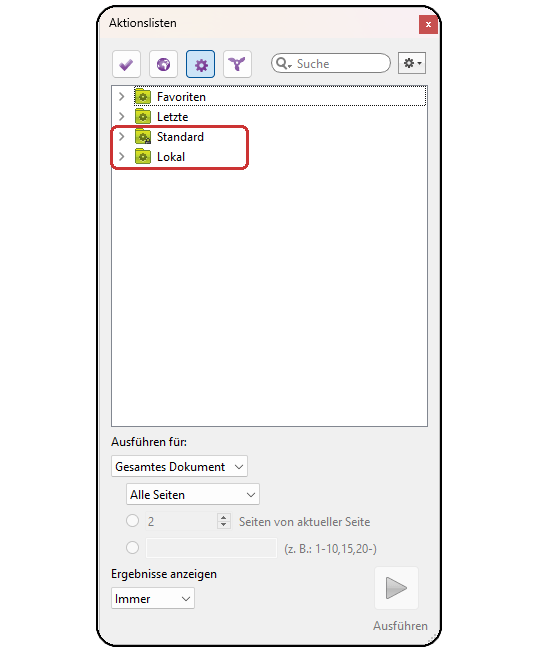
Wie können jetzt mit mehreren Benutzer diese Information ausgetauscht werden?
PitStop Pro bietet eine Möglichkeit diese, und noch weitere Informationen untereinander auszutauschen. Dafür ist eine kurze Einrichtung über die PitStop Grundeinstellung nötig.
Öffnen Sie die Voreinstellungen für PitStop Pro:
Windows Acrobat (neue Ansicht) Menü – Plug-ins – Für Bearbeiten – Voreinstellungen
Windows Acrobat Menü – Bearbeiten – Voreinstellungen
macOS Acrobat (neue Ansicht) Acrobat – Voreinstellungen
macOS Acrobat Acrobat – Voreinstellungen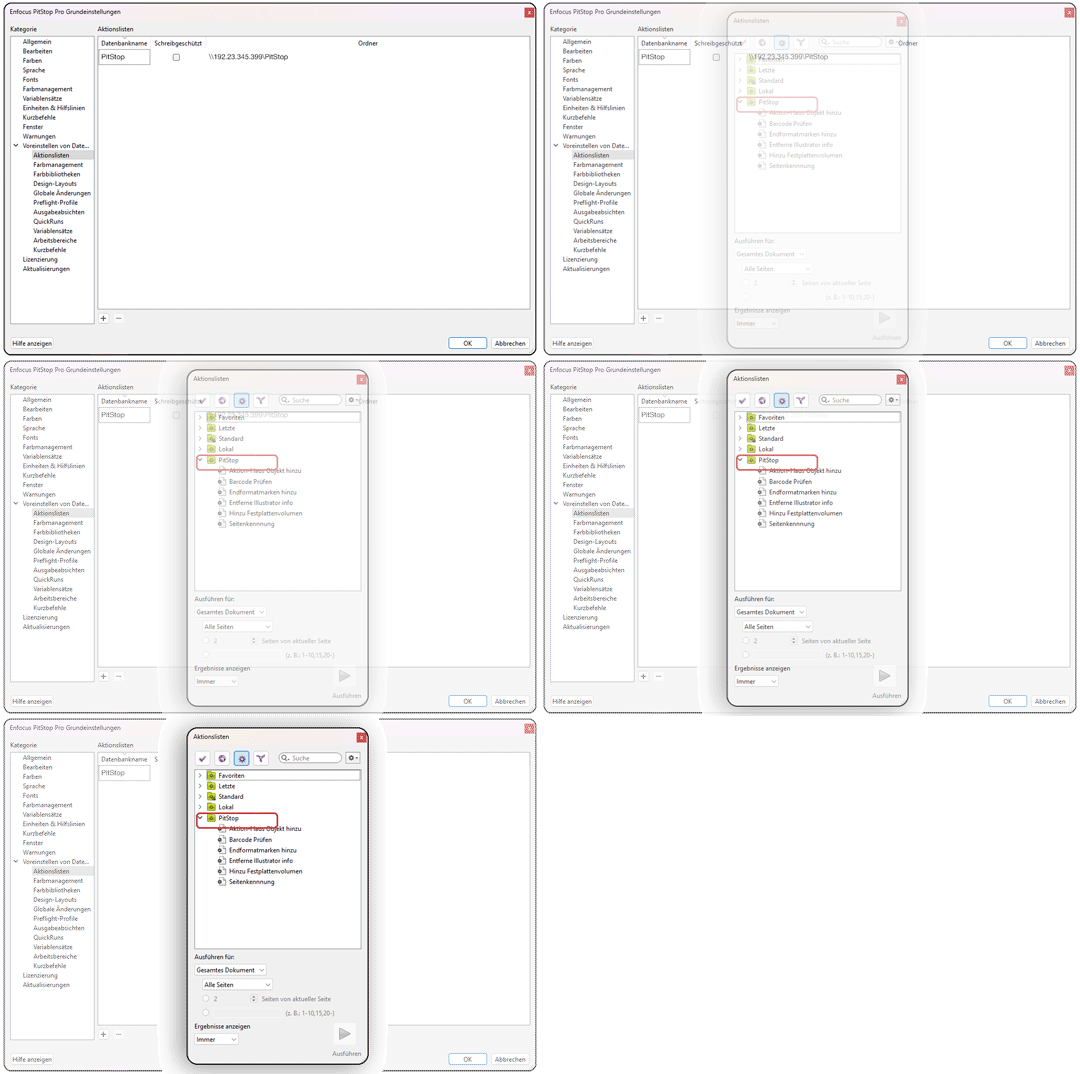
In der Kategorie Voreinstellung von Datenbanken können Sie unterschiedliche Bereiche konfigurieren. Hier wäre zu nennen: Aktionslisten, Profile, Variablensätzen oder auch Farbmanagement und viele weitere. Diese können über den „PLUS“ Button als neue Datenbanken hinzufügt werden.
Was ist für neue Datenbanken zu beachten?
Wichtig ist hier natürlich ein gemeinsamer Zugriffsordner für die PitStop Anwender z.B auf einem Netzwerkverzeichnis. Hier können Sie für jede benötigte Kategorie einen Ordner anlegen, entsprechende Profile/Aktionsliste/usw. dort hinein kopieren.
In der PitStop Grundeinstellung können Sie dann diesen Ordner auswählen.
Richten Sie in jeder PitStop Installation diesen Zugriff ein und schon kann jeder entsprechenden Profile/Aktionslisten anwenden.
Unbedingt wäre zu beachten das das Netzwerk Volume vor dem Acrobat Start vorhanden sein muss.
Für die PitStop Floating Lizenz kann diese über den Workgroup Manager eingerichtet werden und bietet zusätzlich eine Benutzerverwaltung an.
Damit können alle entsprechenden Anwender auf diese Freigabe zugreifen.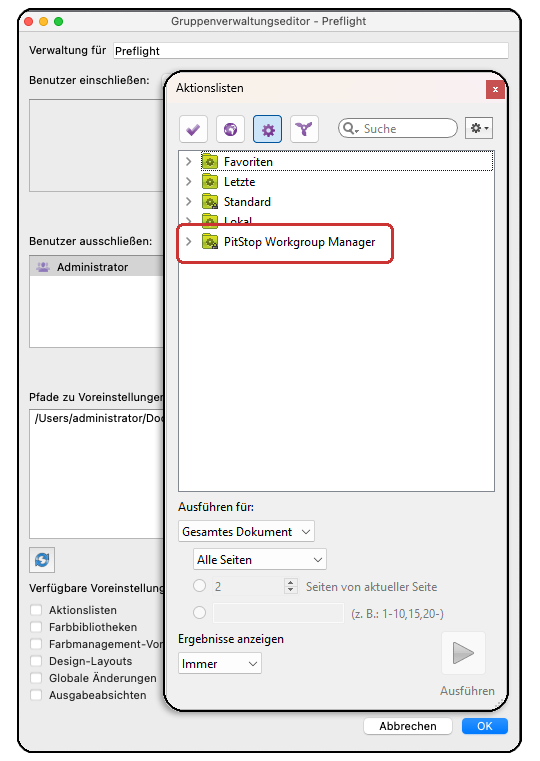
Ab Switch Version 13 Update 1 besteht die Möglichkeit sich über die entsprechende Enfocus ID mit dem Enfocus Appstore zu verbinden und auf Apps zuzugreifen.
Ab der Switch Version 2022 ist ein uneingeschränkter Zugang zum Enfocus Appstore erforderlich. Neben unterschiedlichen Apps werden auch die Switch Flow-Elemente von dort bezogen.
Eine wichtige Information zum Enfocus AppStore:
Der Switch Appstore wird von Enfocus bereitgestellt. Er dient als Plattform für den Anwender auf der einen Seite und dem Entwickler der Apps auf der anderen Seite. Fragen, Anregungen oder Support zu einzelnen Apps können jederzeit über die Kontaktdaten des Entwicklers durchgeführt werden. Der so angesprochene Entwickler wird Ihnen bei Fragen gerne weiterhelfen. Produkte aus dem Appstore werden nicht mit dem unter Switch obligatorischem Wartungsvertrag abgedeckt.
Wir haben Antworten zu der Verwendung von Apps unter Switch eine Zusammenstellung im Produktbereich Enfocus Appstore unter diesem Link hinterlegt:
Allgemeine Information über den Enfocus Appstore
Hinweis: Dieser Beitrag wurde im Jahr 2022 erstellt.
Die Abbildungen zeigen die damalige Darstellung, diese können heute abweichen, auch die Web-Links könnten abweichen
Herunterladen & Installieren
Die Demoversionen und Installer unserer Software erhalten Sie unter dem Menüpunkt „Produkte“ -> „Hersteller“ – „Produkt“ und wählen hier im Drop-Down-Menü „Demos & Downloads“ aus. Hier können Sie im Drop-Down-Menü den gewünschten Download auswählen.
Unter finden Sie eine kleine Auswahl direkter Links auf beliebte Downloads: