
Ultimate Impostrip
Maximieren Sie Ihre Rentabilität mit der ultimativen Automatisierungslösung für die digitale Bogenmontage. Ultimate Impostrip® sorgt für höchste Druckqualität und höchste Effizienz, während Sie Ihre Projekte termingerecht liefern können. Erleben Sie, wie einfache Handhabung und vielseitige Werkzeuge Ihren Produktionsworkflow optimieren – starten Sie noch heute!
Mit Ultimate Impostrip® können sich die Anwender sicher sein, dass alle Projekte in gleichbleibender Qualität ausgeführt werden, ohne dass Bedienereingriffe erforderlich sind, nach Dateien gesucht werden muss oder spezielle Einstellungen angewendet werden müssen. Die Lösung optimiert jeden Aspekt des Ausschieß-Workflows in der Druckvorstufe mit Werkzeugen, die einfach anzuwenden und äußerst vielseitig sind.
Ultimate Scalable mit Job Manager Überblick
Weitere Funktionen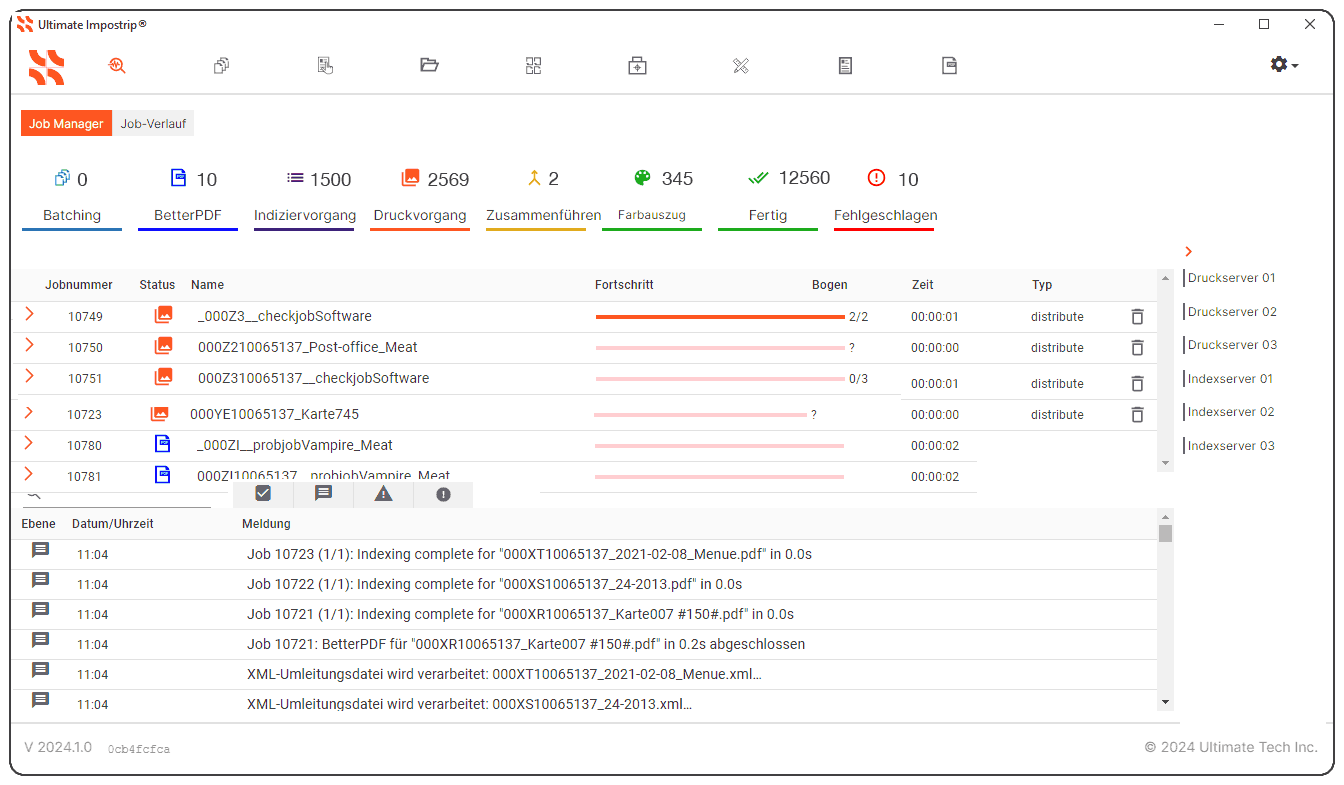
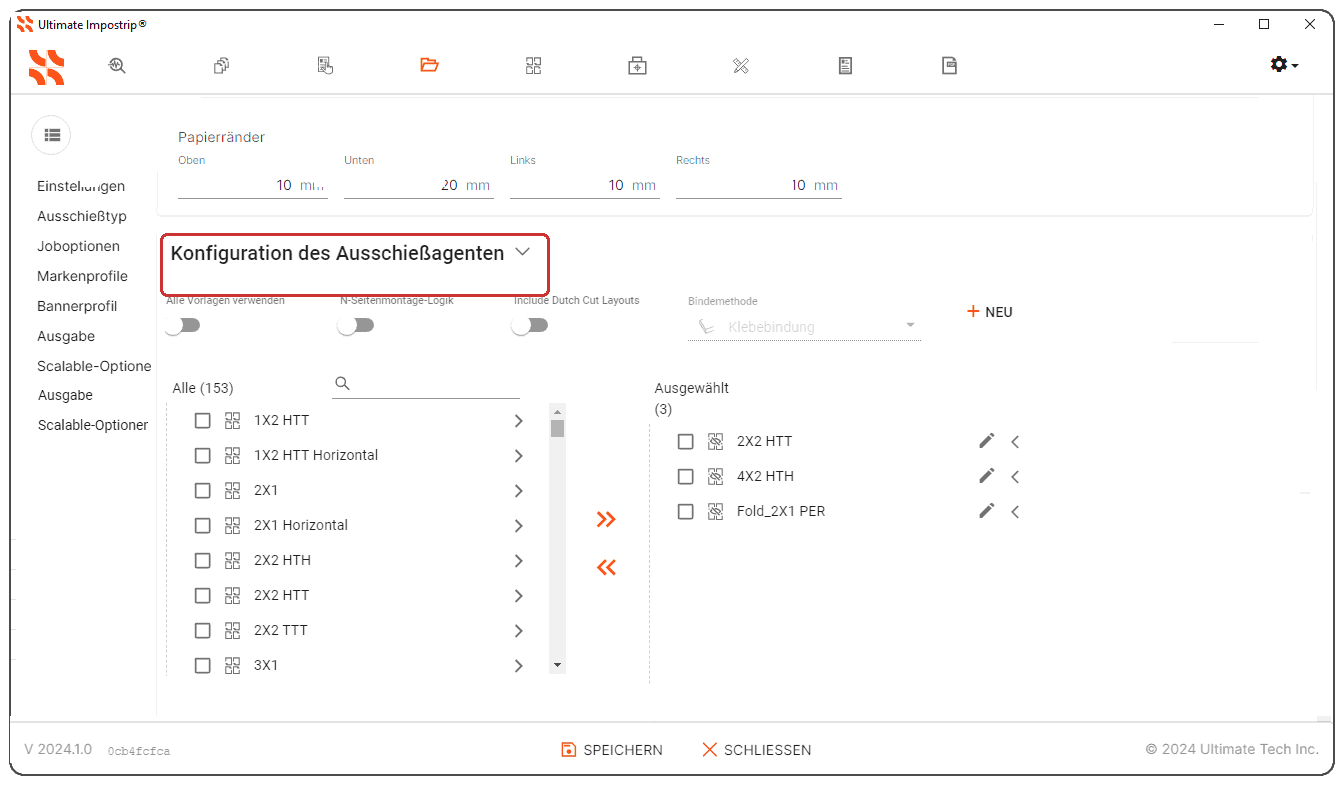
Voreinstellungen für den Ausschießagenten
Weitere FunktionenOptimierung der digitalen Bogenmontage und Automatisierung
Leistungsstarke Bogenmontage für höhere Rentabilität
Automatisierung steigert Effizienz und Qualität in Projekten
Optimierung der Produktion durch intelligente Werkzeugfunktionen
Einfache Handhabung dank vielseitiger Softwarelösungen
Intelligenter Broschüren-Konfigurator für variable Produkte
Barcode-Generator für umfassende Nachverfolgung integriert
Automatische Seitenkontrolle für präzise Druckergebnisse
Integration in bestehende Workflows für maximalen Nutzen
Anpassbare Varianten erfüllen spezifische Produktionsbedürfnisse
Funktionen
Leistungsstarke Automatisierung für Druckprozesse
Hervorragende Druckqualität sichern
Optimieren Sie Ihre Druckvorstufe mit Ultimate Impostrip® – für höchste Effizienz und Qualität bei jedem Auftrag.
Effiziente Produktion für Kleinauflagen
Intelligenter Broschüren-Konfigurator
Nachverfolgung und Barcode-Integration
Automatische Seitenkontrolle und Marken
Optimierte PDF-Ausgabe für Personalisierung
Sie fragen sich, was Ultimate Impostrip kostet?
Zu den Preisen von Ultimate ImpostripFAQ
Der Wechsel auf einen andern Computer erfolgt mit Hilfe einer Datei die vom Hersteller zur Verfügung gestellt wird. Folgende Schritte sind dafür nötig:
Schritt 1 (alter Computer)
Erzeugen Sie bitte zuerst eine Austauschdatei. Dieses erfolgt durch speichern eine C2V Datei im Lizenzfenster. Diese Datei speichern Sie bitte mit unter ihrem Namen: FIRMENNAMEN_OLD_ ab und senden uns die Datei per E-Mail zu. Impostrip Computerwechsel
Sie bekommen eine V2C Datei zurück, mit einer zeitlichen Begrenzung von 5 Tagen. Diese importieren Sie bitte


Schritt 2.(alter Computer)
Erzeugen Sie nun bitte auch ein Backup der Einstellungs-Dateien, dazu gehören auch Hotfolder Einstellungen.


Schritt 3.(neuer Computer)
Nach der Installation und dem Start von Impostrip erzeugen Sie bitte wieder eine C2V Datei (Fingerprint), unter Auswahl von HASP und des Produktes. Diese Datei speichern Sie bitte mit unter ihrem Namen: FIRMENNAMEN_NEW_ ab und senden uns die Datei zu. Impostrip Computerwechsel
Schritt 4. (neuer Computer)
Die neu zugesendete Datei wird nun importiert und über die Funktion Sichern/Wiederherstellen kann die vom alten Computer übertragene Backup Datei eingespielt werden.
- Überprüfen Sie die Systemanforderungen für den neuen Computer
- Sichern Sie die aktuelle Installation, damit Sie alle Einstellungen des Clients auf den neuen Computer laden können (Installationsanleitung)
- Anweisungen für den Austausch von c2v-v2c-Dateien
Schritt 1 (alter Computer)
Erzeugen Sie bitte zuerst eine Austauschdatei. Dieses erfolgt durch speichern eine C2V Datei im Lizenzfenster. Diese Datei speichern Sie bitte mit unter ihrem Namen: FIRMENNAMEN_OLD_ ab und senden uns die Datei per E-Mail zu. Impostrip Computerwechsel
Sie bekommen eine V2C Datei zurück, mit einer zeitlichen Begrenzung von 5 Tagen. Diese importieren Sie bitte
Schritt 2.(alter Computer)
Erzeugen Sie nun bitte auch ein Backup der Einstellungs-Dateien, dazu gehören auch Hotfolder Einstellungen.
Schritt 3.(neuer Computer)
Nach der Installation und dem Start von Impostrip erzeugen Sie bitte wieder eine C2V Datei (Fingerprint), unter Auswahl von HASP und des Produktes. Diese Datei speichern Sie bitte mit unter ihrem Namen: FIRMENNAMEN_NEW_ ab und senden uns die Datei zu. Impostrip Computerwechsel
Schritt 4. (neuer Computer)
Die neu zugesendete Datei wird nun importiert und über die Funktion Sichern/Wiederherstellen kann die vom alten Computer übertragene Backup Datei eingespielt werden.
Der erste Schritt zu einem Upgrade auf die nächste aktuelle Version setzt folgende Bedingungen voraus:

Werden alle Bedingungen erfüllt, so erzeugen Sie bitte vorab ein Backup der Daten. Dafür können Sie einfach die Backup Funktion in Impostrip verwenden.

Zum Upgrade gehen Sie in folgenden Arbeitsschritten vor:
Windows: Beenden Sie Impostrip und stoppen Sie den Server über die Windows Task-Leiste
Mac: Beenden Sie Impostrip und stoppen Sie den Server über die Menü-Leiste

Der nächste Schritt wäre eine Kopie erstellen des "gesamten" Ultimate Impostrip-Ordners, der sich
Unter Windows in Ihrem AppData-Ordner befindet: C:BenutzerxxusernamexxAppDataRoamingUltimate TechnographicsUltimate Impostrip
Unter macOS in Ihrem Application-Ordner /Users/administrator/Library/Application Support/Ultimate Technographics/Ultimate Impostrip.

Speichern Sie diesen Ordner sicher ab. Falls erforderlich, können Sie diesen Ordner für ein "Rollback" zu einer früheren Version von Impostrip verwenden.
Jetzt, wo Impostrip geschlossen ist, können Sie das Deinstallationsprogramm suchen und ausführen unter Windows.

macOS Anwender löschen einfach den Programmordner Ultimate Technographics
Dadurch werden Ihre AppData-Einstellungen nicht deinstalliert
2. Installieren Sie nun mit Hilfe des aktuellen Programm-Installer die neue Version.
Ist das durchgeführt, so können Sie die Programmversion starten.

Eine Dokumentation über die Version finden Sie auf Ihrem Computer unter:
Mac:/Programme/Ultimate Technographics/documentation
Windows:C:ProgrammeUltimate TechnographicsUltimate Impostripdocumentation
- Ein gültiger Wartungsvertrag muss vorliegen
- Die Systemanforderungen müssen erfüllt sein
- Das Support-Datum muss aktuell sein. (Ist dieses nicht mehr gültig nehmen Sie bitte Kontakt mit uns auf)
Werden alle Bedingungen erfüllt, so erzeugen Sie bitte vorab ein Backup der Daten. Dafür können Sie einfach die Backup Funktion in Impostrip verwenden.
Zum Upgrade gehen Sie in folgenden Arbeitsschritten vor:
Windows: Beenden Sie Impostrip und stoppen Sie den Server über die Windows Task-Leiste
Mac: Beenden Sie Impostrip und stoppen Sie den Server über die Menü-Leiste
Der nächste Schritt wäre eine Kopie erstellen des "gesamten" Ultimate Impostrip-Ordners, der sich
Unter Windows in Ihrem AppData-Ordner befindet: C:BenutzerxxusernamexxAppDataRoamingUltimate TechnographicsUltimate Impostrip
Unter macOS in Ihrem Application-Ordner /Users/administrator/Library/Application Support/Ultimate Technographics/Ultimate Impostrip.
Speichern Sie diesen Ordner sicher ab. Falls erforderlich, können Sie diesen Ordner für ein "Rollback" zu einer früheren Version von Impostrip verwenden.
Jetzt, wo Impostrip geschlossen ist, können Sie das Deinstallationsprogramm suchen und ausführen unter Windows.
macOS Anwender löschen einfach den Programmordner Ultimate Technographics
Dadurch werden Ihre AppData-Einstellungen nicht deinstalliert
2. Installieren Sie nun mit Hilfe des aktuellen Programm-Installer die neue Version.
Ist das durchgeführt, so können Sie die Programmversion starten.
Eine Dokumentation über die Version finden Sie auf Ihrem Computer unter:
Mac:/Programme/Ultimate Technographics/documentation
Windows:C:ProgrammeUltimate TechnographicsUltimate Impostripdocumentation
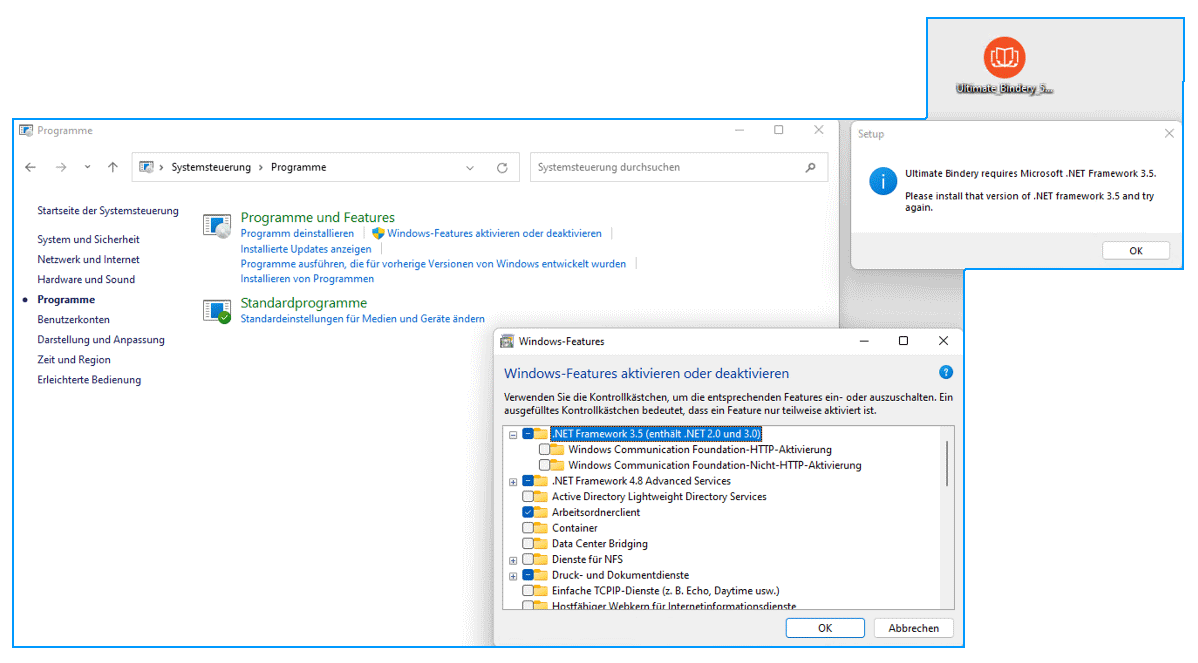
Für die Installation von Ultimate Bindery ist folgendes zu beachten. In der aktuellen Programm Version wird unter Windows ein Zusatzprogramm benötig. Dieses kann aber über die Systemsteuerung einfach
installiert werden.
Sie erhalten in der Regel bereis vorher durch uns bzw. Ihren Fachhandelspartner ein Angebot bzgl. der Verlängerung Ihres Wartungsvertrags.
Kurz vor Ablauf eines bestehenden Software-Wartungsvertrages von Ultimate ImpoStrip, erhalten Sie auch einen Hinweis durch die Software, dass Ihr Wartungsvertrag (nennt sich "Titanium Service Plan") demnächst abläuft.
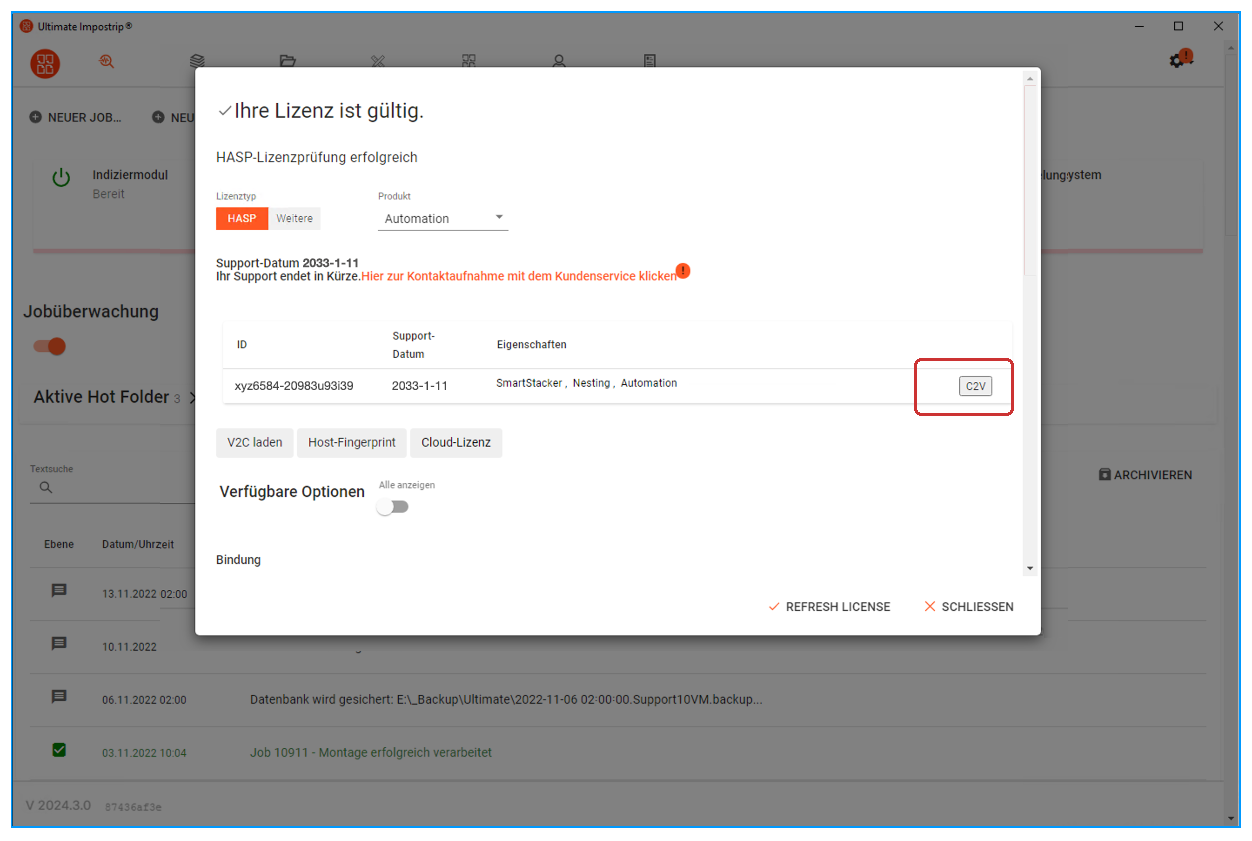
Wenn Sie Ihren Software-Wartungsvertrag verlängern möchten, so führen Sie folgende Schritte aus. Über die Impostrip Programmoberfläche muss zunächst eine Lizenzdatei erzeugt werden:
1. Erzeugen der C2V-Datei
2. Importieren der V2C-Datei
Diese Datei senden Sie bitte an Ultimate oder an support@impressed.de, damit wir diese an den Hersteller zur Neuprogrammierung weiterleiten können. Der Hersteller wandelt diese Datei um, so dass Sie eine neue Datei (sog. V2C-Datei) einfach bei sich wieder importieren können
So wenden Sie Ihre V2C-Datei an:
Kurz vor Ablauf eines bestehenden Software-Wartungsvertrages von Ultimate ImpoStrip, erhalten Sie auch einen Hinweis durch die Software, dass Ihr Wartungsvertrag (nennt sich "Titanium Service Plan") demnächst abläuft.
Wenn Sie Ihren Software-Wartungsvertrag verlängern möchten, so führen Sie folgende Schritte aus. Über die Impostrip Programmoberfläche muss zunächst eine Lizenzdatei erzeugt werden:
1. Erzeugen der C2V-Datei
2. Importieren der V2C-Datei
1. Erzeugen der C2V-Datei
- 1. Starten Sie Ultimate Impostrip®.
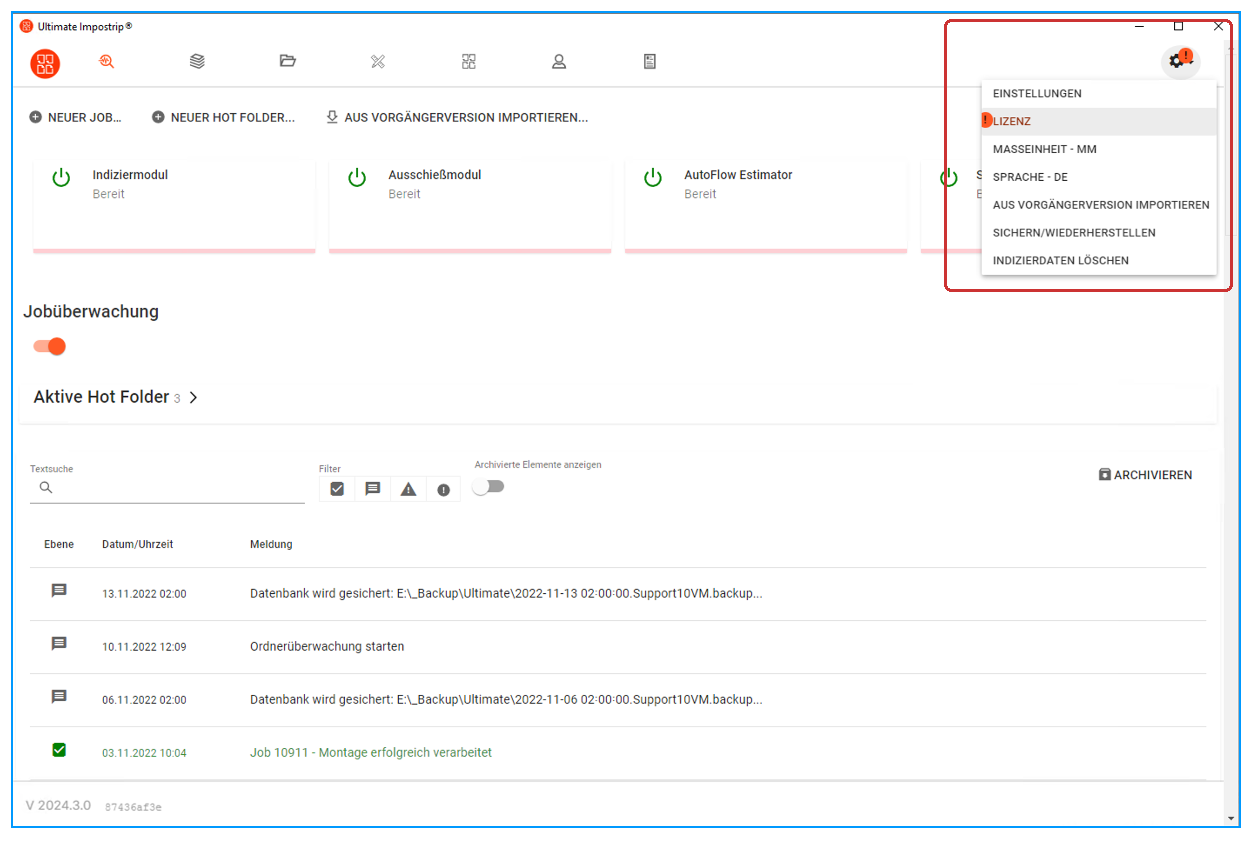
- 2. Wählen Sie unter dem Einstellungssymbol (oben rechts) die Option Lizenz.
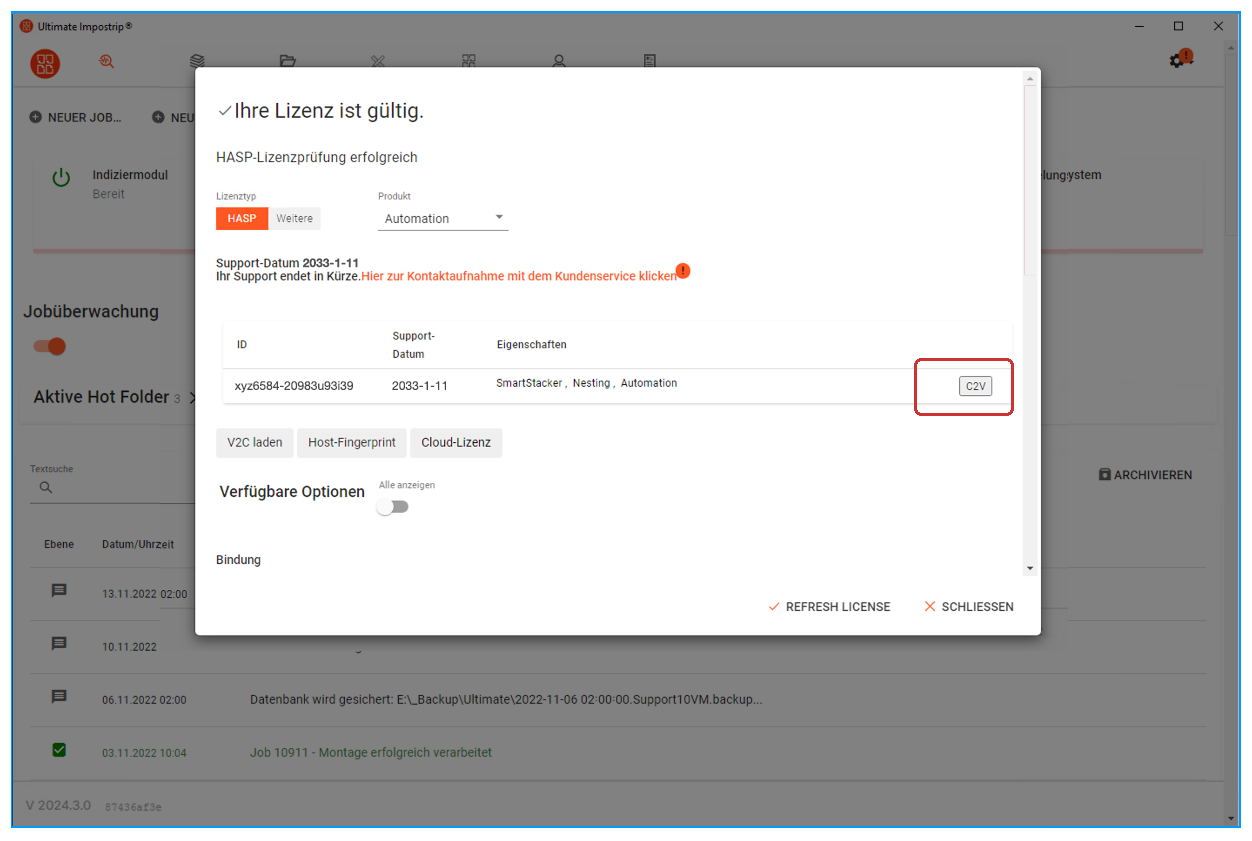
- 3. Wählen Sie unter Lizenztyp die Option HASP.
- 4. Klicken Sie dann auf die Schaltfläche C2V für Ihre Lizenznummer und speichern Sie die Datei lokal ab.
Diese Datei senden Sie bitte an Ultimate oder an support@impressed.de, damit wir diese an den Hersteller zur Neuprogrammierung weiterleiten können. Der Hersteller wandelt diese Datei um, so dass Sie eine neue Datei (sog. V2C-Datei) einfach bei sich wieder importieren können
2. Importieren der V2C-Datei
So wenden Sie Ihre V2C-Datei an:
- 1. Speichern Sie die v2c-Datei aus der EMail
- 2. Starten Sie Ultimate Impostrip®.
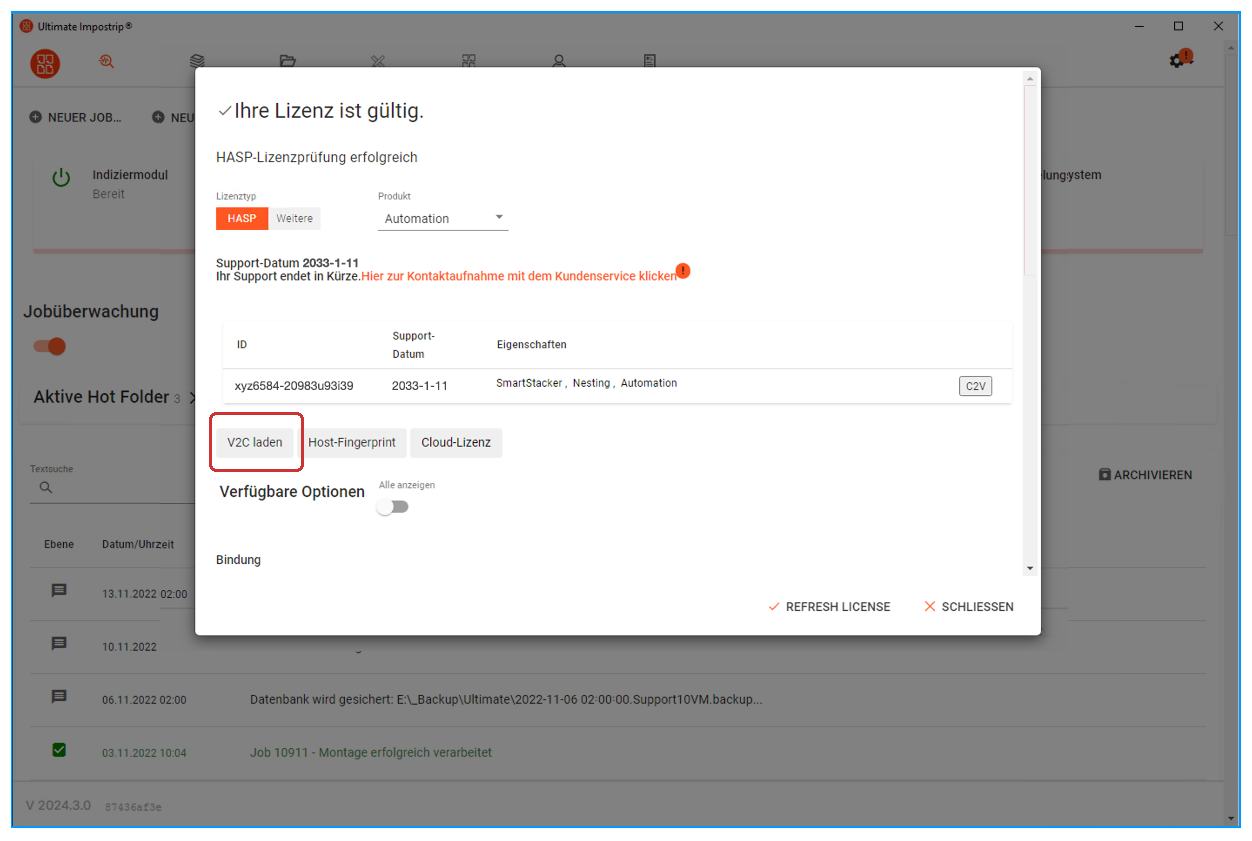
- 3. Klicken Sie auf das Symbol rechts oben und wählen Sie LICENSE
- 4. Klicken Sie auf HASP.
- 5. Klicken Sie auf Load V2C und holen Sie die v2c-Datei, die wir Ihnen gesendet haben.
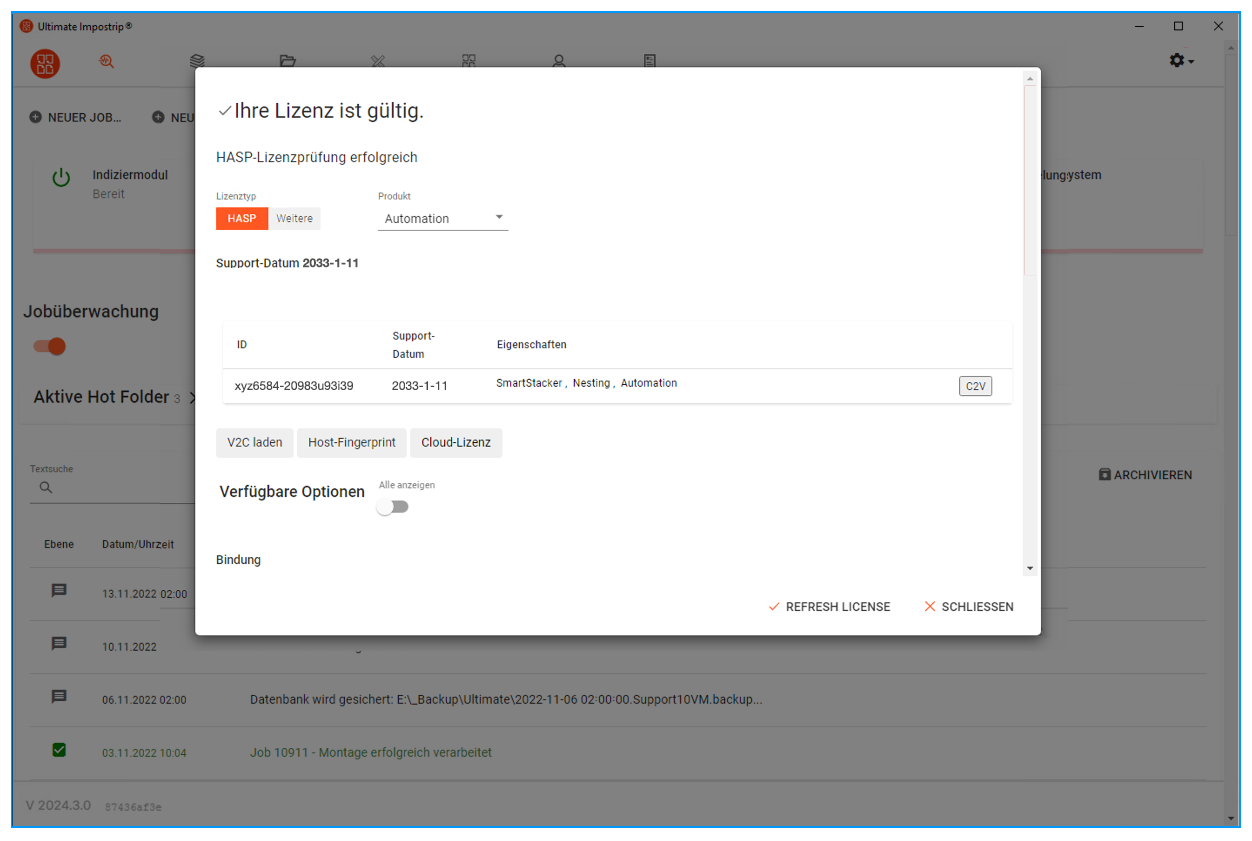
- 6. Klicken Sie auf Lizenz aktualisieren. Die Aktualisierung ist abgeschlossen.
- 7. Machen Sie einen Screenshot von dieser Seite und senden Sie ihn an uns.
Die Datei wird benötigt damit Ultimate entsprechend der Anfrage diese Datei bearbeiten kann. Als Ergebnis erfolgt dann ein Import einer V2C Datei. Dadurch werden permanente Aktivierungen, zeitlich
begrenzte Aktivierung oder Wartrungsvertrags-Verlängerungen ermöglicht. Aber auch ein Wechsel der Plattform/Computer wird dadurch ermöglicht.
Nach der Software Installation öffnet sich das Lizenzfenster. Hier wird nach Auswahl des Produktes ein Datei (Fingerprint) erzeugt
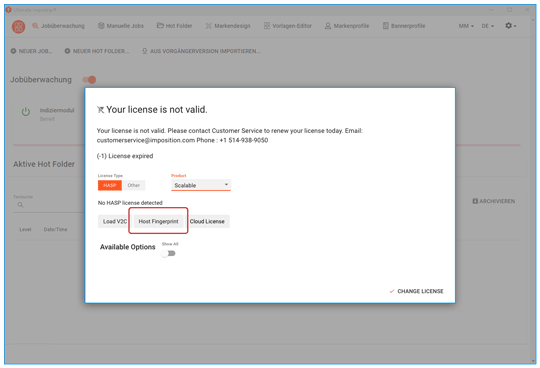
Alternativ kann auch über einen Web-Browser, unter Eingabe von http://localhost:1947, auch eine Datei erzeugt werden.
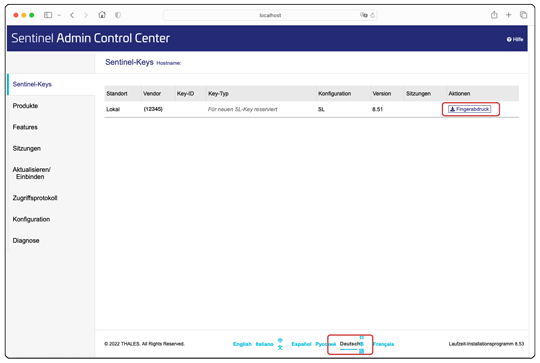
Wichtig, es muss immer ein Fingerprint sein bei einer Erstinstallation.
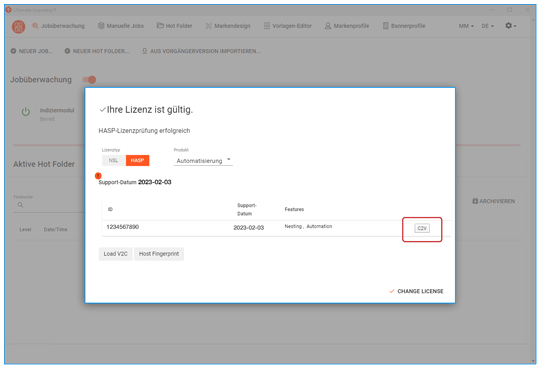
Hierfür benötigt Ultimate keine Fingerprint Datei sondern eine c2v Datei. Diese kann auch über das Programm erzeugt werden, sofern die Möglichkeit angeboten wird.
Fehlt hier die Möglichkeit, so muss auf den Webbrowser gewechselt werden.
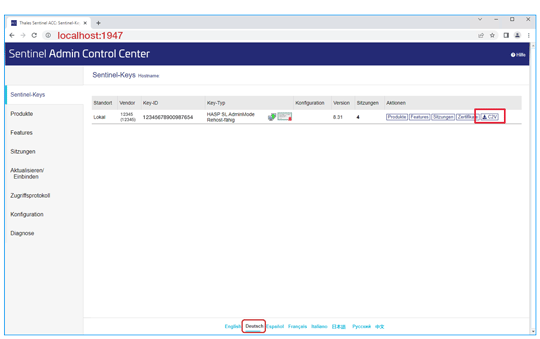
Hier ist die Anleitung, wie man eine c2v-Datei erstellt:
1. Melden Sie sich bei http://localhost:1947 an.
2. Wählen Sie auf der linken Seite Ihres Bildschirms Sentinel Keys
3. Sie sehen eine Zeile mit Ihrer Schlüssel-ID-Nummer [xxxxxxxxxxxxxxxx]. Klicken Sie auf die Schaltfläche C2V ganz rechts
Bei Erstinstallation eines Ultimate Produktes
Nach der Software Installation öffnet sich das Lizenzfenster. Hier wird nach Auswahl des Produktes ein Datei (Fingerprint) erzeugt
Alternativ kann auch über einen Web-Browser, unter Eingabe von http://localhost:1947, auch eine Datei erzeugt werden.
Wichtig, es muss immer ein Fingerprint sein bei einer Erstinstallation.
Bei einer Verlängerung/Änderung eines Ultimate Produktes
Hierfür benötigt Ultimate keine Fingerprint Datei sondern eine c2v Datei. Diese kann auch über das Programm erzeugt werden, sofern die Möglichkeit angeboten wird.
Fehlt hier die Möglichkeit, so muss auf den Webbrowser gewechselt werden.
Hier ist die Anleitung, wie man eine c2v-Datei erstellt:
1. Melden Sie sich bei http://localhost:1947 an.
2. Wählen Sie auf der linken Seite Ihres Bildschirms Sentinel Keys
3. Sie sehen eine Zeile mit Ihrer Schlüssel-ID-Nummer [xxxxxxxxxxxxxxxx]. Klicken Sie auf die Schaltfläche C2V ganz rechts
Berichten zur Folge nach, wird die Lizenz plötzlich als ungültig angezeigt. Dabei gab es keine Veränderung an der Installation.
Eine weitere Eigenschaft ergibt sich aus der Meldung, sollte über einen Webbrowser auf "localhost:1947" zuzugreifen. Dieses wird mit eine Meldung beendet , Webseite nicht erreichbar.
Hier scheint sich der Sentinel Treiber nicht zu funktionieren. Das kann wie folgt kontrolliert, bzw. neu gestartet werden.
Windows:
Eine Überprüfung der Dienste unter Windows ergab das Fehlen des Sentinel LDK License Manager.
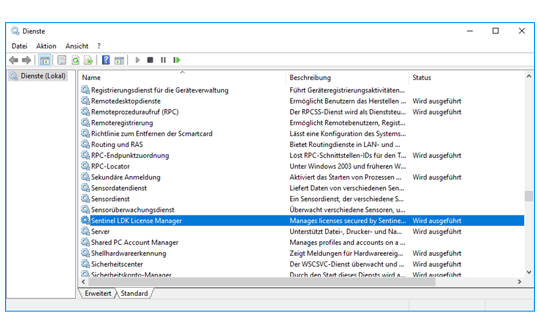
Ultimate hat dafür eine Beschreibung bereit die ein Nach-Installieren ermöglicht.
 1A Install Latest
ldk-hasp Driver RTE
1A Install Latest
ldk-hasp Driver RTE
System Windows 2019
macOS:
Unter dem Pfad Programme/Ultimate Technographics/Tools befindet sich Sentinel Runtime.pkg. Dieses Paket bitte neu installieren.
Jetzt sollte es wieder funktionieren.
Eine weitere Eigenschaft ergibt sich aus der Meldung, sollte über einen Webbrowser auf "localhost:1947" zuzugreifen. Dieses wird mit eine Meldung beendet , Webseite nicht erreichbar.
Hier scheint sich der Sentinel Treiber nicht zu funktionieren. Das kann wie folgt kontrolliert, bzw. neu gestartet werden.
Windows:
Eine Überprüfung der Dienste unter Windows ergab das Fehlen des Sentinel LDK License Manager.
Ultimate hat dafür eine Beschreibung bereit die ein Nach-Installieren ermöglicht.
1A Install Latest
ldk-hasp Driver RTE
System Windows 2019
macOS:
Unter dem Pfad Programme/Ultimate Technographics/Tools befindet sich Sentinel Runtime.pkg. Dieses Paket bitte neu installieren.
Jetzt sollte es wieder funktionieren.
Einfacher Weg. Unter der alten Installation den kompletten Programm Order von Ultimate kopieren. Diesen an den neuen Computer kopieren und dann Import from Legacy starten.
Fehlermeldung beachten
Alle Hotfolder dann auswählen und Eingabe und Ausgabeordner setzen. XML Pfade beachten
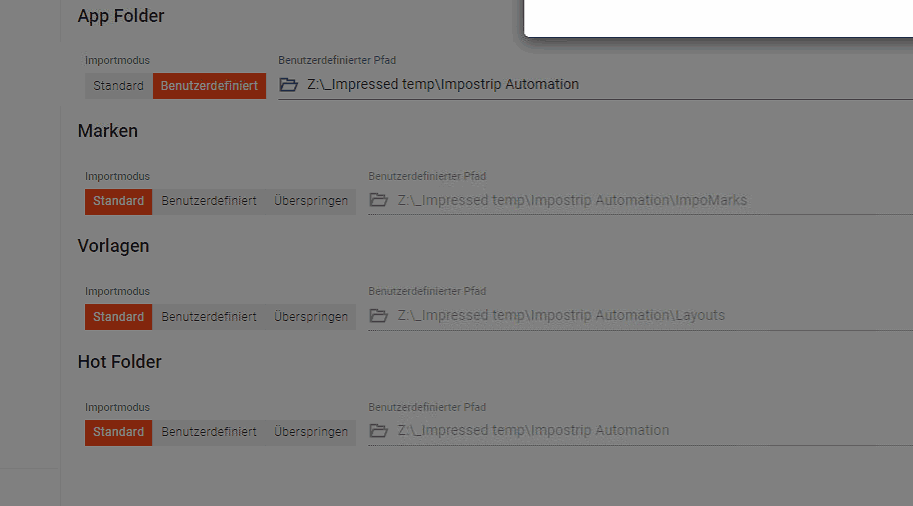
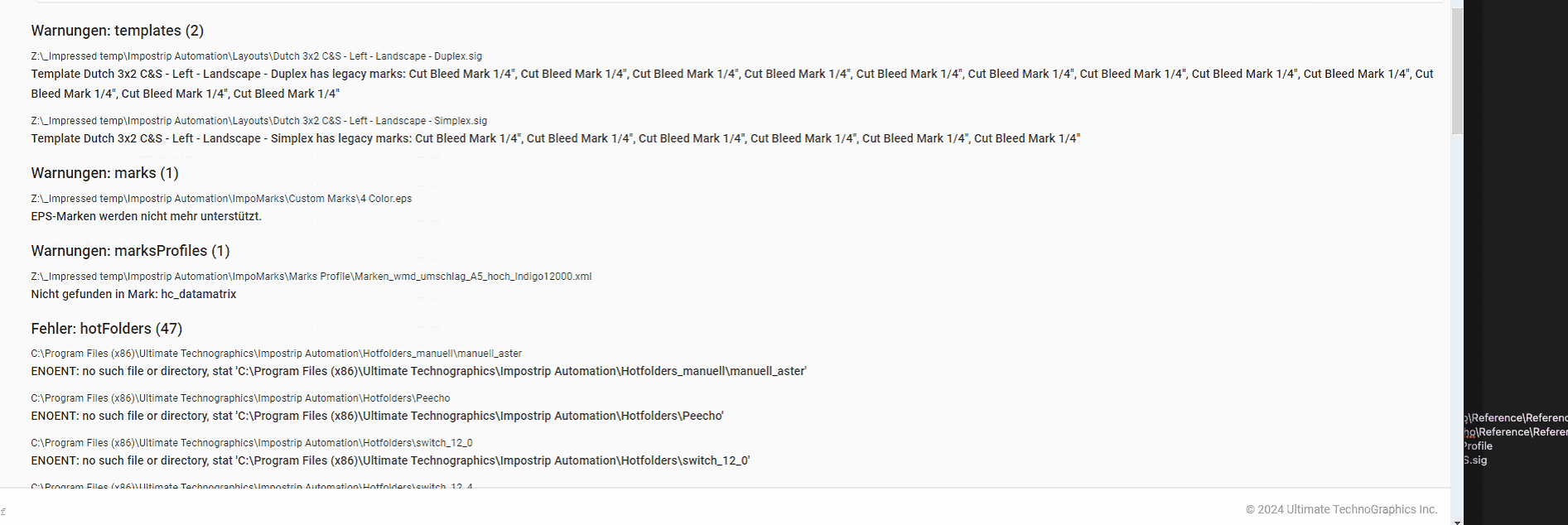
Fehlermeldung beachten
Alle Hotfolder dann auswählen und Eingabe und Ausgabeordner setzen. XML Pfade beachten
Sie benötigen zur Aktivierung einer Cloud Lizenz einen entsprechenden Schlüssel. Diesen Schlüssel bekommen Sie von uns per Mail zugesendet.
Für eine Erst-Aktivierung Impostrip:
Installieren Sie bitte zuerst unter Beachtung der Systemanforderung die gewünschte Programmversion.
Aktivierung einer Cloud Lizenz (auch bei einem Wechsel von einer bestehenden lokalen Lizenz)

Starten Sie bitte zuerst Impostrip. Sollte sich das Lizenzfenster nicht automatisch öffnen, so kann dieses auch separat aufgerufen werden, über den Einstellungs-Menüpunkt oben rechts im Programm. Hier befinden sich auch weitere Einstellungsoptionen und Sprachwechsel Möglichkeiten.
1. Wählen Sie unter Lizenztyp die Option HASP.
2. Die nächste Auswahl ist Cloud License.
3. Nun öffnet sich automatisch das "Sentinel Admin Control Center". Dieses steht in verschiedenen Sprachen zur Verfügung.

4. In der Kategorie Konfiguration/Configuration gehen Sie in den Bereich "Zugriff auf Remote License Manager/Accesss to Remote License Manager. Aktivieren Sie hier den Zugriff auf Remote-Lizenzen und fügen unter Suchparameter für Remote-Lizenzen/Remote License Search Paramter den zugesendeten Schlüssel ein. Submit/Übernehmen nicht vergessen.
5. Eine andere Einstellung finden Sie im Bereich Auslagerbare Lizenzen/Detachable Licenses. Hier bitte zwei Werte setzen, Maximale Dauer/Maximum Duration auf 14 Tage und Automatisches Auslagern von Lizenzen/Automatic Detaching of Licenses Aktiviert/Enable.

6. Schließen Sie nun das Fenster
7. Klicken Sie im Impostrip auf Lizenz aktualisieren.
Zeigt sich dort die Lizenz, ist die Aktivierung abgeschlossen.

Für eine Erst-Aktivierung Impostrip:
Installieren Sie bitte zuerst unter Beachtung der Systemanforderung die gewünschte Programmversion.
Aktivierung einer Cloud Lizenz (auch bei einem Wechsel von einer bestehenden lokalen Lizenz)
Starten Sie bitte zuerst Impostrip. Sollte sich das Lizenzfenster nicht automatisch öffnen, so kann dieses auch separat aufgerufen werden, über den Einstellungs-Menüpunkt oben rechts im Programm. Hier befinden sich auch weitere Einstellungsoptionen und Sprachwechsel Möglichkeiten.
1. Wählen Sie unter Lizenztyp die Option HASP.
2. Die nächste Auswahl ist Cloud License.
3. Nun öffnet sich automatisch das "Sentinel Admin Control Center". Dieses steht in verschiedenen Sprachen zur Verfügung.
4. In der Kategorie Konfiguration/Configuration gehen Sie in den Bereich "Zugriff auf Remote License Manager/Accesss to Remote License Manager. Aktivieren Sie hier den Zugriff auf Remote-Lizenzen und fügen unter Suchparameter für Remote-Lizenzen/Remote License Search Paramter den zugesendeten Schlüssel ein. Submit/Übernehmen nicht vergessen.
5. Eine andere Einstellung finden Sie im Bereich Auslagerbare Lizenzen/Detachable Licenses. Hier bitte zwei Werte setzen, Maximale Dauer/Maximum Duration auf 14 Tage und Automatisches Auslagern von Lizenzen/Automatic Detaching of Licenses Aktiviert/Enable.
6. Schließen Sie nun das Fenster
7. Klicken Sie im Impostrip auf Lizenz aktualisieren.
Zeigt sich dort die Lizenz, ist die Aktivierung abgeschlossen.
In wenigen Minuten zu neuen Ultimate Impostrip-Skills: Tutorials für Einsteiger und Experten.
Kurzübersicht Ultimate Impostrip® Automation
Wir zeigen hier eine Kurzübersicht von Ultimate Impostrip® Automation.
Es wird ein manueller Montage-Job erzeugt und einfache Hotfolder eingerichtet z.B. zur Erstellung einer "Sammelform". Auch eine Verbindung zu Enfocus Switch wird gezeigt...
Es wird ein manueller Montage-Job erzeugt und einfache Hotfolder eingerichtet z.B. zur Erstellung einer "Sammelform". Auch eine Verbindung zu Enfocus Switch wird gezeigt...
Pre-Drupa Interview with Inkish
Morten Reitoft and Julie Watson discuss Ultimate Tech's preparations and excitement for Drupa 2024. Watson highlights the company's recent activities, partnerships, and technology introductions. She
explains that while Printing United was significant for introducing new technologies like the AI-driven cutting buddy and new nesting technologies, Drupa remains crucial for showcasing its latest
innovations to a global audience.
Ultimate ImpoStrip ® und Bindery® - End-to-End Automation
In diesem Interview mit Andrew Bailes-Collins, Leiter des Produktmanagements bei Ultimate Tech, und Raymond Duval, V.P. Sales, Americas, EMEA und Japan, erfahren Sie mehr über die durchgängige
Automatisierung von Druck-Workflows und wie Druckdienstleister sie umsetzen. Das Video wurde von INKISH während der PRINTING United Expo 2022 in Las Vegas erstellt.
Automatisierung, Automatisierung, Automatisierung. Das gleiche Wort, dreimal wiederholt, beschreibt ziemlich genau, was Kunden brauchen und was Ultimate TechnoGraphics bietet. In diesem Interview sprechen Andrew und Ray darüber, warum Automatisierung so wichtig ist, aber auch darüber, was die Software leistet und wie sie mit Ihrem Unternehmen skaliert. Ultimate Tech unterstreicht neben dem Ausschießen von Druckdaten auch die Bedeutung der Automatisierung von Finishing-Equipment. Wenn Sie sich für Druck-Workflow/Automatisierung interessieren, sollten Sie sich die Druckautomatisierungslösungen von Ultimate Tech ansehen!
Automatisierung, Automatisierung, Automatisierung. Das gleiche Wort, dreimal wiederholt, beschreibt ziemlich genau, was Kunden brauchen und was Ultimate TechnoGraphics bietet. In diesem Interview sprechen Andrew und Ray darüber, warum Automatisierung so wichtig ist, aber auch darüber, was die Software leistet und wie sie mit Ihrem Unternehmen skaliert. Ultimate Tech unterstreicht neben dem Ausschießen von Druckdaten auch die Bedeutung der Automatisierung von Finishing-Equipment. Wenn Sie sich für Druck-Workflow/Automatisierung interessieren, sollten Sie sich die Druckautomatisierungslösungen von Ultimate Tech ansehen!