Metrix
Optimieren Sie Ihre Druckabläufe mit Metrix und erstellen Sie mühelos kreative Layouts – egal ob für kleine oder großformatige Druckerzeugnisse. Unser benutzerfreundliches Tool hilft Ihnen, bis zu 100 Projekte schnell und fehlerfrei zu kombinieren. Profitieren Sie von weniger Einrichtungszeiten und einer erheblichen Reduzierung des Druckplattenverbrauchs – starten Sie noch heute!
Metrix ist eine Software zur automatischen Berechnung optimierter Druckbogenlayouts. Sie wird in Druckereien z.B. in der Auftragskalkulation, der Auftragsplanung und der Montageabteilung genutzt, um in Sekundenschnelle selbst komplizierteste Bogenlayouts zu errechnen. Metrix nutzt dabei die vorhandene Bogenfläche optimal, was zu einer Minimierung der notwendigen Drucke führt. Dabei ist es egal, wie komplex die zu platzierenden Einzeldruckerzeugnisse sind. Das errechnete Layout wird exportiert und dient der Weiterverarbeitung in einem JDF-, CIP3 (PPF) oder Kodak Preps® Template kompatiblen Prepress-Workflow.
Der automatische Produktionsplan. Er erlaubt Ihnen ein Layout als Preview zu begutachten und mit anderen Layouts zu vergleichen
Weitere Funktionen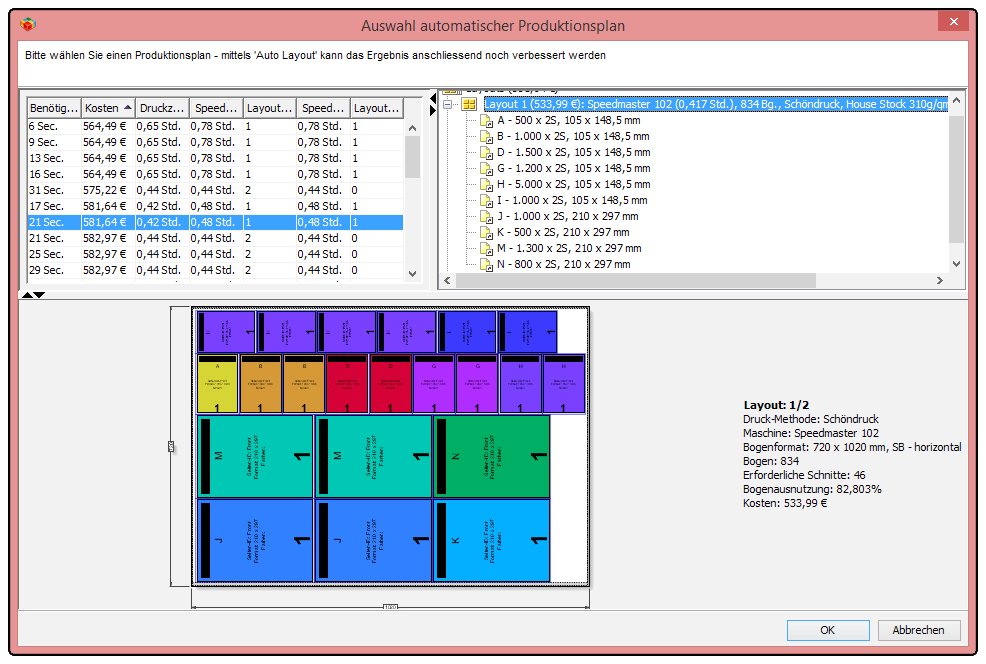
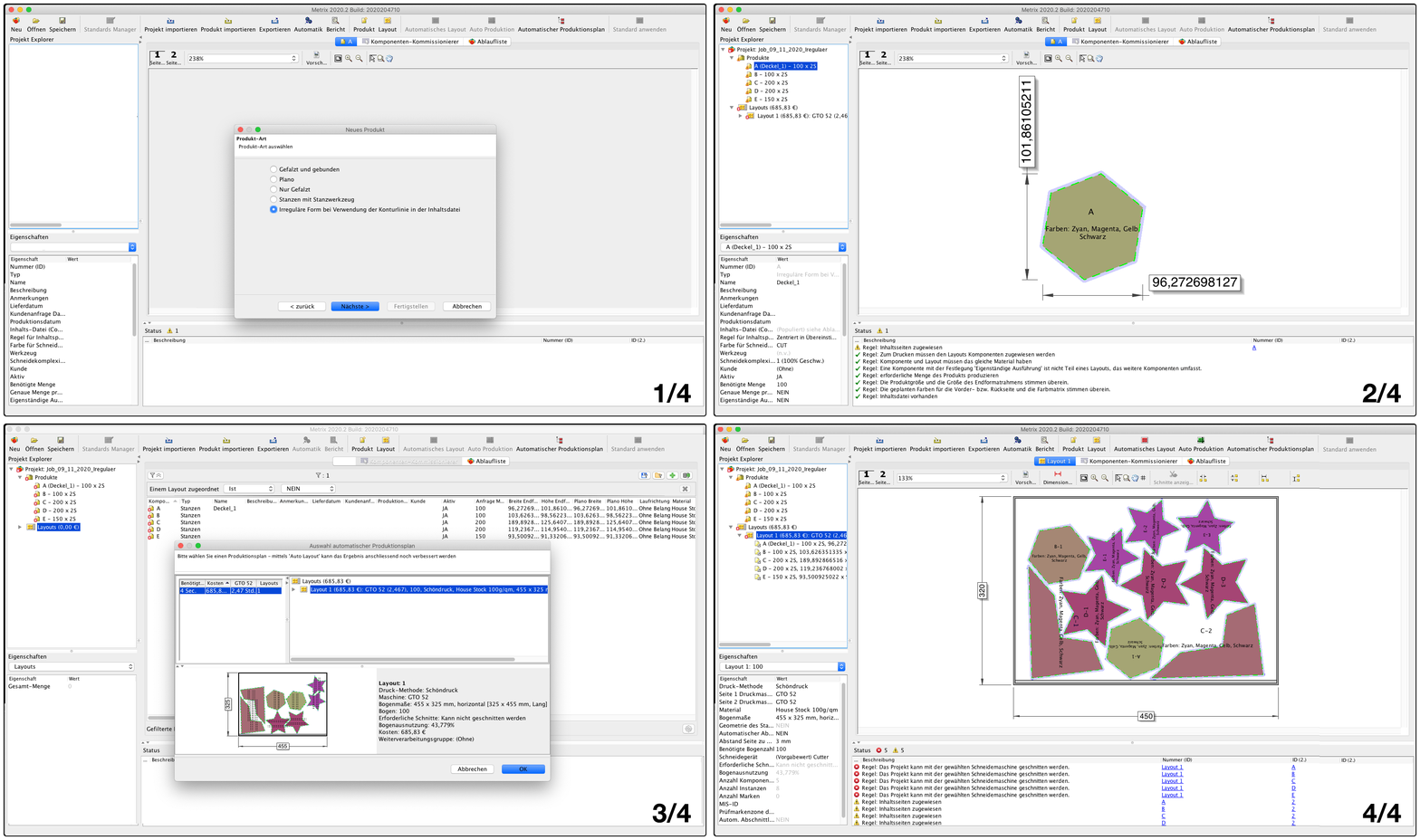
Unregelmässige Formen mit verschachtelten Layouts in Version
Weitere FunktionenEffiziente Druckvorstufe mit Metrix Softwarelösungen
Optimale Layout-Berechnung in Sekundenschnelle
Reduzierung von Einrichtzeiten und Druckplattenverbrauch
Intelligente Algorithmen für präzise Druckanforderungen
Einfache Export-Optionen für Workflow-Systeme
Import von Druckerzeugnis-Daten per JDF
Flexible Nutzung: Einzel- oder Mehrplatzversion
Intuitive Bedienung mit Rückgängig-Funktion
Erweiterbare Module für individuelle Lösungen
Automatisierte Verarbeitung für effiziente Abläufe
Funktionen
Automatische Layoutberechnung für Druckprodukte
Schnelle Druckmaschinen-Einrichtung optimieren
Optimieren Sie Ihre Druckaufträge mit Metrix für effiziente Layout-Kombinationen und weniger Fehler – schnell und unkompliziert!
Intelligente Algorithmen für Druckindustrie
Exportformate für effiziente Weiterverarbeitung
Import von JDF-Daten für nahtlose Integration
Einzel- und Mehrplatzversion für flexible Nutzung
Benutzerfreundliche Bedienung mit Rückgängig-Funktion
Sie fragen sich, was Metrix kostet?
Zu den Preisen von MetrixFAQ
Für die Verwendung eines eFlow Managers wird ein Lizenzschlüssel benötigt. Hier unterscheiden sich zwei Varianten: Vollversion oder eine zeitlich begrenzte Version (Demoversion oder für ein Produkt
Upgrade).
Die Demoversion hat ein Ablaufdatum. Der eFlow Manager kann bei einer zeitlichen Annäherung keine Informationen weitergeben das ein "Ende" bald erreicht wird. Es ist aber manuell möglich eine entsprechende Information auszulesen. Zum einen für die Metrix Programmversion, aber auch für die evtl. vorhandenen Module einsehbar.
Wie kann ich das kontrollieren?
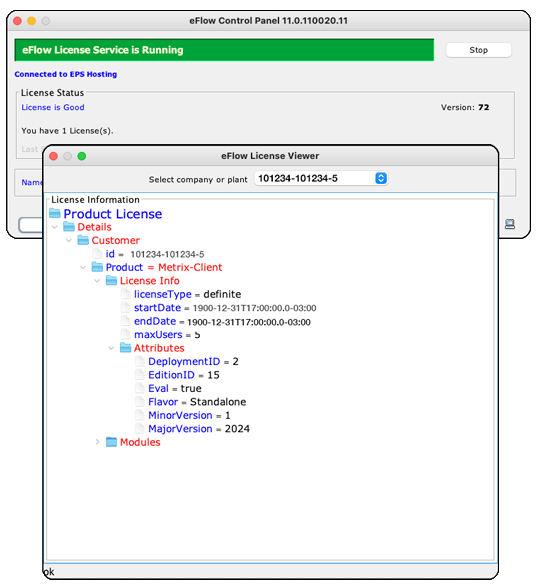
Öffnen Sie zuerst eFlow Manager. In dem nun geöffnetem Fenster steht der Button Show License bereit. Damit öffnet sich ein weiteres Fenster und bietet hier eine Übersicht.
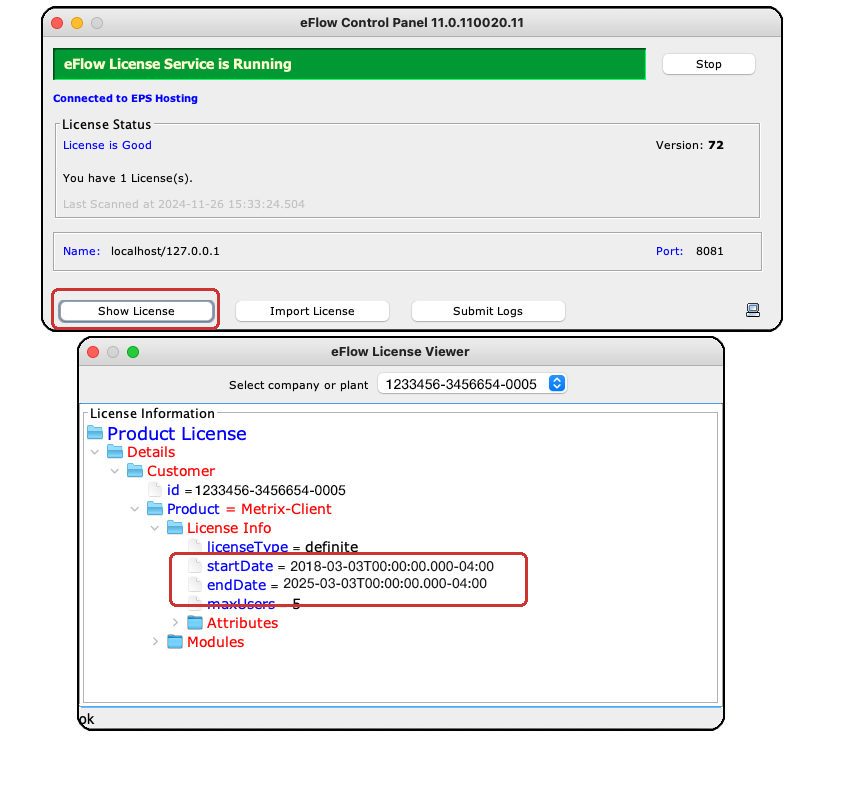
Eine automatische Überprüfung des Lizenzstatuts wird von dem Manager selbst durchgeführt. Über den Button Check License kann hier eine erneute Abfrage manuell durchgeführt werden.
Über die gleichen Informationen können im Bereich Attributes auch die gültige Metrix Versionsnummer angezeigt werden.
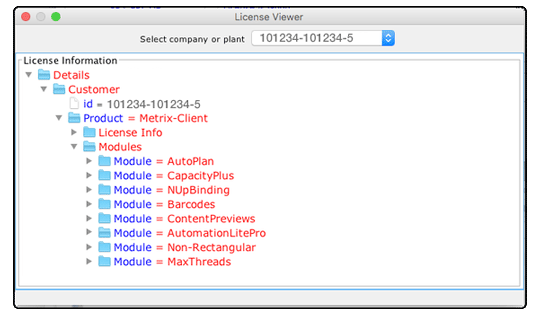
Zusätzliche Informationen können auch im Bereich Modules angezeigt werden. Hier werden alle zusätzlichen Modul-Pakete angezeigt.
Die Demoversion hat ein Ablaufdatum. Der eFlow Manager kann bei einer zeitlichen Annäherung keine Informationen weitergeben das ein "Ende" bald erreicht wird. Es ist aber manuell möglich eine entsprechende Information auszulesen. Zum einen für die Metrix Programmversion, aber auch für die evtl. vorhandenen Module einsehbar.
Wie kann ich das kontrollieren?
Öffnen Sie zuerst eFlow Manager. In dem nun geöffnetem Fenster steht der Button Show License bereit. Damit öffnet sich ein weiteres Fenster und bietet hier eine Übersicht.
Eine automatische Überprüfung des Lizenzstatuts wird von dem Manager selbst durchgeführt. Über den Button Check License kann hier eine erneute Abfrage manuell durchgeführt werden.
Über die gleichen Informationen können im Bereich Attributes auch die gültige Metrix Versionsnummer angezeigt werden.
Zusätzliche Informationen können auch im Bereich Modules angezeigt werden. Hier werden alle zusätzlichen Modul-Pakete angezeigt.
ePS übermittel Kunden mit einen gültigen Wartungsvertrag, automatisch eine neue Programm Lizenz sobald diese freigegeben wurde.
Was muss jetzt beachtet werden?
Es sollte sichergestellt sein das eine gültige, nicht zu alte Metrix Programmversion zum Einsatz kommt. Nur diese können dann mit einer höheren, aktuellen Lizenz versorgt werden. Der EFI eFlow Lizenz Manager liefert Lizenzen aus, welche abwärts kompatibel zu älteren Versionen ist. Das sollte in der Regel 2-3 Versionen nicht überschreiten.
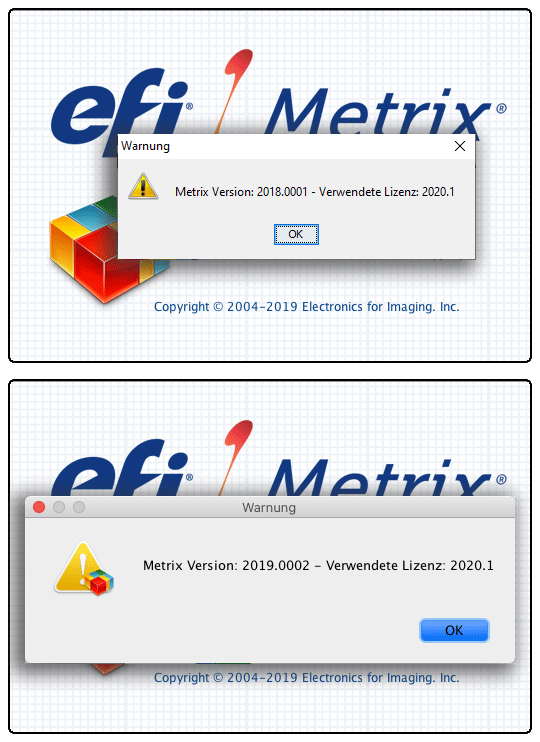
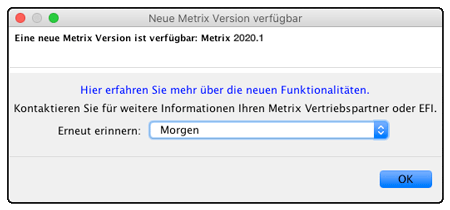
Neben der neuen Lizenz wird direkt in der Programmversion auch auf eine neuen Programmversion hingewiesen.
Was muss jetzt beachtet werden?
Es sollte sichergestellt sein das eine gültige, nicht zu alte Metrix Programmversion zum Einsatz kommt. Nur diese können dann mit einer höheren, aktuellen Lizenz versorgt werden. Der EFI eFlow Lizenz Manager liefert Lizenzen aus, welche abwärts kompatibel zu älteren Versionen ist. Das sollte in der Regel 2-3 Versionen nicht überschreiten.
Neben der neuen Lizenz wird direkt in der Programmversion auch auf eine neuen Programmversion hingewiesen.
Die Metrix Datenbank ist immer abhängig von der eingesetzten Programmversion. Jede Metrix Version verwendet eine eigene Datenbank. Kommt es jetzt zu einem Upgrade auf eine eine neue Programmversion,
muss die Datenbank entsprechende konvertiert werden. Das erfolgt beim ersten Start der neuen Version von Metrix.
Dabei ist zu berücksichtigen, dass nicht alle älteren Version konvertiert werden können. Hier ist eine Auswahl der möglichen Zwischenschritte für eine Übernahme älterer Datenbanken in die aktuelle Metrix Version:
Einsatz von ab Metrix 2022 -direkt auf - auf Metrix 25
Einsatz von Metrix 2021.1 - Upgrade über 2022.2 - auf Metrix 25
Einsatz von Metrix 2017 bis 2022.1 - Upgrade über 2022.2 dann Metrix 25
Einsatz von Metrix 2016 oder älter - Upgrade über 2019.2 und 2022.2 dann Metrix 25
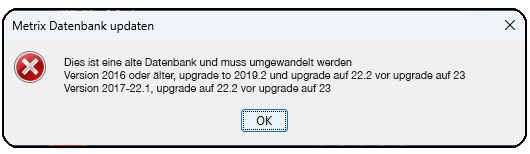
Die Abbildungen zeigen die damalige Darstellung, diese können heute abweichen
Die entsprechenden Installer können bei uns angefordert werden.
Dabei ist zu berücksichtigen, dass nicht alle älteren Version konvertiert werden können. Hier ist eine Auswahl der möglichen Zwischenschritte für eine Übernahme älterer Datenbanken in die aktuelle Metrix Version:
Einsatz von ab Metrix 2022 -direkt auf - auf Metrix 25
Einsatz von Metrix 2021.1 - Upgrade über 2022.2 - auf Metrix 25
Einsatz von Metrix 2017 bis 2022.1 - Upgrade über 2022.2 dann Metrix 25
Einsatz von Metrix 2016 oder älter - Upgrade über 2019.2 und 2022.2 dann Metrix 25
Die Abbildungen zeigen die damalige Darstellung, diese können heute abweichen
Die entsprechenden Installer können bei uns angefordert werden.
Der Installer für Metrix ist ein Vollversion Installer. Diese Installer führen keine Updates oder Upgrades-Installationen durch. Daher wird von Herstellerseite empfohlen, mögliche
ältere Versionen zuvor zu deinstallieren.
Folgende Arbeitsschritte sind bei einer Erst-Installation durchzuführen:
1. Installieren Sie zuerst den Lizenz Manager zur Lizenzverteilung. Eine genaue Beschreibung haben wir in dem Teil 1 der Beschreibung
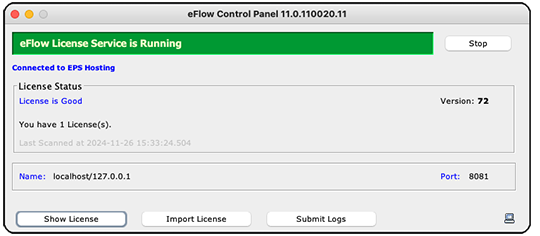
Starten Sie den Metrix Installer.

Der Installer bietet keine Auswahlmöglichkeit von Einzelkomponenten.
Somit erfolgt jetzt die Installation der neuen Software Version.
Der erste Start von Metrix kann nun erfolgen. Dazu sollte die Installation und die Konfiguration des Lizenzmanager abgeschlossen sein.
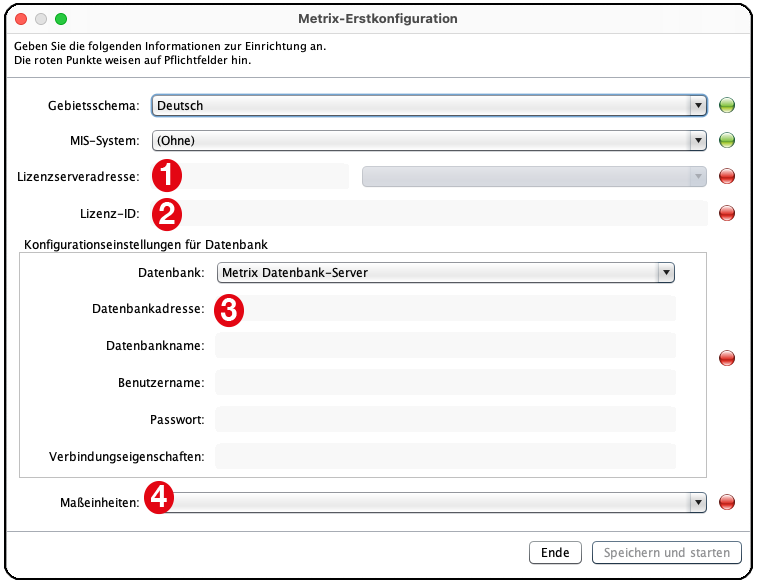
Es öffnet sich einmalig das Metrix Erst-Konfigurationsfenster. Hier geben Sie bitte die entsprechenden Informationen ein.
Nach der Auswahl der Maßeinheiten und der Betätigung mit dem Button Speicher und Starten startet Metrix und die Installation ist somit abgeschlossen.
Folgende Arbeitsschritte sind bei einer Erst-Installation durchzuführen:
1. Installieren Sie zuerst den Lizenz Manager zur Lizenzverteilung. Eine genaue Beschreibung haben wir in dem Teil 1 der Beschreibung
Starten Sie den Metrix Installer.
Der Installer bietet keine Auswahlmöglichkeit von Einzelkomponenten.
Somit erfolgt jetzt die Installation der neuen Software Version.
Der erste Start von Metrix kann nun erfolgen. Dazu sollte die Installation und die Konfiguration des Lizenzmanager abgeschlossen sein.
Es öffnet sich einmalig das Metrix Erst-Konfigurationsfenster. Hier geben Sie bitte die entsprechenden Informationen ein.
-
1. Lizenzserveradresse: Hier geben Sie bitte die Adresse des Lizenzservers ein. Bei einer Lokalen Installation ist "localhost" möglich.
-
2. Die Lizenz-ID wurde Ihnen per Email zugesendet
- 3. Auswahl der Datenbank.
-
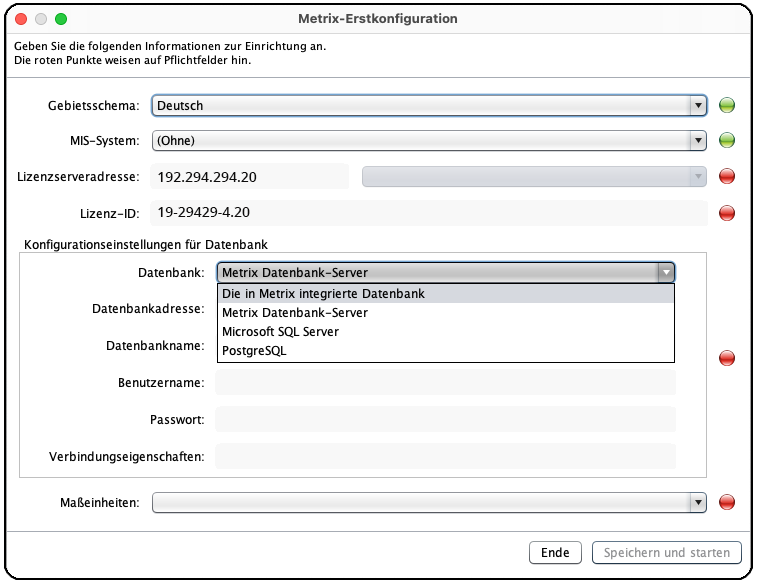
4. Hier stehen jetzt verschiedene Datenbanken je nach Erweiterung oder externe Datenbanken zur Verfügung.
- Eine Integrierte Datenbank findet Verwendung in der Matrix Base Version (Lokale Lizenz)
- Der Metrix Datenbank-Server ist über das Netzwerk verfügbar und findet bei der Concurrent User Licensed Version Verwendung.
- Microsoft SQL-Server oder PostgreSQL Datenbank können auch verwendet werden.
Nach der Auswahl der Maßeinheiten und der Betätigung mit dem Button Speicher und Starten startet Metrix und die Installation ist somit abgeschlossen.
Der eFlow Lizenz Manager ist in der Lage eine Lizenzverteilung im Netzwerk vorzunehmen, je nach Ausstattung für ein oder mehrere Anwender
Die Aktivierung einer Lizenz erfolgt durch den Hersteller online, direkt im Lizenz Manager erfolgt diese durch einen Code.
Hinweis: Die Abbildungen zeigen die u. U. damalige Darstellung, diese können heute abweichen
Die Aktivierung einer Lizenz erfolgt durch den Hersteller online, direkt im Lizenz Manager erfolgt diese durch einen Code.
Was muss bei einer Installation unbedingt beachtet werden?
- 1. Der eFlow Manager benötigt immer einen Online-Zugang
- 2. Die Lizenzaktivierung erfolgt in Verbindung mit der verwendeten IP-Adresse. Diese darf sich nicht verändern. Sollte es doch nötig sein, so sollte zuvor die Umstellung mit ePS abgestimmt
werden.
- 3. Beim Upgrade von älteren Metrix Versionen:
Bitte sprechen Sie uns auf eine Upgrade Kompatibilität Ihrer Version an. Die Änderungen der verschiedenen Versionen von Metrix, benötigen unter Umständen eine andere Arbeitsweise beim Upgrade.
- 4. Neuinstallation:
- 1. Vor der Installation sollte die Software (Metrix und der eFlow Manager) und auch der neue Lizenz Code vorliegen. Ist das nicht so, führen Sie bitte keine Installation durch.
- 5. eFlow Installation:
Die hier abgebildeten Bildschirmfotos können im Laufe der Zeit von Version zu Version variieren.
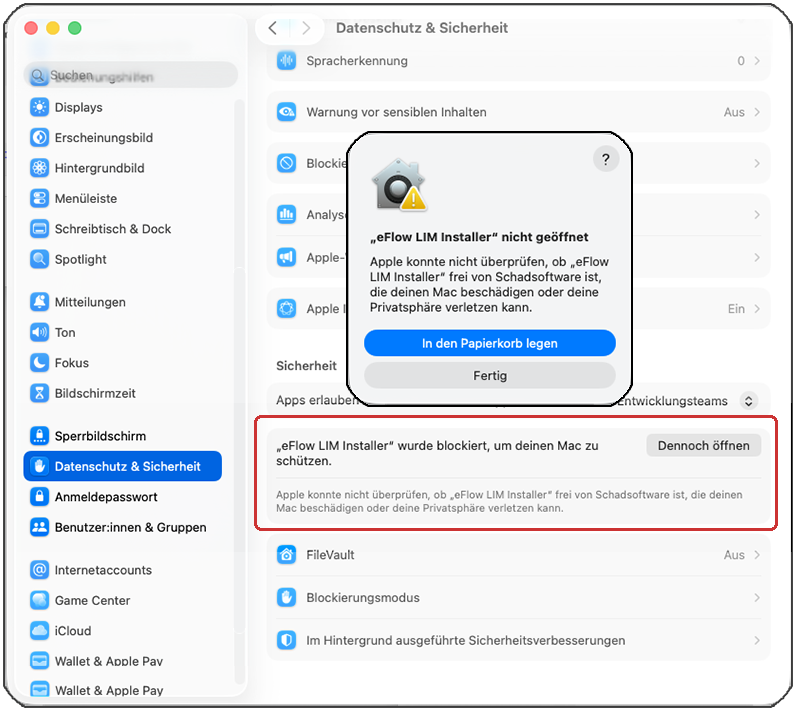
- Entpacken und Starten Sie den eFlow Installer wenn nötig. Sie benötigen Administrator-Rechte dafür. Aktuelle macOS Systeme benötigen evtl. eine zusätzliche Freigabe, oder den Programmordner
zur Installation.
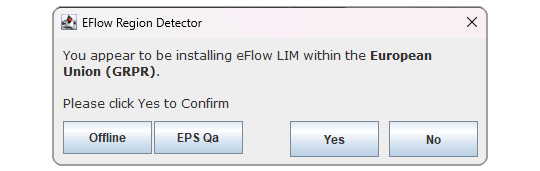
- Installieren Sie das Paket für Europa.
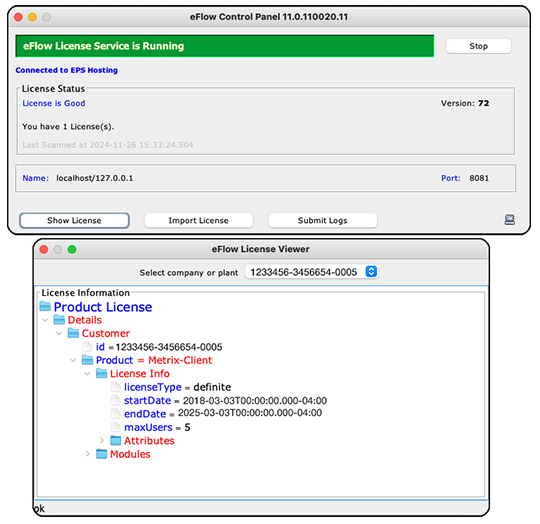
- Jetzt öffnet sich das Kontrollfenster der Lizenz Managers. Nach einer kurzen Zeit wird die Lizenzverteilung gestartet. Mit Hilfe des Button "Show License" wird Ihnen die dazugehörige
Information angezeigt. Notieren Sie bitte Ihre Customer ID. Diese wird für die Metrix-Erstkonfiguration benötigt. Diese sollten Sie auch mit der Email erhalten die den
Lizenzcode beinhaltet.
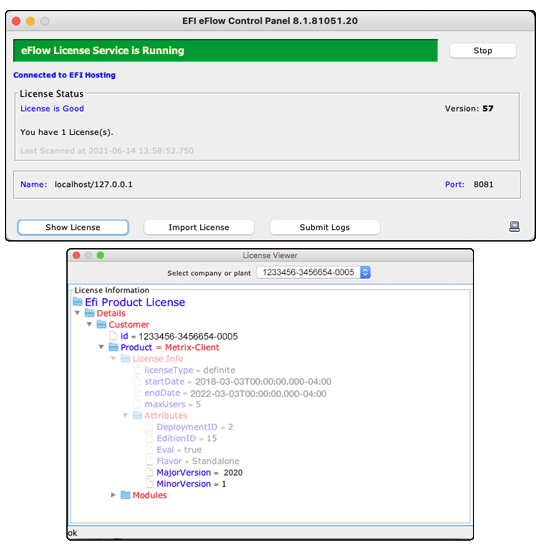
Eine Überprüfung Laufzeit der Software (bei einer Demoversion wichtig) und der Module nach der Aktivierung bestätigt die korrekte Lizenz

Die Lizenzverteilung erfolgt dann ausschließlich über System Dienste. Diese werden automatisch beim Starten des Computer ausgeführt.
- Entpacken und Starten Sie den eFlow Installer wenn nötig. Sie benötigen Administrator-Rechte dafür. Aktuelle macOS Systeme benötigen evtl. eine zusätzliche Freigabe, oder den Programmordner
zur Installation.
Hinweis: Die Abbildungen zeigen die u. U. damalige Darstellung, diese können heute abweichen
WICHTIGE HINWEISE vor einem Upgrade:
-
1. Wenn Sie sicherstellen möchten, dass Sie wirklich die neuesten Versionen verwenden innerhalb der Wartungsvertrages, wenden Sie sich bitte an uns.
-
2. Ältere Datenbanken können nicht direkt auf die aktuelle Datenbank Version aktualisiert werden!
-
3. Jede Metrix Version verwendet eine eigene, angepasste Datenbank. Daher kann ein Datenbank Update bei alten Versionen nur in einzelnen Schritten erfolgen.
Eine direkte Konvertierung von älteren Datenbanken ist nicht möglich. Ein Backup der Datenbanken gehört natürlich dazu.
-
4. Aktuelle Metrix Versionen benötigt einen aktuellen Lizenz Manager, ab ePS_eFlow LIM 11.0.110020.11 oder neuer. Es ist wichtig das eine entsprechende Lizenz für Metrix
vorliegt, sonst kann kein Wechsel der Metrix Version stattfinden.
-
5. Erstellen Sie jeweils immer ein Backup der Datenbank nach einer Umwandlung.
-
6. "EFI Metrix" wurde in "ePS Metrix" umbenannt. Dadurch hat sich die Verzeichnisstruktur geändert:
-
Metrix 22.1 und älter:
- Windows: C:/Program Files/EFI/ und C:/ProgramData/EFI/
- Mac: /Applications/EFI/
-
Metrix 22.2 und neuer:
- Windows: C:/Program Files/ePS/ und C:/ProgramData/ePS/
- Mac: /Applications/ePS/
Wie führen Sie jetzt ein Upgrade durch?
Die Punkte 1-5 wurden geklärt, so geht es weiter: Sie installieren jetzt Metrix und nach dem der Datenbank Server gestartet wurde, sind Sie bereit für das Datenbank Update. Das kann lokal, aber auch mit dem Datenbankserver erfolgen (je nach Metrix Variante). Durch das Starten von Metrix und dem ersten Zugriff auf die Datenbank beginnt die Umwandlung.
- Wenn Sie Metrix mit einer HSQL-Datenbank (Metrix Database Server oder eingebettete Datenbank) ausführen und ein Upgrade von Metrix 2022.1 oder höher durchführen, können Sie direkt Metrix 25.1 installieren.
- Wenn Sie Metrix mit einer HSQL-Datenbank (Metrix Database Server oder eingebettete Datenbank) ausführen und ein Upgrade von Metrix 2019.2 oder höher durchführen, müssen Sie zunächst Ihre Datenbank sichern, Metrix 22.2 installieren und die Datenbank auf diese Version aktualisieren, bevor Sie Metrix 25.1 installieren.
- Wenn Sie ein Upgrade von Metrix 2018 oder früher durchführen, müssen Sie Ihre Datenbank sichern, Metrix 2019.2 installieren und dann die Datenbank auf 2019.2 aktualisieren. Anschließend müssen Sie Metrix 22.2 installieren und die Datenbank auf diese Version aktualisieren, bevor Sie Metrix 25.1 installieren und die Datenbank erneut aktualisieren.
In wenigen Minuten zu neuen Metrix-Skills: Tutorials für Einsteiger und Experten.
Metrix Arbeitsweise - Übersicht
Dieses Video zeigt die Arbeitsweise von Metrix (Deutsch, alle Module).
Kurzübersicht Metrix
Dieses Kurz Video zeigt eine Übersicht von Metrix (Deutsch, Automatisierung), ca. 7 min.
Metrix Modul AutoPlan
In diesem Video wird das Metrix AutoPlan-Modul erklärt (engl.)