
PitStop Aktionslisten
Nutzen Sie die Impressed Aktionslisten für Enfocus PitStop, PitStop Server und Connect – und das völlig kostenlos! Diese praktischen Vorlagen helfen Ihnen, Abläufe zu automatisieren und Ihre PDFs mühelos zu optimieren. Laden Sie jetzt das Aktionslisten-Pack herunter und bringen Sie Ihre Projekte auf das nächste Level!
Mit dem Impressed Aktionslisten-Pack liefern wir Ihnen eine Auswahl von praxisgerechten Aktionen für Enfocus PitStop Professional oder PitStop Server.
Kostenloses Aktionslisten Pack für PitStop Nutzer
Impressed Aktionslisten Pack: Kostenlose Aktionen für PitStop
Einfaches Speichern und Wiederverwenden von Abläufen
Erweiterung von Objekten bis zur Bleedbox
Erstellen von Linien für Endformatrahmen
Sichtbare Markierungen für Endformat entfernen
Hinzufügen einer Bleedbox mit 2mm Abstand
Überprüfung auf ungewünschte Farben in PDFs
Reduzierung des maximalen Farbauftrags auf 330%
Fachgerechte Konvertierung zwischen Druckbedingungssystemen
Funktionen
Kostenloses Aktionslisten Pack für PitStop
Praktische Aktionslisten für effiziente Abläufe
Nutzen Sie unser kostenloses Impressed Aktionslisten Pack für PitStop und optimieren Sie Ihre Arbeitsabläufe effizient und einfach.
Individuell anpassbar für spezifische Anforderungen
Anschnitt intelligent hinzufügen für perfekte Ergebnisse
Trimbox-Linien für präzise Druckfreigaben erstellen
Einfache Entfernung von Auslinierungen und Markierungen
Sie fragen sich, was PitStop Aktionslisten kostet?
Zu den Preisen von PitStop AktionslistenFAQ
Das Impressed Aktionslistenpack liefern wir in gezippter Version aus. Zunächst dekomprimieren Sie diese Datei. Der einfachste Weg ist der einmalige Import aller Aktionen als Gruppe im Enfocus
Aktionslistenfenster. Wählen Sie dazu in Acrobat im Menü Plug-ins "PitStop Pro - Aktionslisten" aus. Ziehen Sie per Drag und Drop
den gesamten Ordner auf das Aktionslistenfenster und fügen Sie die Kategorie an die gewünschte Stelle im Ordner "Lokal" ein. Eine horizontale Linie zeigt Ihnen an, an welcher Reihenfolge der Ordner
Impressed_Aktionslisten einsortiert wird (diesen können Sie jederzeit nachträglich auch nochmals verschieben). Wichtig Aktionen lassen sich nur im Bereich "Lokal"
oder "Favoriten" innerhalb des Aktionslistenfensters importieren. Die anderen Bereiche (Standard, Letzte) sind geschützt.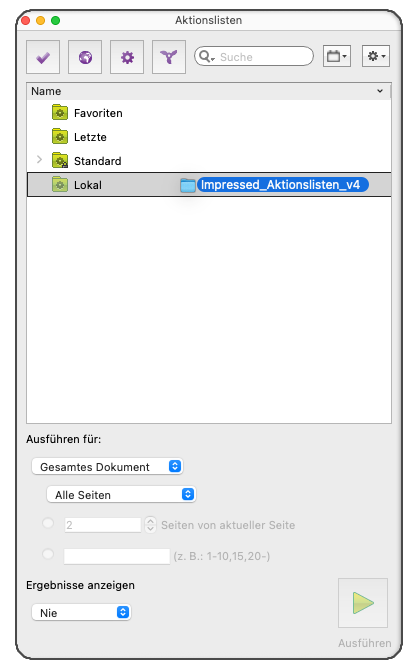 Damit stehen die Aktionen durch Aufklappen des Gruppen-Ordners sofort bereit. Die Aktionen wurden damit auch automatisch in der Enfocus Aktionslisten-Bibliothek abgelegt. Sie können natürlich
auch nur einzelne Aktionen per Drag & Drop in das Aktionslistenfenster ziehen. Das trifft hier zum Beispiel auf den Variablensatz zu. Dieser wird im Bereich der PitStop Pro Grundeinstellung -
Variablensätze importiert.
Auch in PitStop Server lässt sich das Aktionslisten-Fenster über das Menü Fenster anzeigen und mit Drag und Drop Aktionen oder
ganze Ordner in die Bibliothek importieren. Wenn diese einmal in der Bibliothek sind, so greifen alle Enfocus Produkte, welche auf diesem Rechner installiert sind, darauf zu. Sie können alternativ
auch auf eine Aktion zugreifen, die irgendwo auf der Festplatte gespeichert ist. Bei der Einrichtung eines Hotfolder-Sets wählen Sie in der Kategorie "Aktionslisten & PDF-Profile" über das
"+" Symbol bei Aktionen die Option "Aus Datei" und wählen die gewünschte Aktion aus.
Damit stehen die Aktionen durch Aufklappen des Gruppen-Ordners sofort bereit. Die Aktionen wurden damit auch automatisch in der Enfocus Aktionslisten-Bibliothek abgelegt. Sie können natürlich
auch nur einzelne Aktionen per Drag & Drop in das Aktionslistenfenster ziehen. Das trifft hier zum Beispiel auf den Variablensatz zu. Dieser wird im Bereich der PitStop Pro Grundeinstellung -
Variablensätze importiert.
Auch in PitStop Server lässt sich das Aktionslisten-Fenster über das Menü Fenster anzeigen und mit Drag und Drop Aktionen oder
ganze Ordner in die Bibliothek importieren. Wenn diese einmal in der Bibliothek sind, so greifen alle Enfocus Produkte, welche auf diesem Rechner installiert sind, darauf zu. Sie können alternativ
auch auf eine Aktion zugreifen, die irgendwo auf der Festplatte gespeichert ist. Bei der Einrichtung eines Hotfolder-Sets wählen Sie in der Kategorie "Aktionslisten & PDF-Profile" über das
"+" Symbol bei Aktionen die Option "Aus Datei" und wählen die gewünschte Aktion aus.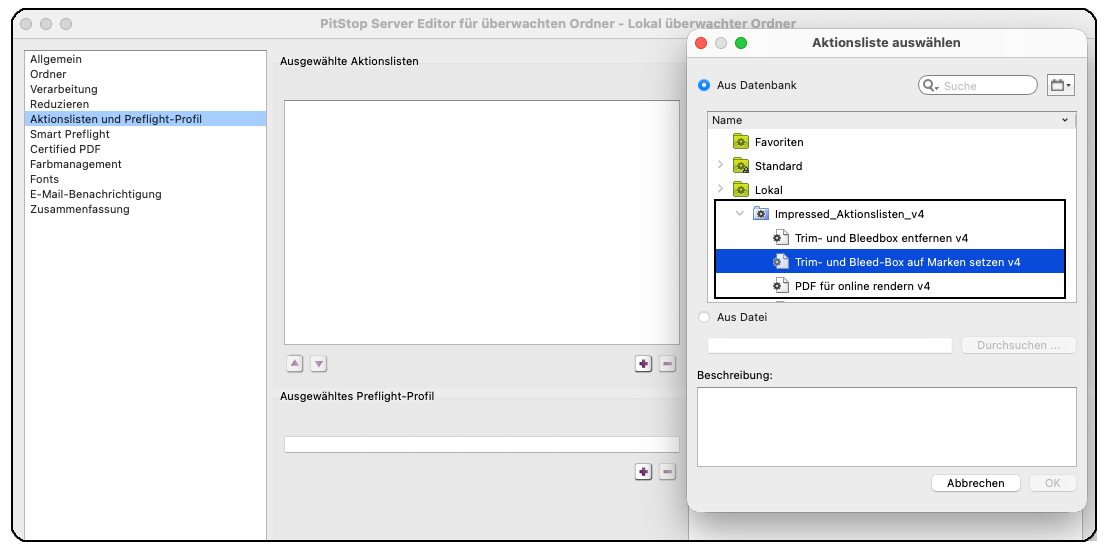 Hinweis: Dieser Beitrag wurde im Jahr 2013 erstellt. Die Beschreibungen stellen die damalige Funktion dar, die Bilddarstellung oder Web-Links können heute abweichen
Damit stehen die Aktionen durch Aufklappen des Gruppen-Ordners sofort bereit. Die Aktionen wurden damit auch automatisch in der Enfocus Aktionslisten-Bibliothek abgelegt. Sie können natürlich
auch nur einzelne Aktionen per Drag & Drop in das Aktionslistenfenster ziehen. Das trifft hier zum Beispiel auf den Variablensatz zu. Dieser wird im Bereich der PitStop Pro Grundeinstellung -
Variablensätze importiert.
Auch in PitStop Server lässt sich das Aktionslisten-Fenster über das Menü Fenster anzeigen und mit Drag und Drop Aktionen oder
ganze Ordner in die Bibliothek importieren. Wenn diese einmal in der Bibliothek sind, so greifen alle Enfocus Produkte, welche auf diesem Rechner installiert sind, darauf zu. Sie können alternativ
auch auf eine Aktion zugreifen, die irgendwo auf der Festplatte gespeichert ist. Bei der Einrichtung eines Hotfolder-Sets wählen Sie in der Kategorie "Aktionslisten & PDF-Profile" über das
"+" Symbol bei Aktionen die Option "Aus Datei" und wählen die gewünschte Aktion aus.
Hinweis: Dieser Beitrag wurde im Jahr 2013 erstellt. Die Beschreibungen stellen die damalige Funktion dar, die Bilddarstellung oder Web-Links können heute abweichen