
Enfocus Produkte
Optimieren Sie Ihren PDF-Workflow mit Enfocus und sorgen Sie für eine reibungslose Produktionskette. Unsere benutzerfreundlichen Lösungen helfen Ihnen, Lücken zu schließen, Probleme frühzeitig zu erkennen und Prozesse zu automatisieren. Kontaktieren Sie uns für ein individuelles Angebot und starten Sie sofort durch!
Enfocus deckt mit seinen Produkten sämtliche Bereiche für einen standardisierten und automatisierten PDF-Workflow ab und bietet bezahlbare Lösungen für alle am Produktionsprozess Beteiligten an. Enfocus Produkte schließen die kritischen Lücken in professionellen PDF-Workflows.
Optimieren Sie Ihren PDF-Workflow mit Enfocus
PDF-Workflow-Rundumlösung für alle Beteiligten
Bezahlbare Automatisierung für effiziente Prozesse
Standardisierte PDF-Prüfung mit Enfocus Produkten
Manuelle und automatisierte PDF-Korrektur
Vorabprüfung vor Dateiübertragung optimiert Workflows
Integration aller Produktionsabläufe mit Enfocus Switch
Zukunftssichere Preflight-Lösungen per REST-API
Einfache Überprüfung und Freigabe von Druckdaten
Immer Up-to-Date bleiben mit dem Software-Wartungsvertrag
Funktionen
Umfassende Lösungen für PDF-Workflows
Bezahlbare Automatisierung für alle Beteiligten
Optimieren Sie Ihren PDF-Workflow mit Enfocus und profitieren Sie von effizienten, automatisierten Lösungen für jede Produktionsphase.
Kritische Lücken im PDF-Workflow schließen
Individuelle PDF-Profile für höchste Qualität
Manuelle und automatisierte PDF-Korrekturen
Optimierung von Produktionsabläufen mit Switch
Cloud-fähige Preflight-Lösungen für Entwickler
Sie fragen sich, was Enfocus Produkte kostet?
Zu den Preisen von Enfocus ProdukteFAQ

Enfocus Lizenzen, als Demolizenzen oder Vollversion, werden zusammen mit einem Onlinekonto und dem eingesetztem Computer aktiviert. Kommt es zu einem Computerwechsel, so muss die Lizenz zuerst deaktiviert werden, damit wird die Verbindung gelöst (nicht bei Demolizenzen). Diese Deaktivierung kann in folgender Weise durchgeführt werden:
1. Deaktivierung einer lokalen Enfocus Lizenz, mit Internetzugang
2. Deaktivierung einer lokalen Enfocus Lizenz, ohne Internetzugang
3. Deaktivierung einer lokalen Lizenz, ohne PitStop Pro, PitStop Server oder Switch

1. Deaktivierung einer Enfocus Lizenz, mit Internetzugang
Wählen Sie, je nach Produkt, den "Über Enfocus "Produktname" bzw. "Lizenzen verwalten" Registrierungsdialog. Sie können diesen über das Menü aufrufen:
PitStop Pro
Windows Acrobat (neue Ansicht) Menü - Plug-ins - Für Hilfe-Info über Plug-ins anderer Hersteller - Über Enfocus PitStop Pro Tastaturkürzel: Alt- und Strg(Ctrl) Taste und J
macOS Acrobat (neue Ansicht) Acrobat - Info über Plug-ins anderer Hersteller - Über Enfocus PitStop Pro Tastaturkürzel: Wahl- und Befehlstaste und J
PitStop Server
Mac: Menüleiste Enfocus PitStop Server/Über Enfocus PitStop Server
Windows: Hilfe / Info über Über Enfocus PitStop Server
Enfocus Switch
Mac: Menüleiste Hilfe - Lizenzen verwalten
Windows: Menüleiste Hilfe - Lizenzen verwalten
Enfocus Lokalen Lizenz Manager
Separatens Programm: Kommt mit einer PitStop Pro oder Server Installation, steht auch separat als Download bereit.

Wählen Sie die Lizenz aus und klicken Sie bitte jeweils auf Deaktivieren.
Der Deaktivierungsvorgang bietet die Möglichkeit die ausgewählten Lizenzen in einer Datei zu speichern. Wir empfehlen diesen Vorgang durchzuführen. Die so gespeicherte Datei enthält die Lizenzen und vereinfacht eine erneute Aktivierung auf einem anderen Rechner.

Im weiteren Verlauf erhalten Sie dann eine Rückmeldung über die Deaktivierung der Lizenz. Damit ist die Online-Deaktivierung abgeschlossen.

2. Offline-Deaktivierung einer Enfocus-Vollversion, ohne Internetzugang
Wählen Sie je nach Produkt den "Über Enfocus "Produktname" bzw. "Lizenzen verwalten" Registrierungsdialog. Sie können diesen über das Menü aufrufen:
- Enfocus PitStop Pro: Acrobat/Info über Zusatzmodule anderer Hersteller/Über Enfocus PitStop Pro
- Acrobat Hilfe: Zusatzmodul-Hilfe/Enfocus PitStop Pro Hilfe/Lizenz/PitStop Pro Lizenz verwalten
- Enfocus PitStop Server: Enfocus PitStop Server/Über Enfocus PitStop Server
- Enfocus Switch: Hilfe/Lizenzen verwalten
- Enfocus Local License Manager

Hier wählen Sie bitte Deaktivieren
- Nun wählen Sie bitte im oberen Bildrand Offline-Modus, bei älteren Versionen wählen Sie hier Offline-Deaktivierung und klicken Sie dann auf Weiter

Wählen Sie im nächsten Dialogfeld die Option: Schritt 1: Erstellen einer Deaktivierungsanforderung

Lassen Sie bitte für die weiteren Schritte diese Fenster geöffnet.
Wählen Sie im nächsten Dialogfeld Speichern.. .. Die Software erstellt dann eine XML-Datei und speichert diese an dem von Ihnen ausgewählten Ort auf Ihrer Festplatte.
Wechseln Sie jetzt bitte zusammen mit der erzeugten XML Datei an einen Internetfähigen Computer. Mit Hilfe einen Webbrowser öffnen Sie bitte diesen Link :
https://www.enfocus.com/en/support/licensing-and-activation/offline-activation

(Die Darstellung der Webseite kann abweichen)
Diese Datei muss nun auf dem entsprechenden Produktionsrechner im Offline-Deaktivierungsfenster geladen werden. Wechseln Sie jetzt bitte mit der neu erzeugten Datei zurück an den PitStop Computer.

Im weiteren Verlauf erhalten Sie dann eine Rückmeldung über die Deaktivierung der Lizenz

3. Deaktivierung einer Enfocus-Vollversion, ohne PitStop Pro, PitStop Server oder Switch
Für eine bessere Diagnose bei Aktivierungsproblemen kann es hilfreich sein, dass Sie sich den Lokalen Lizenz Manager herunterladen.
Einen Download finden Sie in diesem Link
Damit können Sie nachträglich Lizenzen verwalten, aktivieren oder deaktivieren, selbst dann wenn das entsprechende Enfocus Produkt gar nicht mehr auf dem Rechner installiert ist.
Hinweis: Dieser Beitrag wurde im Jahr 2018 erstellt.
Die Beschreibungen stellen die damalige Funktionen dar. Auch die Bilddarstellungen oder Web-Links können heute abweichen
PitStop Pro/PitStop Server:
Kommt es, aus der Sicht von Enfocus Produkten, generell zu einer eingeschränkten Aktivierungsmöglichkeit, wird im Informationsfenster von PitStop Pro/PitStop Server oder Switch folgende Information angezeigt, der Online Zugang wird nicht erkannt.
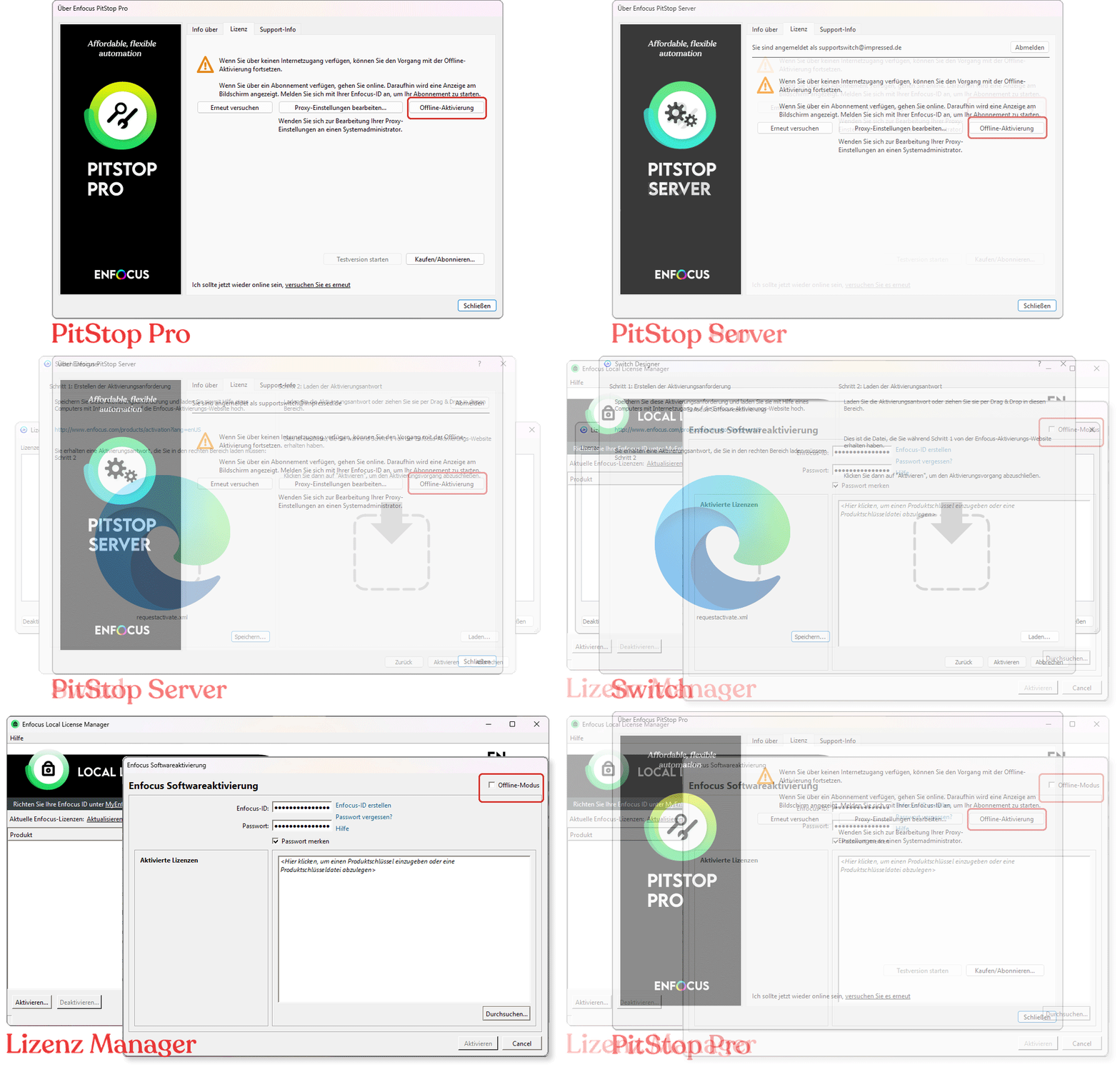
Jetzt kann eine Offline Aktivierung angewählt werden oder Sie gehen über den Enfocus Lokalen Lizenz Manager. Dieser befindet sich im Programmordner oder kann nachinstalliert werden.
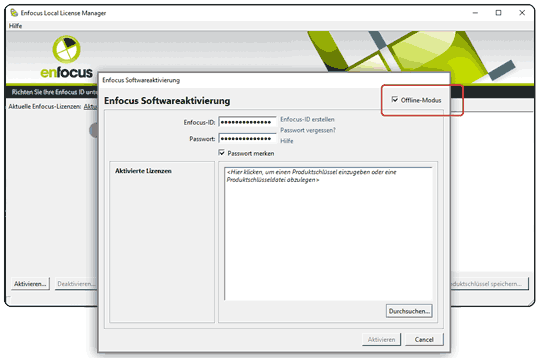
Wählen Sie eine entsprechende Möglichkeit und Klicken Sie nun die Schaltfläche Schlüssel aktivieren.
Es folgt ein Fenster für die Eingabe einer Enfocus ID (Aktivierungskonto bei Enfocus). Steht Ihnen noch keine ID zur Verfügung, geht es nun weiter mit diesem Link Enfocus ID anlegen
Wenn Sie bereits eine entsprechende Enfocus ID haben, so geben Sie in dem Dialogfenster Ihre Daten ein.
Nach der Eingabe der Enfocus ID Zugangsdaten öffnet sich das Aktivierungsfenster. Fügen Sie jetzt den richtigen Lizenzschlüssel ein und drücken auf das Feld "Aktivieren".
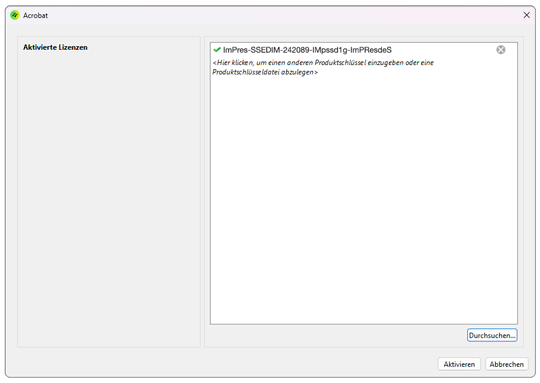
Es öffnet sich ein weiterer Dialog für die Offline-Aktivierung:
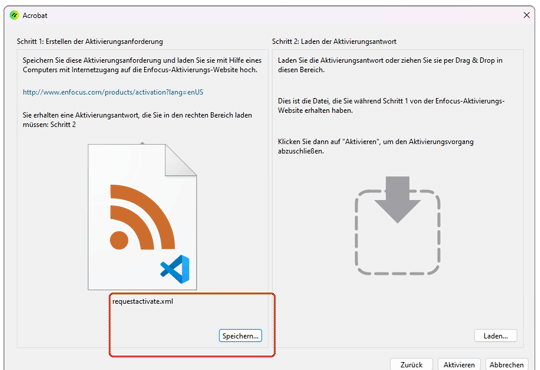
Wählen Sie im linken Dialogfeld Schritt 1: Erstellen einer Aktivierungsanforderung Speichern. Die Software erstellt dann eine XML-Datei und speichert diese an dem von Ihnen ausgewählten Ort auf Ihrem Computer. Diese Aktivierungs-Datei muss nun innerhalb von 6 Tagen über einen Webbrowser auf dem Enfocus Online-Lizenzserver übertragen werden.
Lassen Sie bitte für die weiteren Schritte diese Fenster geöffnet.
Wechseln Sie jetzt bitte zusammen mit der erzeugten XML Datei an einen Internetfähigen Computer. Mit Hilfe einen Webbrowser öffnen Sie bitte diesen Link (Darstellung kann sich im Laufe der zeit verändern) :
https://www.enfocus.com/en/support/licensing-and-activation/offline-activation
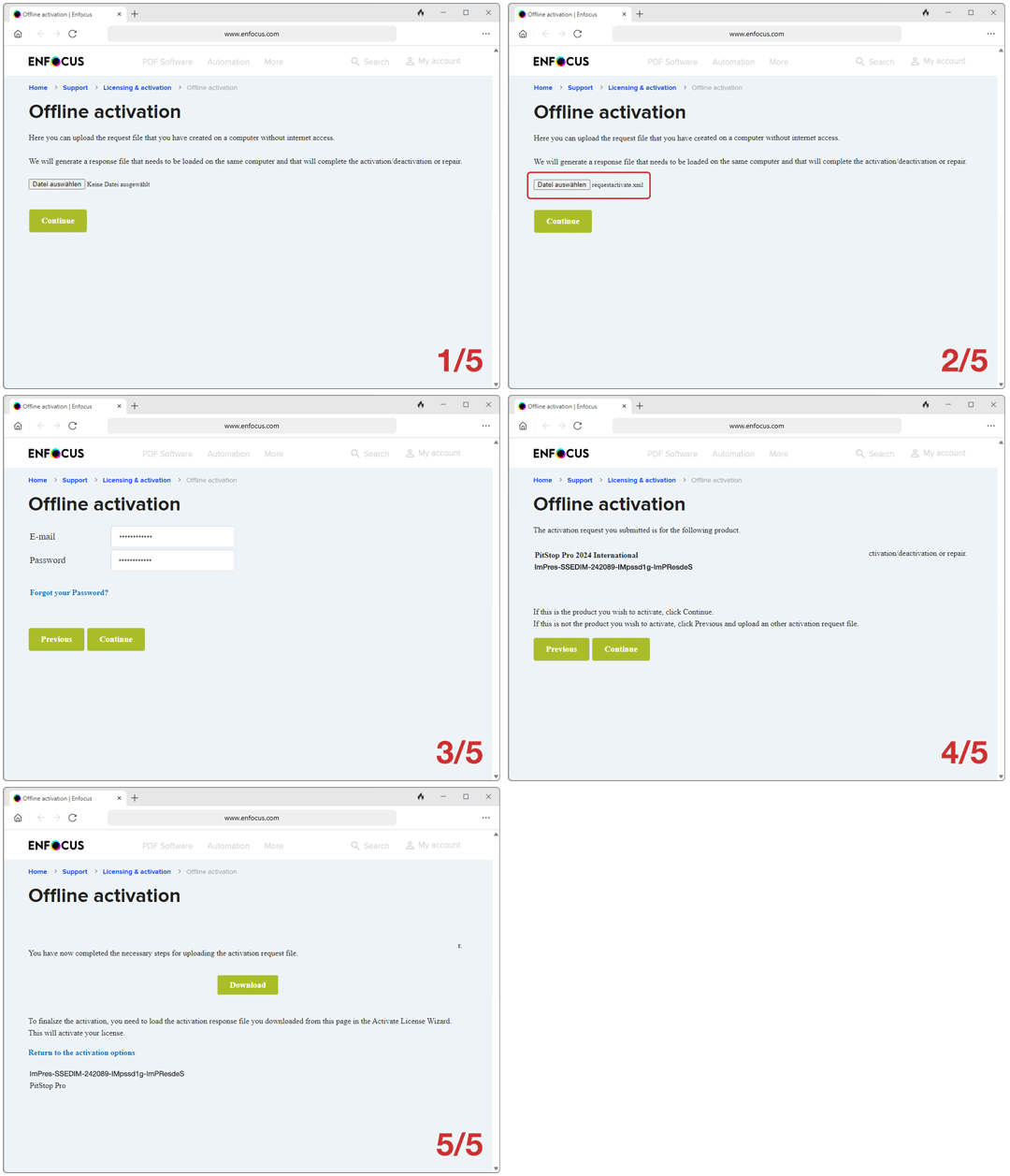
Diese neu gepeicherte Datei muss nun auf dem entsprechenden Produktionsrechner im Aktivierungsfenster geladen werden, um die Software zu aktivieren. Wechseln Sie jetzt bitte mit der neu erzeugten Datei zurück an den Rechner, auf welchem die Software aktiviert werden soll.
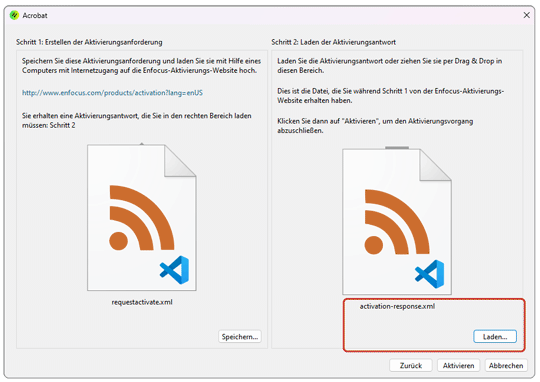
Wählen Sie jetzt bitte in diesem Fenster auf der rechten Seite Schritt 2: Laden einer Aktivierungsantwort
Drücken Sie nun auf Aktivieren.
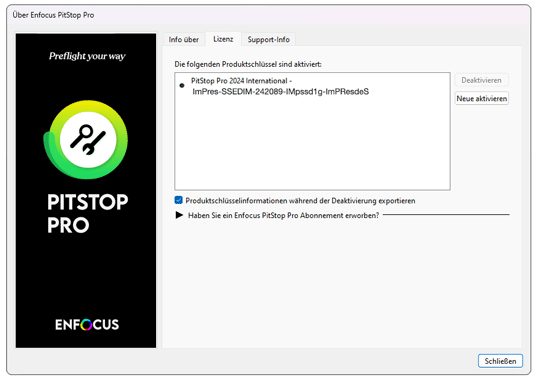
Wo finde ich weitere Informationen, wenn es bei der Aktivierung/Deaktivierung meiner Enfocus Lizenz Probleme gibt?
Wir haben zu Fragen zum Thema Aktivierung von Enfocus Lizenzen hier einen Fragen-Antworten Katalog zusammengestellt.
Bei Fragen zu oder Problemen bei der Aktivierung von Enfocus Produkten/Lizenzen lesen Sie auch unsere Support-Einträge, worin wir hilfreiche Tipps zur Aktivierung/Deaktivierung von Lizenzen
zusammengestellt haben. Enfocus Local Licence Manager Mit Hilfe dieses Programms lassen sich Lizenzen nachträglich aktivieren oder deaktivieren (letzteres auch wenn das Produkt
selbst nicht mehr auf dem Rechner installiert ist!). Bitte installieren Sie dieses Programm auf den Rechner, an dem die Aktivierungsprobleme bestehen. 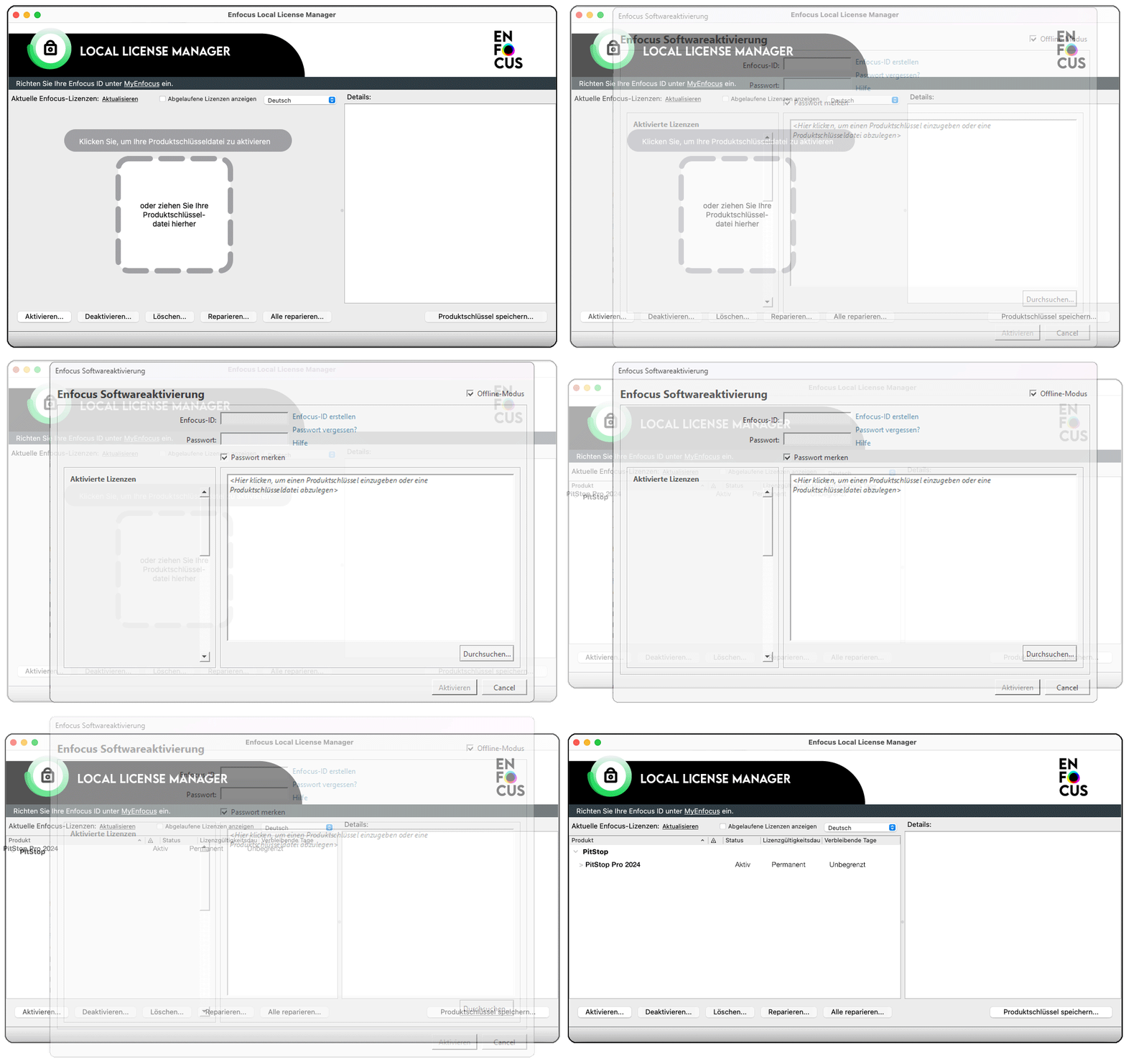 Wann sollte der Lokale Lizenz Manager verwendet werden?
 des Lokalen Lizenz Managers finden Sie unter diesem Link
Wann sollte der Lokale Lizenz Manager verwendet werden?
- Die Enfocus Programmversion wurde auf dem Rechner gelöscht, ohne dass die Lizenz vorher deaktiviert wurde.
- Einfache Übersicht der vorhandenen Lizenzen am Arbeitsplatz
- Nachträgliche Aktivierung/Deaktivierung von mehreren Enfocus Programmen auf dem Rechner ohne die Programme jedes mal starten zu müssen.
des Lokalen Lizenz Managers finden Sie unter diesem Link
Grundsätzlich empfehlen wir für eine Aktivierung den Enfocus Lokalen Lizenz Manager zu verwenden. Dieser ist besonders hilfreich, sollte es sich um ältere Lizenz Versionen handeln. Der Lokalen Lizenz
Manager steht für eine Online- (mit Internetzugang) oder Offline-(eingeschränktem Internet) Aktivierung zur Verfügung. Hier die Beschreibung der Offline
Aktivierung:
1. Installation des aktuellen Lokalen Lizenz Manager. Ab der Version 13 der Enfocus Produkte wird automatisch der Lizenz Manager installiert. Enfocus Switch erhält diese Software nicht. Sie muss nachinstalliert werden.
Einen aktuellen Download finden Sie unter dem Link:
Download Enfocus Lokaler Lizenzmanager.
2. Starten Sie den Lokalen Lizenz Manager. Unter dem Bereich Aktivieren starten Sie den entsprechenden Vorgang.
Ergänzen Sie nun die entsprechenden Informationen.
1. Enfocus ID Den Zugang zur Enfocus Webseite finden Sie auch unter: Enfocus ID Erzeugen.
2. Lizenzschlüssel, und wählen danach unbedingt den
3. Offline Modus
Diese Abbildung lässt sich vergrößert darstellen.
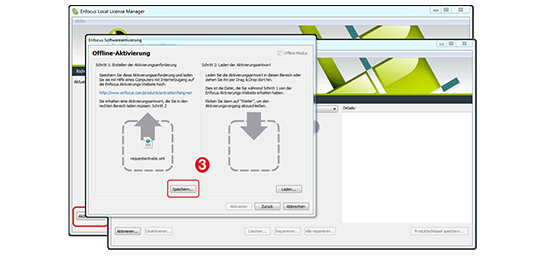
3. Führen Sie alle entsprechenden aufgeführten Arbeitsschritte durch und speichern die Datei, die Ihnen angeboten wird. Lassen Sie dieses Fenster unbedingt geöffnet
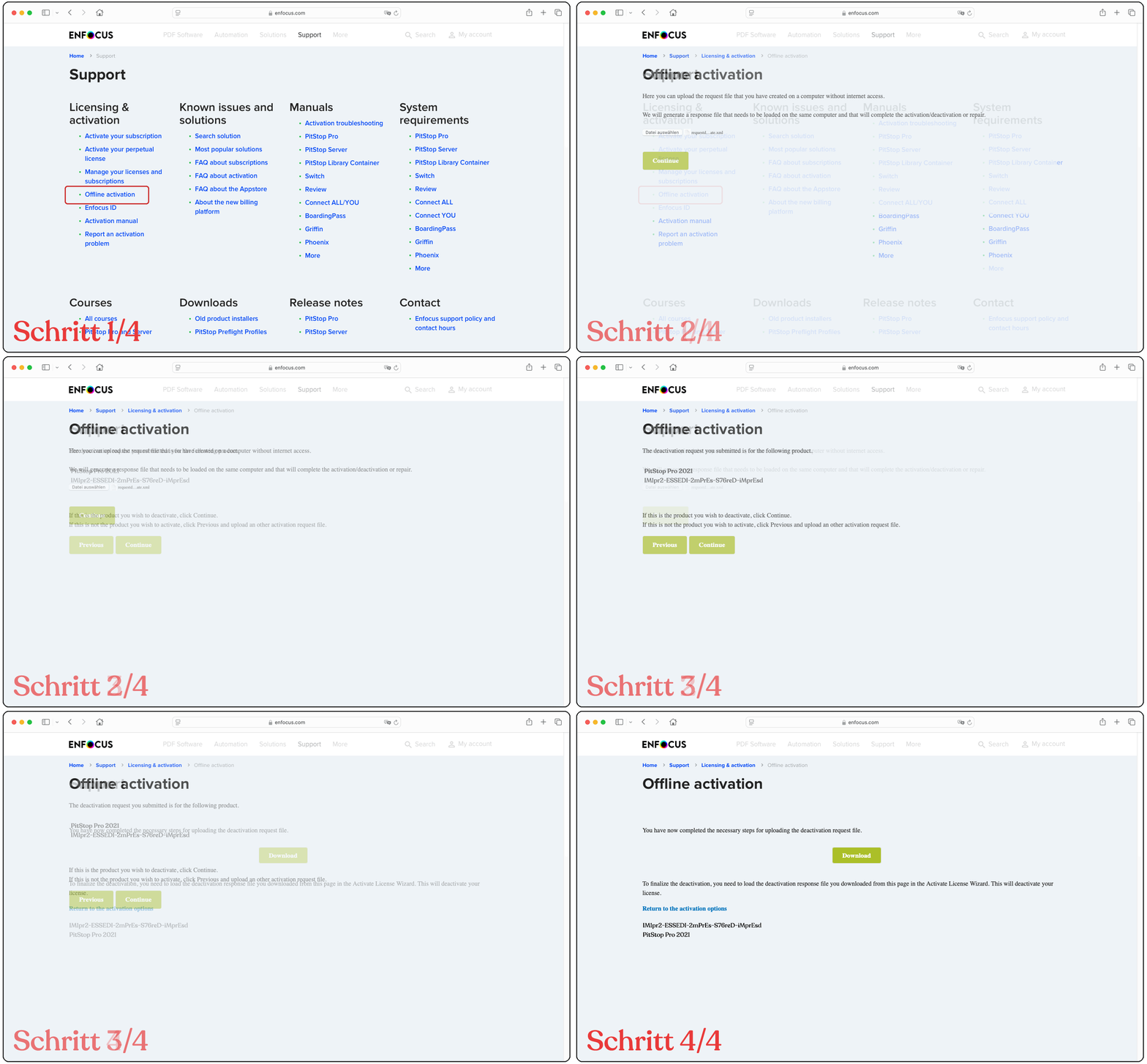
4. Wechslen Sie jetzt bitte zu einem Internet fähigen Computer und öffnen einen Webbrowser. Über den Link erreichen Sie die Enfocus Aktivierungs Webseite: Offline activation.
Die Darstellung der Webseite können abweichen
Diese Abbildung lässt sich Vergrößert darstellen.
 >
>
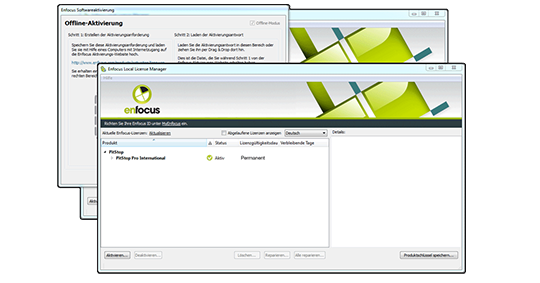
5. Nach dem erhalt der neuen Datei wechseln Sie jetzt bitte wieder zur PitStop Aktivierung zurück und importieren die Datei.
Diese Abbildungen lassen sich Vergrößert darstellen.
 >
>
6. Jetzt sollte die Aktivierung erfolgreich abgeschlossen worden sein.
1. Installation des aktuellen Lokalen Lizenz Manager. Ab der Version 13 der Enfocus Produkte wird automatisch der Lizenz Manager installiert. Enfocus Switch erhält diese Software nicht. Sie muss nachinstalliert werden.
Einen aktuellen Download finden Sie unter dem Link:
Download Enfocus Lokaler Lizenzmanager.
2. Starten Sie den Lokalen Lizenz Manager. Unter dem Bereich Aktivieren starten Sie den entsprechenden Vorgang.
Ergänzen Sie nun die entsprechenden Informationen.
1. Enfocus ID Den Zugang zur Enfocus Webseite finden Sie auch unter: Enfocus ID Erzeugen.
2. Lizenzschlüssel, und wählen danach unbedingt den
3. Offline Modus
Diese Abbildung lässt sich vergrößert darstellen.

3. Führen Sie alle entsprechenden aufgeführten Arbeitsschritte durch und speichern die Datei, die Ihnen angeboten wird. Lassen Sie dieses Fenster unbedingt geöffnet
4. Wechslen Sie jetzt bitte zu einem Internet fähigen Computer und öffnen einen Webbrowser. Über den Link erreichen Sie die Enfocus Aktivierungs Webseite: Offline activation.
Die Darstellung der Webseite können abweichen
Diese Abbildung lässt sich Vergrößert darstellen.
>5. Nach dem erhalt der neuen Datei wechseln Sie jetzt bitte wieder zur PitStop Aktivierung zurück und importieren die Datei.
Diese Abbildungen lassen sich Vergrößert darstellen.
 >
>6. Jetzt sollte die Aktivierung erfolgreich abgeschlossen worden sein.
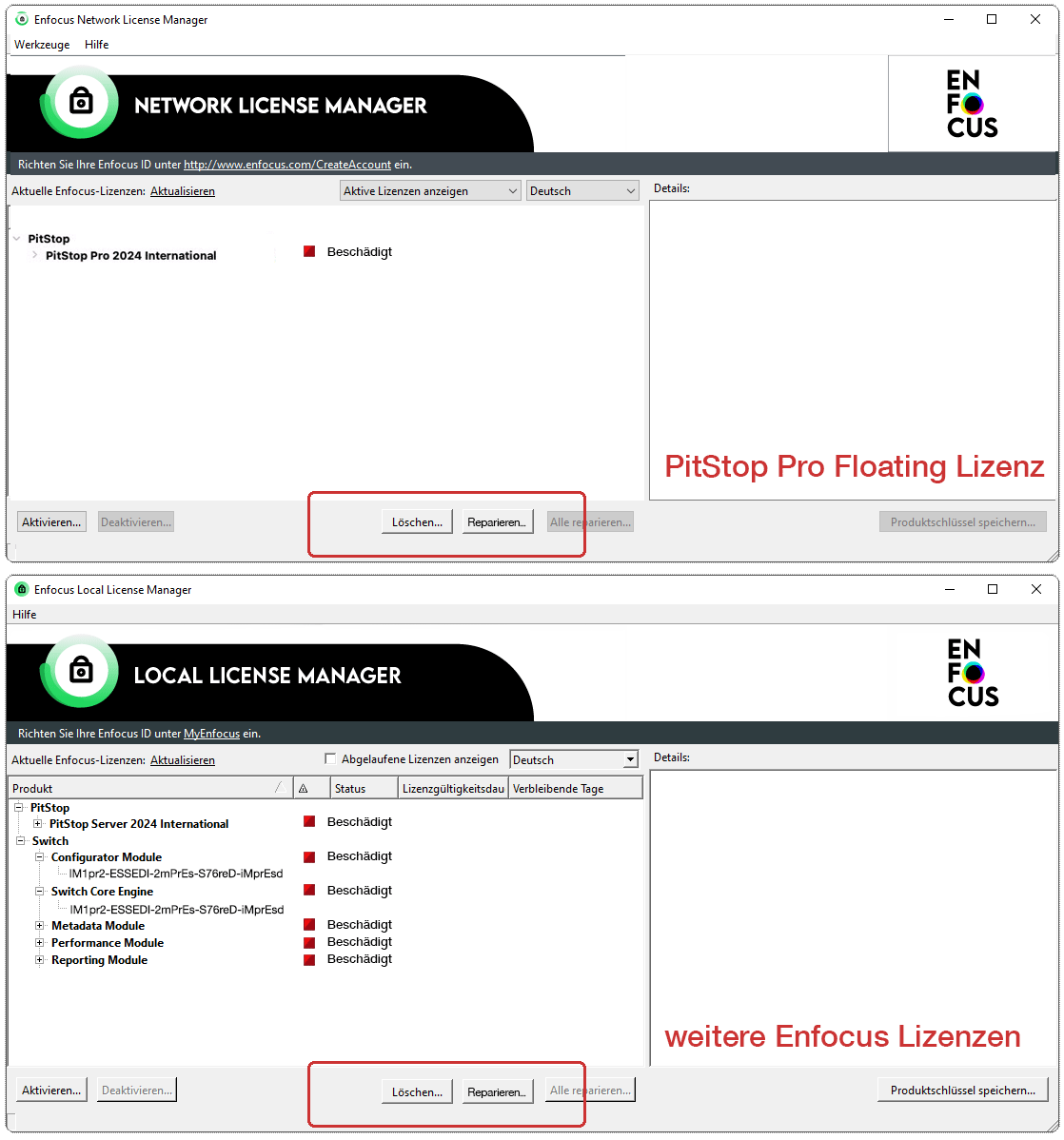
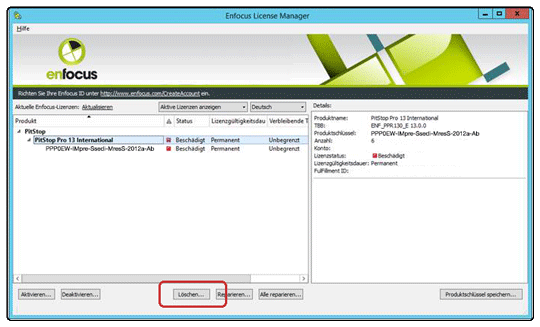
Ein Blick in die Lizenz-Information eines Enfocus Produktes zeigt eine defekte Lizenz an. Für eine erneute Aktivierung einer Lizenz ist es nicht unbedingt erforderlich diese zu löschen, aber um ein bereinigtes Erscheinungsbild herzustellen sollte diese Lizenz entfernt werden.
Um diese Information zu löschen benötigen Sie den Enfocus Lokalen Lizenz Manager. Dieser ist bei vielen Enfocus Produkten (ab Version 13) schon installiert, fehlt dieser aber, so kann dieser auch als Download bezogen werden.
Unter dem Acrobat Hilfe Menü - Zusatzmodul Hilfe - PitStop Pro Hilfe - Lizenz verwalten kann ein vorhandener Lizenz Manager geöffnet werden.
Download der aktuellen Version (für aktuelle Enfocus Versionen)
 Lokaler Lizenz Manager für Windows 64bit
 Lokaler Lizenz Manager für Mac
Download der älteren Version des Enfocus Local License Manager
Lokaler Lizenz Manager für Mac (Version 15)
Beenden Sie nun zuerst die Programme die die Lizenz beinhalten. Achten Sie bitte darauf das entsprechende Prozesse beendet wurden.
- Acrobat mit PitStop Pro
- PitStop Server
- Switch
- Connect
Starten Sie nun den Lokalen Lizenz Manager. Hier wird Ihnen die Lizenz angezeigt.
Markieren Sie nun bitte die Lizenz und löschen Sie diese einfach.
Wichtig: Dieses Löschen entfernt nur lokale Informationen. Es hat keinen Einfluss darauf ob es sich um eine noch aktive Lizenz handelt. Es handelt sich hierbei um kein Deaktivierungsvorgang.
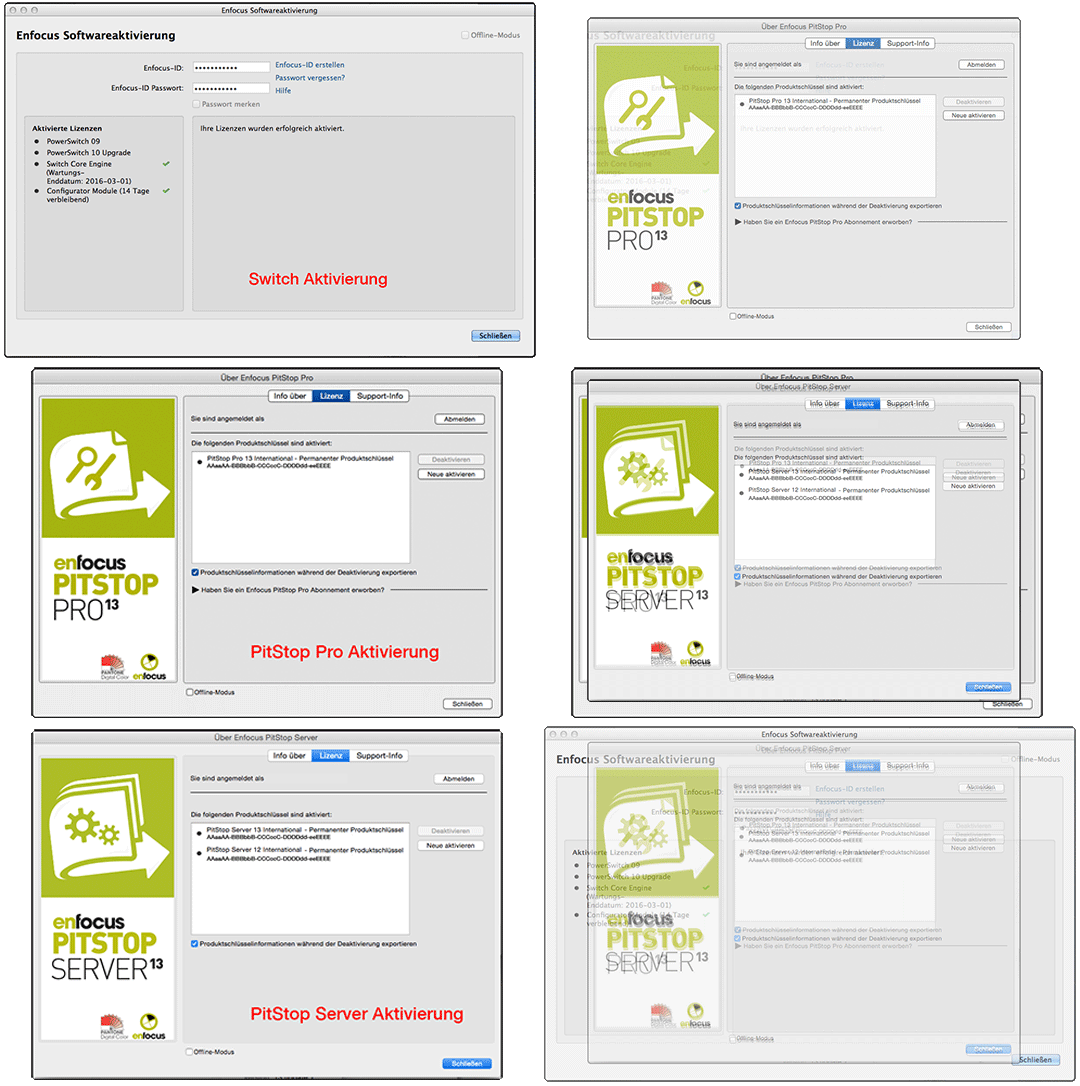
Übersicht meiner aktiven Lizenz
Informationen über die verwendeten Lizenzen können auf unterschiedlichen Wegen abgerufen werden. Es stehen dazu drei Möglichkeiten bereit:
-
Übersichts-Lizenzfenster im verwendeten Enfocus Programmen (PitStop Pro, PitStop Sever, Enfocus Switch)
-
Übersicht mit Hilfe des Enfocus Lokalen Lizenz Manager (separates Programm) mit Export/Speichern Funktion
- Übersicht in der Enfocus ID

1. Abfragen der verwendeten Lizenz(en)
Das Informationsfenster ist zu öffnen über folgenden Weg:
Für Enfocus Switch unter dem Menü Hilfe - Lizenz verwalten
Für PitStop Server unter dem Menü Hilfe - Info über PitStop Server - Lizenz
oder unter Mac unter PitStop Server - Über PitStop Server - Lizenz
Für PitStop Pro:
unter Windows über Acrobat Menü Hilfe - Info über Zusatzmodule - Über PitStop Pro - Lizenz oder
Acrobat (neue Ansicht) Menü - Plug-ins - Für Hilfe-Info über Plug-ins anderer Hersteller - Über Enfocus PitStop Pro
und unter Mac Acrobat - Info über Zusatzmodule - Über PitStop Pro - Lizenz oder
Acrobat (neue Ansicht) Acrobat - Info über Plug-ins anderer Hersteller - Über Enfocus PitStop Pro
2. Speichern der Lizenz(en)
Lizenzinformationen können direkt bei einigen Programmversionen, oder einfach separat gespeichert werden. Diese Informationen werden dabei in einer Datei gesichert. Das ermöglicht, bei z. B. einer erneuten Aktivierung auf alle verwendeten Lizenzschlüssel zurückzugreifen. Das Erzeugen dieser Datei erfolgt über den Lokalen Lizenz Manager. Ab PitStop Programm Generation 12 ist dieses Programm Bestandteil einer aktuellen Installation geworden. Zugriff erhalten Sie über:
Für PitStop Pro:
unter dem WIndows Acrobat Menü Hilfe - Zusatzmodul Hilfe - PitStop Pro Hilfe - Lizenz - Lizenzen verwalten
Acrobat (neue Ansicht) Menü - Plug-ins - Für Hilfe-Info über Plug-ins anderer Hersteller - Über Enfocus PitStop Pro
Tastaturkürzel: Alt- und Strg(Ctrl) Taste und J
und für Mac unter dem Acrobat Hilfe - Zusatzmodul Hilfe - PitStop Pro Hilfe - Lizenz - Lizenzen verwalten
Acrobat (neue Ansicht) Acrobat - Info über Plug-ins anderer Hersteller - Über Enfocus PitStop Pro
Tastaturkürzel: Wahl- und Befehlstaste und J
Für PitStop Server unter dem PitStop Server - Hilfe - Lizenz - Lizenzen verwalten
Unter Switch unter dem Menü Hilfe - Lizenzen verwalten möglich.
Alle Enfocus Lizenzen können dem Programm Enfocus Lokaler Lizenz Manager gesichert werden.
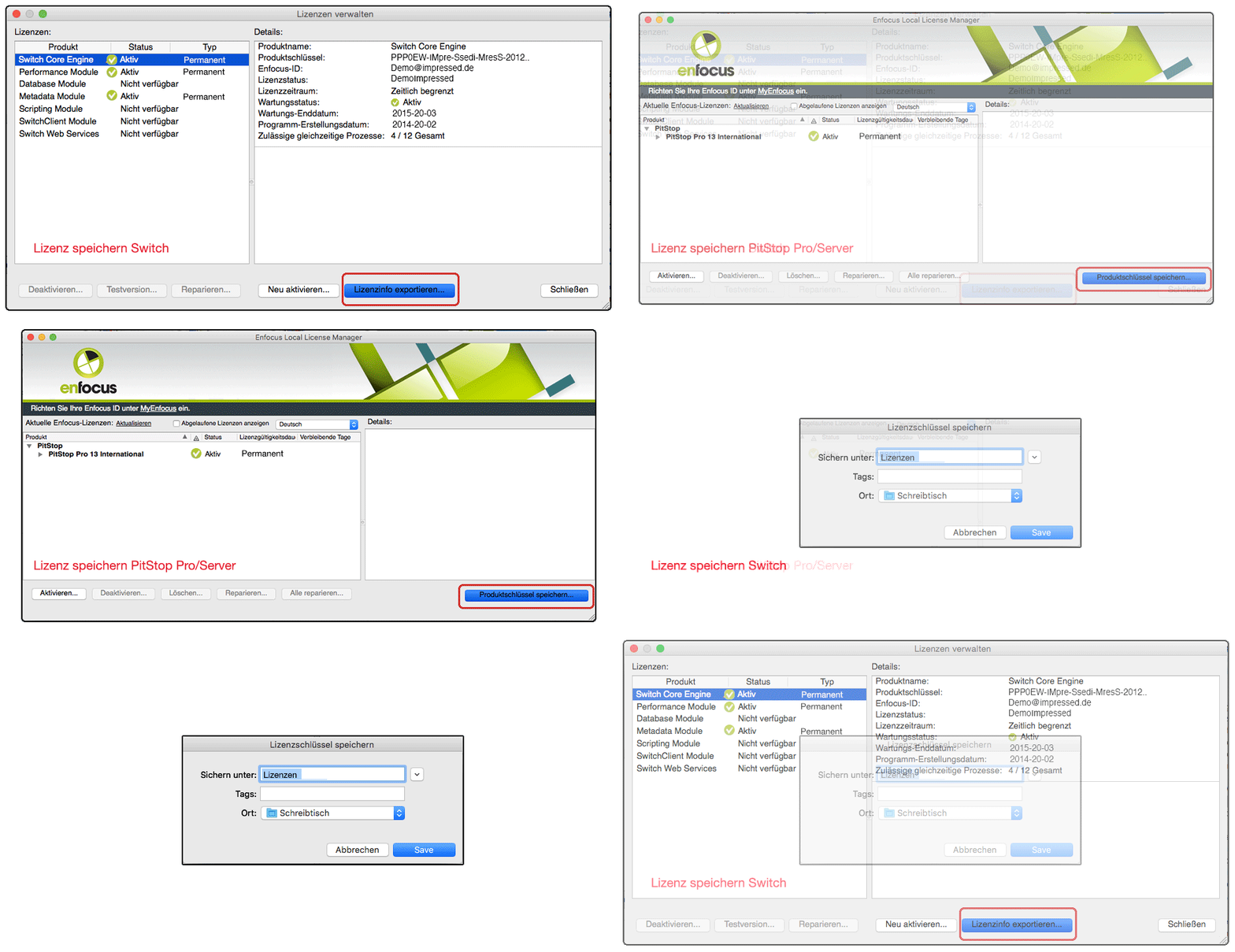
Es steht aber auch eine separate Installation zur Verfügung. Einen Download finden Sie unter diesem Link
Geöffnet wird das Programm einfach über: Der Lokale Lizenz Manager befindet sich im Programm Ordner Enfocus - Local License Manager
3. Übersicht der Lizenz mit Hilfe der Enfocus ID
Mit Einführung der Lizenz Aktivierung mit Hilfe der Enfocus ID besteht die Möglichkeit auf der entsprechenden Webseite sich einen Überblick über die Aktivierung zu verschaffen. Über die Enfocus ID Anmeldung können Sie unter diesem Link auf diese Information zugreifen. Die Übersicht einer Volumen- oder Floating Lizenz kann nicht dargestellt werden.
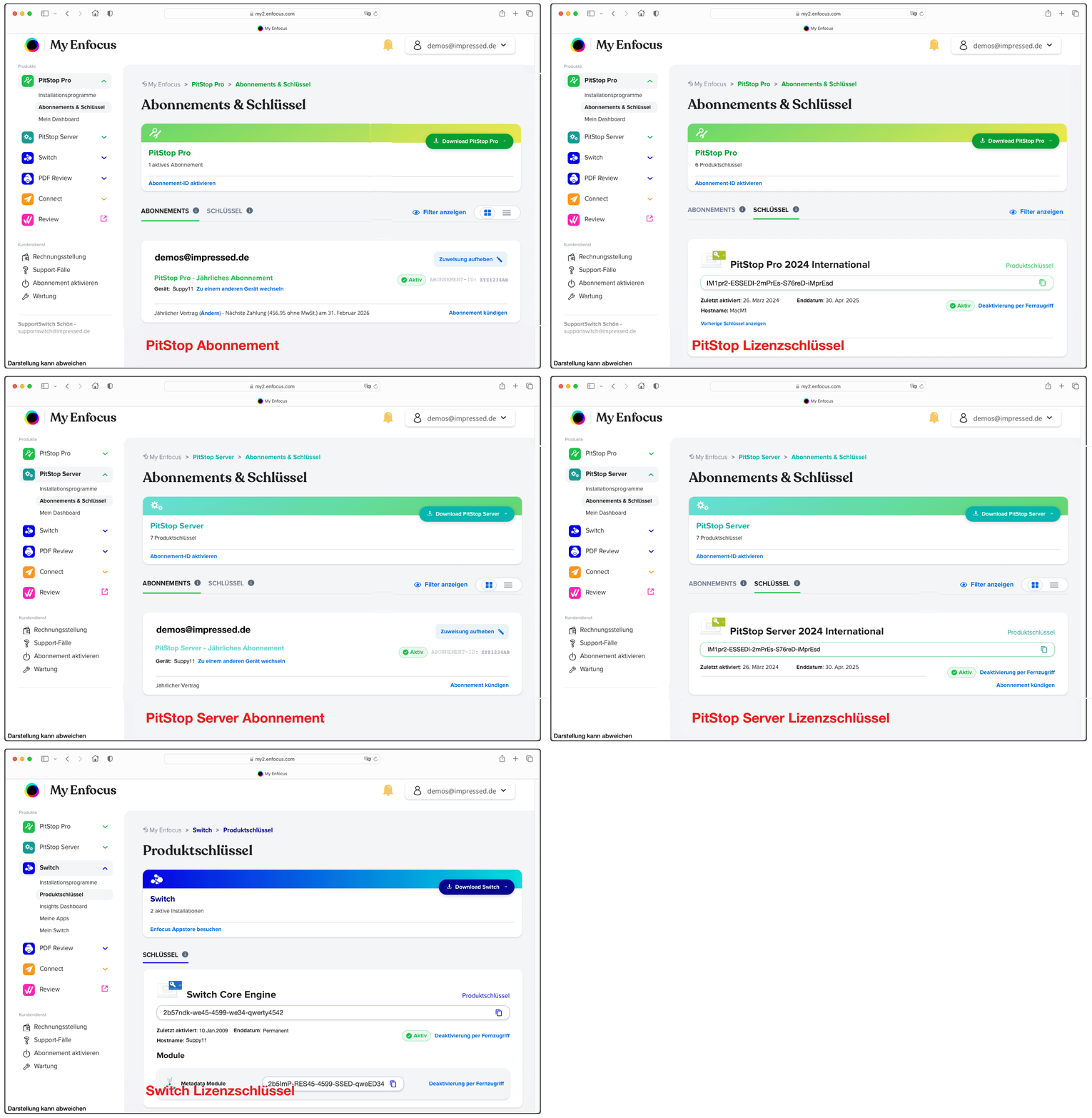
Es kommt bei einem Computer mit Acrobat/PitStop Pro zu einem Tausch, Totalausfall oder einer Reparatur. Die Verbindung oder der Zugriff auf die PitStop Lizenz ist somit nicht mehr gegeben.
Was kann getan werden?
Über die verwendete Enfocus ID kann unter:
https://www0.enfocus.com/de/sign-in
im Bereich des Abonnement die Verbindung gelöst werden. Dazu wählt man die Funktion "Zu einem anderen Gerät wechseln".

Somit kann jetzt diese Lizenz auf einen neuen Computer übertragen werden. Dort wird im PitStop Pro Lizenzfenster die Anmeldung mit der gleichen Enfocus ID vorgenommen.

Wichtiger Hinweis
Beachten Sie bitte, dass dieser "Notfall" nur einmal pro Monat durchgeführt werden kann. Normalerweise müssen Sie sich an dem Gerät, welches die Lizenz gerade verwendet zunächst abmelden, um sich auf einem anderen Rechner neu anmelden zu können!
Was kann getan werden?
Über die verwendete Enfocus ID kann unter:
https://www0.enfocus.com/de/sign-in
im Bereich des Abonnement die Verbindung gelöst werden. Dazu wählt man die Funktion "Zu einem anderen Gerät wechseln".
Somit kann jetzt diese Lizenz auf einen neuen Computer übertragen werden. Dort wird im PitStop Pro Lizenzfenster die Anmeldung mit der gleichen Enfocus ID vorgenommen.
Wichtiger Hinweis
Beachten Sie bitte, dass dieser "Notfall" nur einmal pro Monat durchgeführt werden kann. Normalerweise müssen Sie sich an dem Gerät, welches die Lizenz gerade verwendet zunächst abmelden, um sich auf einem anderen Rechner neu anmelden zu können!
Aktivierung einer Enfocus-Demoversion
Der hier beschriebene Weg bezieht sich auf die Enfocus PitStop Produkte.
Installieren Sie bitte zunächst Ihre Version von PitStop Pro / PitStop Server auf dem Rechner, auf welchem die Freischaltung erfolgen soll. Danach starten Sie das Programm. Wählen Sie je nach Produkt den "Über Enfocus "Produktname" Registrierungsdialog. Dieser wird Ihnen entweder nach dem Start automatisch angezeigt oder sie können diesen über das Menü aufrufen:
Windows Acrobat (neue Ansicht) Menü - Plug-ins - Für Hilfe-Info über Plug-ins anderer Hersteller - Über Enfocus PitStop Pro
Tastaturkürzel: Alt- und Strg(Ctrl) Taste und J
macOS Acrobat (neue Ansicht) Acrobat - Info über Plug-ins anderer Hersteller - Über Enfocus PitStop Pro
Tastaturkürzel: Wahl- und Befehlstaste und J
PitStop Server
Mac: Menüleiste Enfocus PitStop Server/Über Enfocus PitStop Server
Windows: Hilfe / Info über Über Enfocus PitStop Server

In den folgenden Dialogfenstern lässt sich die Software aktivieren. Diese kann Online (Internet-Zugang erforderlich) oder Offline (an einem anderen Rechner mit Internet-Zugang, falls auf dem Produktionsrechner kein Zugang möglich ist) durchgeführt werden. Sollte die Softwareaktivierung keinen Internet-Zugang finden, wird automatisch in den Offline-Modus umgeschaltet. Diesen Modus können Sie über eine Option "Offline-Modus" auch manuell wählen. Für die Offline Demo Aktivierung geht es unter diesem Link weiter
Online-Aktivierung
Für die Aktivierung Ihres Produktes benötigen Sie eine Enfocus-ID auf dem Enfocus Online-Lizenzserver. Wenn Sie bereits ein Konto haben, so geben Sie in dem Dialogfenster Ihre Enfocus-ID und Ihr Passwort ein. Sollten Sie noch kein Aktivierungskonto bei Enfocus haben, so müssen Sie eine Enfocus-ID erstellen. Um eine Enfocus-ID anzulegen geht es unter diesem Link weiter
Ergänzen Sie jetzt bitte den Enfocus-ID und das Passwort und melden Sie sich damit an. Nach erfolgreicher Anmeldung wählen Sie Testversion starten aus.

Damit ist die Aktivierung abgeschlossen.

Hinweis: Dieser Beitrag wurde im Jahr 2015 erstellt.
Die Beschreibungen stellen die damalige Funktion dar, die Bilddarstellung oder Web-Links können heute abweichen
In wenigen Minuten zu neuen Enfocus Produkte-Skills: Tutorials für Einsteiger und Experten.
Ältere PitStop Lizenzen aktivieren Teil 1
Aktivierung von PitStop 09 bis PitStop 12 mit Hilfe des Enfocus Lokalen Lizenz Managers
Ältere PitStop Lizenzen aktivieren Teil 2
Aktivierung von PitStop 09 bis PitStop 12 mit Hilfe des Enfocus Lokalen Lizenz Managers
Ältere PitStop Lizenzen aktivieren Teil 3
Aktivierung von PitStop 09 bis PitStop 12 mit Hilfe des Enfocus Lokalen Lizenz Managers