
pdfToolbox Server
Optimieren Sie Ihren PDF-Workflow mit dem pdfToolbox Server, der Ihnen schnelle, präzise Tools zur Überprüfung, Korrektur und Farbkonvertierung Ihrer Dokumente bietet. Integrieren Sie diese leistungsstarke Lösung nahtlos in Ihre bestehenden Systeme und genießen Sie die Effizienz automatisierter Abläufe. Starten Sie noch heute und verbessern Sie die Qualität Ihrer Druckdaten!
Der pdfToolbox Server ist ein Komplettpaket zur automatisierten Verarbeitung von PDF-Dateien. Es umfasst umfangreiche Funktionen für die Prüfung, die Korrektur und die Montage von Einzelseiten zu Druckbögen sowie für die Farbkonvertierung und -optimierung.
Unter macOS und Windows lassen sich Verarbeitungsprozesse über Hotfolder ansteuern.
Weitere Funktionen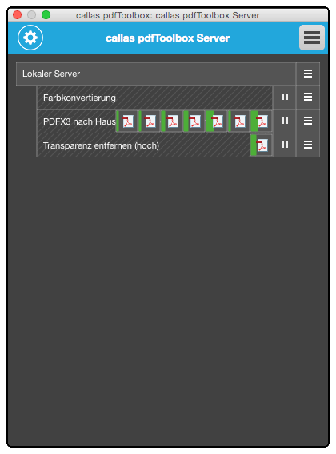
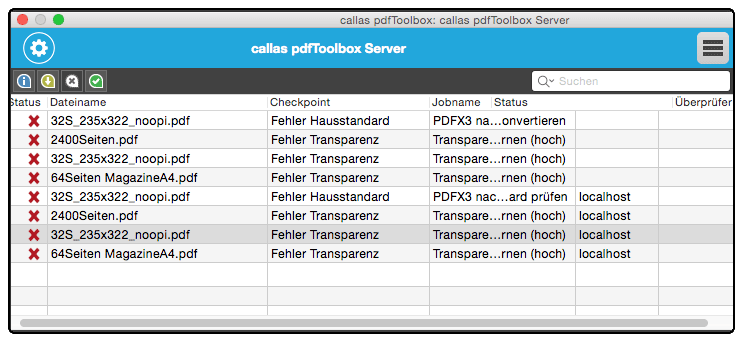
Checkpoint Darstellung in der Desktop Version.
Weitere FunktionenFunktionen des callas pdfToolbox Servers im Überblick
PDF-Datenprüfung leicht gemacht mit Preflight
Automatisierte PDF-Korrekturen für höchste Präzision
Professionelle Farboptimierung für perfekte Druckergebnisse
Effiziente PDF-Montage für schlankere Arbeitsprozesse
Vollautomatische Transparenz-Reduzierung ohne Adobe
Visueller PDF-Vergleich für einfache Anpassungen
XMP-Metadatenhandling für bessere Datenverwertung
Steigerung der Leistung mit Unlimited CPU-Optionen
Nahtlose Integration in Cloud-Umgebungen verfügbar
Funktionen
Automatisierte PDF-Datenverarbeitung leicht gemacht
Komfortable Desktop-Steuerung integrierbar
Optimieren Sie Ihre PDF-Druckdaten schnell und präzise mit callas pdfToolbox Server für mühelose Automatisierung und Qualitätssicherung.
Vielseitige PDF-Preflight-Funktionen
Dynamische Prüfungen mit Metadaten
Effiziente PDF-Korrekturen automatisiert
Professionelle Farboptimierung und Konvertierung
Automatisierte PDF-Montage für Digitaldruck
Das sagen unsere Kunden zu pdfToolbox Server
Weitere Anwenderberichte
Ronald van der Meer, PIM Print

Carsten Uebermuth, Procedes

Marc Reuter, Beuth Verlag
Sie fragen sich, was pdfToolbox Server kostet?
Zu den Preisen von pdfToolbox ServerFAQ
Für den pdfToolbox Server Version besteht die Möglichkeit unter Windows eigene Systemdienste zu installieren. Das ermöglicht dem pdfToolbox Server z.B den automatischem Start bei einem Computer
Neustart. Diese Dienste stehen für den Bereich Server, Dispatcher oder Satellit zur Verfügung. Eine Beschreibung befindet sich im Handbuch der pdfToolbox Server CLI Version. Diese steht auch als
Download bereit. Hier eine Kurzbeschreibung:
1. Installation des pdfToolbox Server unter Windows auf dem Computer der dafür vorgesehen ist
2. Aktivierung der Programmversion mit Hilfe des Lizenzschlüssels durchführen
3. Wechseln Sie in den Programmordner für den pdfToolboxService.exe:
callas pdfToolbox Server XX/cli/var/Service
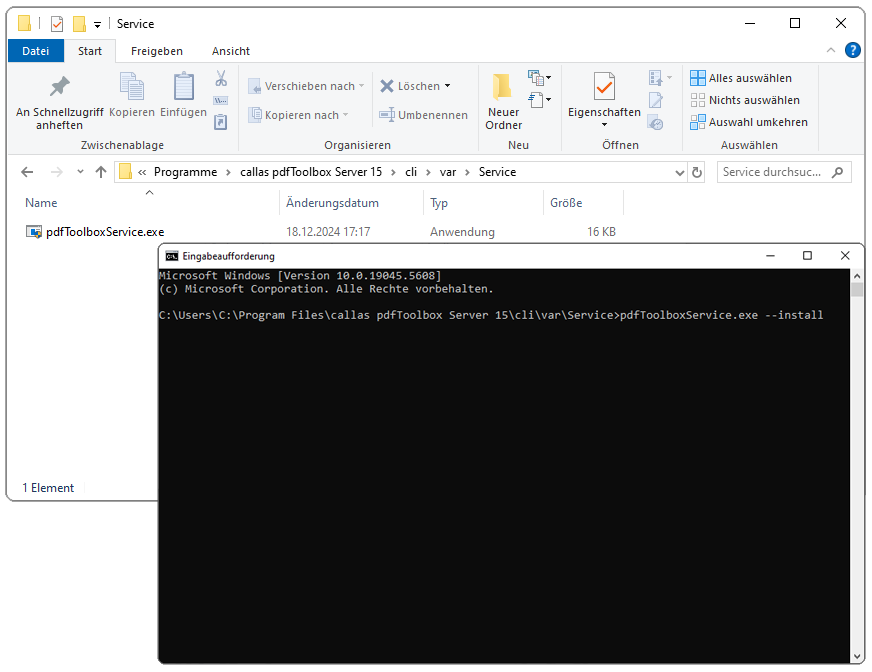
4. Öffnen Sie jetzt eine Windows Konsole und führen folgenden Befehl aus: pdfToolboxService.exe --install
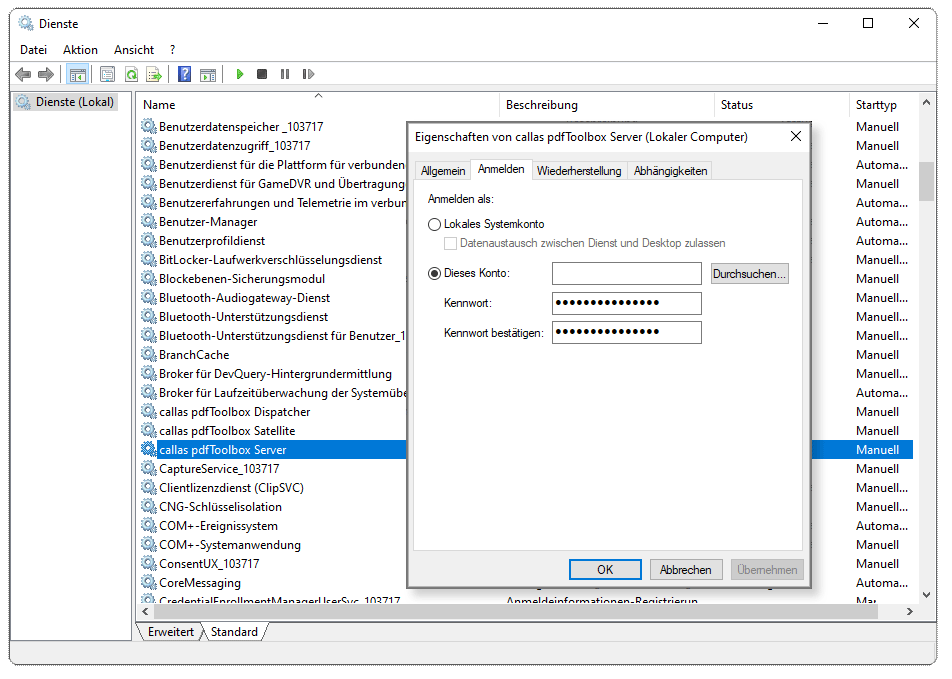
5. Nun können Sie die neuen Dienste entsprechend einrichten.
1. Installation des pdfToolbox Server unter Windows auf dem Computer der dafür vorgesehen ist
2. Aktivierung der Programmversion mit Hilfe des Lizenzschlüssels durchführen
3. Wechseln Sie in den Programmordner für den pdfToolboxService.exe:
callas pdfToolbox Server XX/cli/var/Service
4. Öffnen Sie jetzt eine Windows Konsole und führen folgenden Befehl aus: pdfToolboxService.exe --install
5. Nun können Sie die neuen Dienste entsprechend einrichten.
Der callas pdfToolbox Lizenschlüssel ist Plattform- und Hardwareabhängig. Somit kann die Software nur in der jeweiligen Systemumgebung "umziehen". Möchten Sie das Produkt auf einem anderen Computer
auf der gleichen Plattform verwenden, so muss die Lizenz zuvor deaktiviert werden.
1. Deaktivierung einer Mac/Win Programmversion
2. Deaktivierung einer Linux Programmversion
Die Deaktivierung erfolgt ab Version 7.6.x direkt aus dem Menü "Info über callas pdfToolbox". Oder Sie wählen " callas pdfToolbox aktivieren". Beide Fenster sind abrufbar aus dem Programm Hilfemenü.


Öffnen Sie das Information Fenster und wählen Sie hier die Deaktivierung.
In dem jetzt folgenden Fenster wählen bitte das Produkt aus, welches Sie deaktivieren möchten.

Nach der Bestätigung der Deaktivierungsanforderung erfolgt die Lizenz Deaktivierung. Dazu erhalten Sie als Bestätigung eine Email mit einer Lizenzdatei. Diese Lizenzdatei können Sie innerhalb von zwei Tagen für eine Neuaktivierung verwenden, danach wird diese Datei unbrauchbar.

Die Darstellung kann von Version zu Version unterschiedlich ausfallen.
Für eine Deaktivierung älterer Software Versionen können Sie sich einfach mit uns in Verbindung setzen. Senden Sie uns eine E-Mail an den Impressed Support EMail (vertrieb@impressed.de). Von dort erhalten Sie alle Information zum weiteren Vorgehen.
Für die Aktivierung/Deaktivierung einer Linux Version steht hier eine Anleitung des Herstellers bereit.
1. Deaktivierung einer Mac/Win Programmversion
2. Deaktivierung einer Linux Programmversion
1. Deaktivierung einer Mac/Win Programmversion
Die Deaktivierung erfolgt ab Version 7.6.x direkt aus dem Menü "Info über callas pdfToolbox". Oder Sie wählen " callas pdfToolbox aktivieren". Beide Fenster sind abrufbar aus dem Programm Hilfemenü.
Öffnen Sie das Information Fenster und wählen Sie hier die Deaktivierung.
In dem jetzt folgenden Fenster wählen bitte das Produkt aus, welches Sie deaktivieren möchten.
Nach der Bestätigung der Deaktivierungsanforderung erfolgt die Lizenz Deaktivierung. Dazu erhalten Sie als Bestätigung eine Email mit einer Lizenzdatei. Diese Lizenzdatei können Sie innerhalb von zwei Tagen für eine Neuaktivierung verwenden, danach wird diese Datei unbrauchbar.
Die Darstellung kann von Version zu Version unterschiedlich ausfallen.
Für eine Deaktivierung älterer Software Versionen können Sie sich einfach mit uns in Verbindung setzen. Senden Sie uns eine E-Mail an den Impressed Support EMail (vertrieb@impressed.de). Von dort erhalten Sie alle Information zum weiteren Vorgehen.
2. Deaktivierung einer Linux Programmversion
Für die Aktivierung/Deaktivierung einer Linux Version steht hier eine Anleitung des Herstellers bereit.
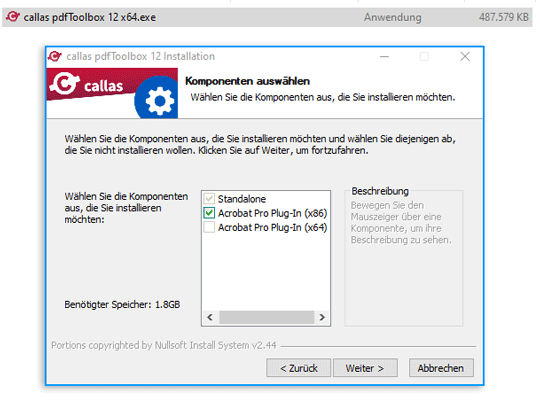
callassoftware bietet mit ab Version 12.2.561 drei Windows Installer an. Zwei stehen für eine 64-bit Installer Version des pdfToolbox Server zur Auswahl. Der Unterschied besteht in der Acrobat
Plug-In Version. Die Installer bieten einmal eine 32-bit oder 64-bit Version für Acrobat an. Je nach installierter Acrobat Version kann so eine entsprechende Plug-In Variante installiert
werden.
Der Installer der reinen Desktop Installation zeigt:
Hinweis: Dieser Beitrag wurde im Jahr 2022 erstellt.
Die Abbildungen zeigen die damalige Darstellung, diese können heute abweichen
Der Installer der reinen Desktop Installation zeigt:
Hinweis: Dieser Beitrag wurde im Jahr 2022 erstellt.
Die Abbildungen zeigen die damalige Darstellung, diese können heute abweichen
Wenn Sie eine neue Version der pdfToolbox Desktop oder die pdfToolbox Server Version auf einem Computer installieren, auf dem bereits eine Vorgänger Version installiert ist, so erkennt dies der
Installier automatisch und fragt Sie beim ersten Start ob Sie die Einstellungen übernehmen wollen. 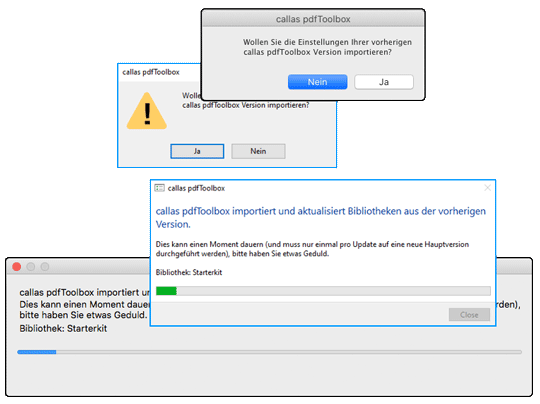
Wird dieses bestätigt, so werden entsprechende Konfigurationen übernommen.
1. Möglichkeit: Erneute Anforderung zur Übernahme bestehender Daten
2. Möglichkeit: manueller Export/Import
3. Möglichkeit: Kopieren/Verschieben
4. Hot-Folder Übernahme (in Verbindung mit pdfToolbox Server)
5. Enfocus Switch Übernahme (in Verbindung mit pdfToolbox Server)
Wie können Sie die Einstellungen übernehmen, sollte es nicht zu einer automatischen Übernahme kommen?
Diese Einstellungen können auch noch nachträglich übertragen werden. Dazu sollte die pdfToolbox oder die Server Version beendet werden. Die folgenden Möglichkeiten bieten sich hier an. Die Beschreibung basiert auf einer nicht aktivierten Programm Version.
Durch ein Entfernen des Präferenzordners (dieser entsteht beim ersten Programmstart) kann beim nachfolgenden erneuten Starten von pdfToolbox eine erneute Abfrage (nach Übernahmen der Einstellungen) erzwungen werden. Unter dem Pfad:
Windows C:UsersBENUTZERNAMEAppDataRoamingcallas software*
macOS /Users/BENUTZERNAME/Library/Preferences/callas software*
Bewegen Sie hier einfach den Ordner der neuen Programmversioncallas pdfToolbox (X) auf Ihren Schreibtisch. Ein Löschen kann später durchgeführt werden.
Starten Sie nun die neue pdfToolbox Version nochmals und Sie erhalten die ursprüngliche Anfrage für die Übernahme aller Einstellungen der vorigen Version.
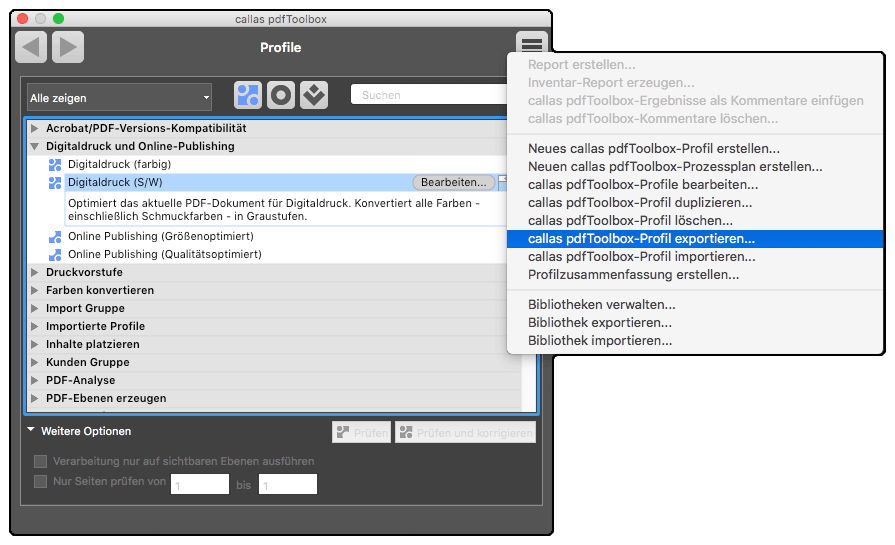
Für Anwender die lediglich ein paar eigene Profile verwenden und in die neue Version übernehmen wollen, kann einfach ein Export der Daten aus dem Profile-Fenster erfolgen. Importieren Sie dann die so exportierten Profile, Korrekturen oder Prüfungen in der neuen Version einfach wieder.
Sollte alle Möglichkeiten nicht funktionieren, so können Sie die älteren Einstellungen auch kopieren und manuell verschieben. Der Nachteil dieser Methode liegt darin, das die mit der neuen Version installierten Profile dadurch eventuell überschreiben werden und damit verloren gehen.
Unter dem Pfad der älteren Version:
Windows C:UsersBENUTZERNAMEAppDataRoamingcallas softwarecallas pdfToolbox (X)Preferences*
Mac OS /Users/BENUTZERNAME/Library/Preferences/callas software/callas pdfToolbox (X)/Preferences/*
muss der Ordner Profiles an den Installationsort der neuen Version kopiert werden. Somit werden alle Profile übernommen.
Die Programmpfade zu den Preferences können von Version zu Version variieren:
Version 8 der pdfToolbox verwendete folgende Pfade:
Windows C:UsersBENUTZERNAMEAppDataRoamingcallas softwarecallas pdfToolbox 8RepositoriesDefaultProfiles_14*
Mac OS /Users/BENUTZERNAME/Library/Preferences/callas software/callas pdfToolbox 8/Repositories/Default/Profiles_14*
Hier sollten aus der älteren Version auch nur der Inhalt kopiert werden.
Für die callas pdfToolbox Server Version mit Ihren Hotfoldern wird hier eine zusätzliche manuelle Arbeitsweise angegeben.
Unter dem Pfad:
WIndows C:ProgramDatacallas softwarecallas pdfToolbox CLI (X)Server
Mac OS /Library/Application Support/callas software/callas pdfToolbox CLI (X)/Server
muss der Ordner Jobs an den gleichen Installationsort der neue Version kopiert werden. Damit werden die Hotfolder der Server Version verfügbar.
Für Switch Anwender der pdfToolbox Server Version befinden sich die Profile unter dem Programmverzeichnis der CLI Version
Windows C:Programmecallas pdfToolbox Server (X)clivar
Mac OS Programme/callas pdfToolbox Server (X)/cli/var
Hierhin können manuell die eigenen Profile kopiert werden.
Unser Tipp: Wir empfehlen ein Backup der Daten.
Nach diesen Eingriffen sollte auf die Verwendung der älteren Version verzichtet werden.
*(Benutzername) steht dabei als Platzhalter für den Benutzernamen, unter dem Sie am Computer angemeldet sind.
Unter aktuelleren MacOSX-Versionen gelangen Sie in den Benutzer/Library... Ordner am einfachsten durch Festhalten der Options- (Wahl- / alt-Taste) im Finder und dem Auswählen des Menübefehls Gehe zu. Durch das Festhalten dieser Taste erscheint dann ein (zuvor versteckter) Library-Eintrag, der Sie in den Benutzer/Library Ordner führt.
Unter Windows sind die Verzeichnisse ausgeblendet. Diese können aber über den Explorer eingeblendet werden. Bei aktuellen Versionen unter Ansicht Ausgeblendete Elemente. Bei älteren Windows Versionen im Explorer unter Organisieren - Ordner- und Suchoptionen - Ansicht - Ausgeblendete Dateien…anzeigen.
Wird dieses bestätigt, so werden entsprechende Konfigurationen übernommen.
1. Möglichkeit: Erneute Anforderung zur Übernahme bestehender Daten
2. Möglichkeit: manueller Export/Import
3. Möglichkeit: Kopieren/Verschieben
4. Hot-Folder Übernahme (in Verbindung mit pdfToolbox Server)
5. Enfocus Switch Übernahme (in Verbindung mit pdfToolbox Server)
Wie können Sie die Einstellungen übernehmen, sollte es nicht zu einer automatischen Übernahme kommen?
Diese Einstellungen können auch noch nachträglich übertragen werden. Dazu sollte die pdfToolbox oder die Server Version beendet werden. Die folgenden Möglichkeiten bieten sich hier an. Die Beschreibung basiert auf einer nicht aktivierten Programm Version.
1. Möglichkeit: Erneute Anforderung
Durch ein Entfernen des Präferenzordners (dieser entsteht beim ersten Programmstart) kann beim nachfolgenden erneuten Starten von pdfToolbox eine erneute Abfrage (nach Übernahmen der Einstellungen) erzwungen werden. Unter dem Pfad:
Windows C:UsersBENUTZERNAMEAppDataRoamingcallas software*
macOS /Users/BENUTZERNAME/Library/Preferences/callas software*
Bewegen Sie hier einfach den Ordner der neuen Programmversioncallas pdfToolbox (X) auf Ihren Schreibtisch. Ein Löschen kann später durchgeführt werden.
Starten Sie nun die neue pdfToolbox Version nochmals und Sie erhalten die ursprüngliche Anfrage für die Übernahme aller Einstellungen der vorigen Version.
2. Möglichkeit: manueller Export/Import
Für Anwender die lediglich ein paar eigene Profile verwenden und in die neue Version übernehmen wollen, kann einfach ein Export der Daten aus dem Profile-Fenster erfolgen. Importieren Sie dann die so exportierten Profile, Korrekturen oder Prüfungen in der neuen Version einfach wieder.
3. Möglichkeit: Kopieren oder Verschieben
Sollte alle Möglichkeiten nicht funktionieren, so können Sie die älteren Einstellungen auch kopieren und manuell verschieben. Der Nachteil dieser Methode liegt darin, das die mit der neuen Version installierten Profile dadurch eventuell überschreiben werden und damit verloren gehen.
Unter dem Pfad der älteren Version:
Windows C:UsersBENUTZERNAMEAppDataRoamingcallas softwarecallas pdfToolbox (X)Preferences*
Mac OS /Users/BENUTZERNAME/Library/Preferences/callas software/callas pdfToolbox (X)/Preferences/*
muss der Ordner Profiles an den Installationsort der neuen Version kopiert werden. Somit werden alle Profile übernommen.
Die Programmpfade zu den Preferences können von Version zu Version variieren:
Version 8 der pdfToolbox verwendete folgende Pfade:
Windows C:UsersBENUTZERNAMEAppDataRoamingcallas softwarecallas pdfToolbox 8RepositoriesDefaultProfiles_14*
Mac OS /Users/BENUTZERNAME/Library/Preferences/callas software/callas pdfToolbox 8/Repositories/Default/Profiles_14*
Hier sollten aus der älteren Version auch nur der Inhalt kopiert werden.
4. Hot-Folder Übernahme
Für die callas pdfToolbox Server Version mit Ihren Hotfoldern wird hier eine zusätzliche manuelle Arbeitsweise angegeben.
Unter dem Pfad:
WIndows C:ProgramDatacallas softwarecallas pdfToolbox CLI (X)Server
Mac OS /Library/Application Support/callas software/callas pdfToolbox CLI (X)/Server
muss der Ordner Jobs an den gleichen Installationsort der neue Version kopiert werden. Damit werden die Hotfolder der Server Version verfügbar.
5. Enfocus Switch Übernahme (in Verbindung mit pdfToolbox Server)
Für Switch Anwender der pdfToolbox Server Version befinden sich die Profile unter dem Programmverzeichnis der CLI Version
Windows C:Programmecallas pdfToolbox Server (X)clivar
Mac OS Programme/callas pdfToolbox Server (X)/cli/var
Hierhin können manuell die eigenen Profile kopiert werden.
Unser Tipp: Wir empfehlen ein Backup der Daten.
Nach diesen Eingriffen sollte auf die Verwendung der älteren Version verzichtet werden.
*(Benutzername) steht dabei als Platzhalter für den Benutzernamen, unter dem Sie am Computer angemeldet sind.
Unter aktuelleren MacOSX-Versionen gelangen Sie in den Benutzer/Library... Ordner am einfachsten durch Festhalten der Options- (Wahl- / alt-Taste) im Finder und dem Auswählen des Menübefehls Gehe zu. Durch das Festhalten dieser Taste erscheint dann ein (zuvor versteckter) Library-Eintrag, der Sie in den Benutzer/Library Ordner führt.
Unter Windows sind die Verzeichnisse ausgeblendet. Diese können aber über den Explorer eingeblendet werden. Bei aktuellen Versionen unter Ansicht Ausgeblendete Elemente. Bei älteren Windows Versionen im Explorer unter Organisieren - Ordner- und Suchoptionen - Ansicht - Ausgeblendete Dateien…anzeigen.
In wenigen Minuten zu neuen pdfToolbox Server-Skills: Tutorials für Einsteiger und Experten.
callas software pdfToolbox Einführungs-Webinar
callas hat kürzlich ein Einführungs-Webinar zu pdfToolbox (v14) durchgeführt, welches Sie sich hier nochmals in Ruhe anschauen können. Es eignet sich insbesondere für Neukunden und Interessenten von
pdfToolbox, welche sich einen Überblick zu den Funktionen und Möglichkeiten der pdfToolbox-Technologie verschaffen möchten.
pdfToolbox Explained #1: Die Terminologie von Checks und Fixups erklärt
Obwohl callas im Laufe der Jahre eine umfangreiche Bibliothek mit Dokumentationen aufgebaut hat, erklärt manchmal ein kurzes Video die Dinge am besten! Aus diesem Grund hat callas software eine
Kurzvideoserie ins Leben gerufen.
pdfToolbox Explained #2: pdfToolbox mit Hilfe von Bibliotheken organisiert halten
Obwohl callas im Laufe der Jahre eine umfangreiche Bibliothek mit Dokumentationen aufgebaut hat, erklärt manchmal ein kurzes Video die Dinge am besten! Aus diesem Grund hat callas software eine
Kurzvideoserie ins Leben gerufen.