
pdfToolbox Desktop
Optimieren Sie Ihre PDF-Dokumente mühelos mit callas pdfToolbox. Unser leistungsstarkes Tool bietet Ihnen eine benutzerfreundliche Oberfläche und vielseitige Funktionen, von Farbkonvertierungen bis hin zur automatisierten Dokumentenverarbeitung. Starten Sie jetzt, um Ihre PDFs effizient zu bearbeiten und professionelle Ergebnisse zu erzielen!
Die pdfToolbox von callas bietet für fast jede Aufgabenstellung bei der Korrektur und Aufbereitung von PDF-Dokumenten das richtige Werkzeug. Neben vielen Standard-Korrekturen für problemhafte Objekte oder Dokumenteigenschaften, bietet pdfToolbox leistungsfähige Optionen für die Farbkonvertierung und -anpassung, die Ebenenverwaltung, das Montieren von Einzelseiten zu kompletten Druckbögen und vieles mehr. Ein Werkzeug, welches Sie schon bald nicht mehr missen möchten...
Eigene Prüfungen, Korrekturen oder Profile lassen sich jetzt bei der Erstellung "testen"
Weitere Funktionen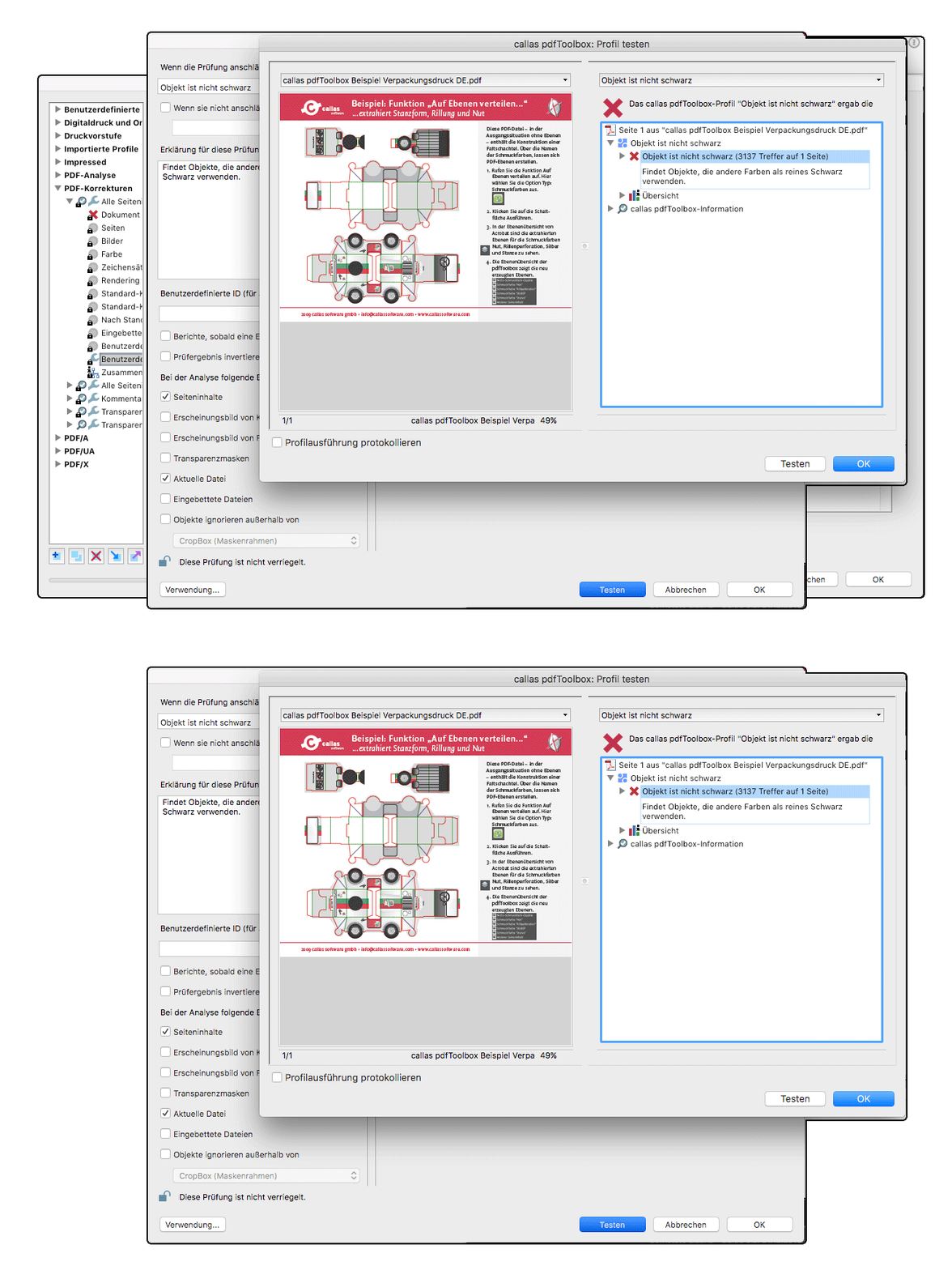
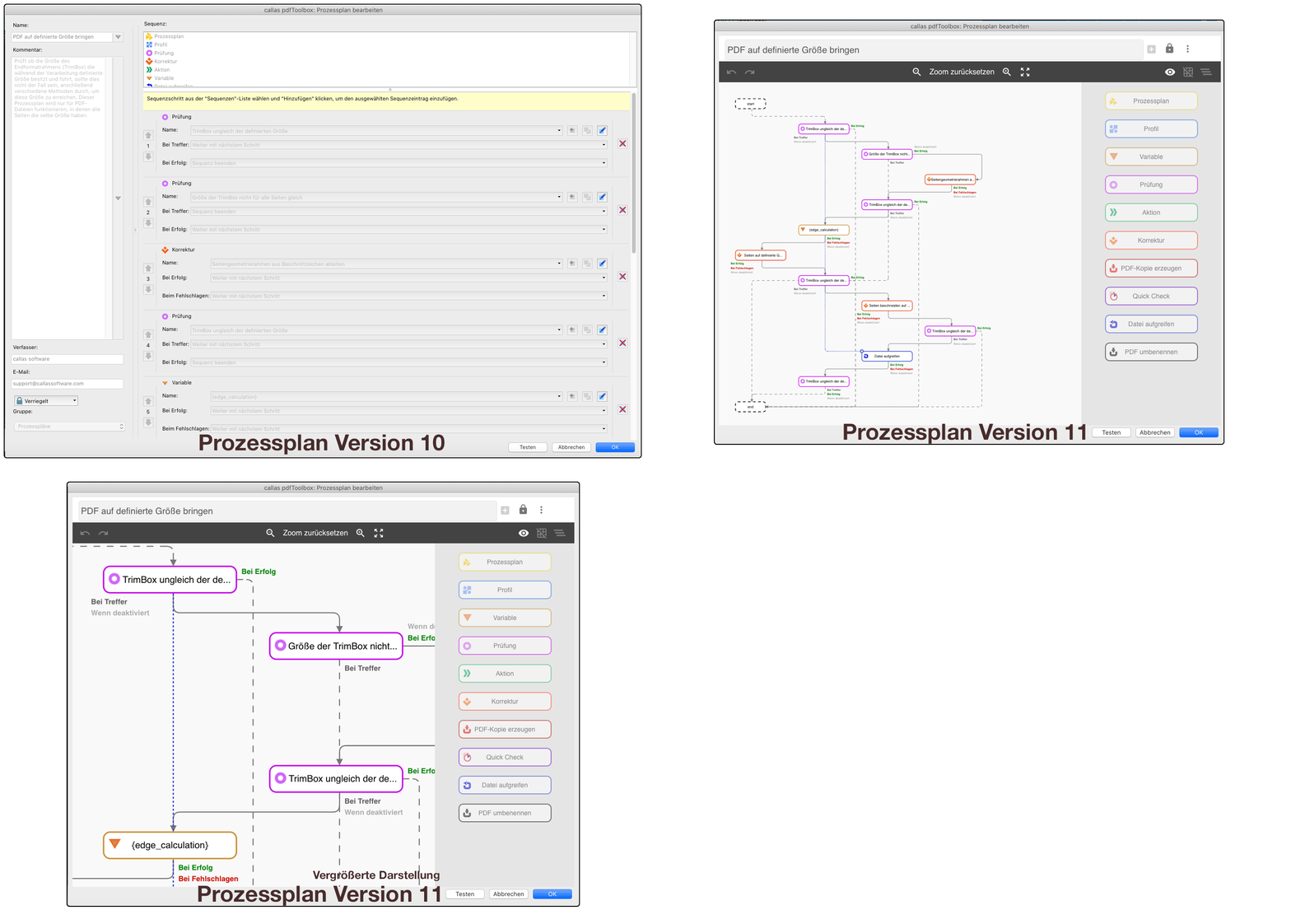
Weiterentwicklung im Bereich Prozessplan. Benutzerfreundliche Darstellung der Arbeitsabläufe gegenüber älteren Versionen
Weitere FunktionenLeistungsstarkes PDF-Management leicht gemacht
Funktionale PDF-Bearbeitung auf höchstem Niveau
Intuitive Switchboard-Oberfläche
Plug-In oder eigenständige Anwendung
Effiziente Farbkonvertierung
Umfassende PDF-Korrektur
Transparenz-Optimierung
Ebenenverwaltung für präzise Steuerung
Visuelle Dokumentenvergleiche
Automatisierte Dokumentenverarbeitung
Funktionen
Optimale Farbkonvertierung für Druckstandards
Einfache PDF-Korrektur in wenigen Klicks
Verändern Sie Ihre PDF-Dokumente einfach und schnell mit callas pdfToolbox – für professionellen Druck und Präsentationen.
Transparenzen effizient reduzieren
Ebenenmanagement für klare Struktur
Visualisierung von Fehlerquellen im PDF
Dokumentenvergleich für höchste Präzision
Flexible Montage von Drucklayouts
Sie fragen sich, was pdfToolbox Desktop kostet?
Zu den Preisen von pdfToolbox DesktopFAQ
Aktivierung von pdfToolbox Desktop oder pdfToolbox Server
Installieren Sie bitte zunächst Ihre Version auf dem Computer, auf welchem die Freischaltung erfolgen soll. Danach starten Sie das Programm.
- Die pdfToolbox Desktop (Standalone) und pdfToolbox Server Version zeigt nach dem Start direkt in der Menüleiste die Aktivierungs-Optionen an.
- Die Plug-In Version für Adobe Acrobat öffnet nach Starten von Adobe Acrobat automatisch das Aktivierungs-Fenster.
Wählen Sie hier:
1. Testlizenz aktivieren
2. Volllizenz (auch zeitlich begrenzte Lizenz) aktivieren
Sonderfall:
3. Aktivierung ohne Internet-/Emailverbindung am Rechner
4. Verwendung eines Lizenzserver
Ein Lizenzserver ist verfügbar ab Version 10.2x.

1. Testlizenz (Demolizenz) aktivieren
Im folgenden Dialogfenster für eine Testlizenz werden Sie gebeten, Ihre Kontaktdaten anzugeben.

- Über das Pop-Up-Fenster wählen Sie dann noch die Variante von pdfToolbox (Desktop oder Server) aus, die Sie gerne testweise freischalten möchten.
Weiter geht es mit Lizenzanfrage an Callas Lizenzserver senden
2. Lizenz aktivieren
Bei der Aktivierung einer Vollversion benötigen Sie einen gültigen pdfToolbox Lizenzschlüssel (Keycode), welchen Sie von uns oder über Ihren Fachhandelspartner erhalten haben. Neben einer zeitlich unbegrenzten Vollversion können Sie auch eine zeitlich begrenzte Version über diese Option aktivieren, wenn Sie von uns einen entsprechenden Lizenzschlüssel erhalten haben.

Klicken Sie danach auf Weiter und geben Sie im folgenden Dialogfeld Ihre Kontaktdaten, Ihre EMail-Adresse und Ihren Lizenzschlüssel bzw. das Lizenz-PDF ein.

Lizenzanfrage an Callas Lizenzserver senden
Klicken Sie danach auf Weiter. Es wird automatisch eine Anfrage an den callas Lizenzserver per Email versendet!
Sie erhalten dann direkt vom callas Lizenzserver an die angegebene EMail-Adresse eine EMail mit dem Aktivierungscode (Aktivierungs-PDF). Klicken Sie in der pdfToolbox auf Aktivierungs-PDF eingeben oder kopieren Sie den Text aus der EMail vom callas Lizenzserver in das entsprechende Feld. Damit ist die Aktivierung beendet.
Eventuelle weitere Optionen (wie Dispatcher) lassen sich auf identische Art und Weise zusätzlich aktivieren.
3. Aktivierung ohne Internetverbindung
Sollten Sie keine direkte Internet- oder Email Anbindung haben, oder es Probleme mit einem Verbindungsaufbau geben, so können Sie über die Funktion Details, per Email senden

die benötigten Informationen kopieren und über ein Email-Programm auf einem anderen Rechner versenden.
Im folgenden Dialogfenster haben Sie die Möglichkeit den Inhalt der Ihnen zugemailten Lizenzinformation hineinzukopieren oder die erhaltene PDF LizenzPDF (Activation.pdf) per Drag & Drop auf das Fenster zu ziehen. Beide Informationen werden Ihnen vom callas Lizenzserver an die von Ihnen angegebene Email-Adresse automatisch zugesendet.

- Klicken Sie auf Weiter
Jetzt ist Ihre Version aktiviert. Die TestLizenz/VollLizenz steht Ihnen nun zur Verfügung. Um weitere Lizenzen/Module zu aktivieren gehen Sie genauso vor wie oben beschrieben.

4. Verwendung eines Lizenzservers
Ab Version 10.2 (503) kann auch die Verbindung zu einem Lizenzserver aufgebaut werden. Er bietet die Möglichkeit, Lizenzinformationen von einem zentralen Lizenzserver zu erhalten. Darüber hinaus bietet der License Server sowohl prozessbasierte als auch kreditbasierte (zeitbasierte) Lizenzen, die wesentlich flexibler sind als herkömmliche Lizenzmodelle, die von callas-Produkten verwendet werden.

Da die Aktivierung (und die daraus resultierende Lizenzdatei) an die Hardware gebunden ist. Es ist notwendig, eine Lizenz auf einem Rechner zu deaktivieren, bevor eine Aktivierung auf dem neuen
Rechner erfolgt.
Der callas pdfToolbox Lizenschlüssel ist Plattform- und Hardware-abhängig. Somit kann die Software nur in der jeweiligen Systemumgebung "umziehen". Möchte ich das Produkt auf einem anderen Computer verwenden, so muss die Lizenz zuvor deaktiviert werden.
Bitte beachten Sie dazu die jeweilige Lizenzbestimmungen des Herstellers.
Die Deaktivierung erfolgt (ab Version 7.6.x) direkt aus dem Menü Hilfe " "Info über callas pdfToolbox", oder Sie öffnen aus dem Menü Hilfe die Option "callas pdfToolbox aktivieren".
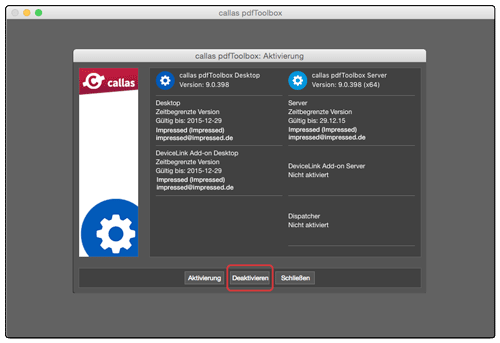
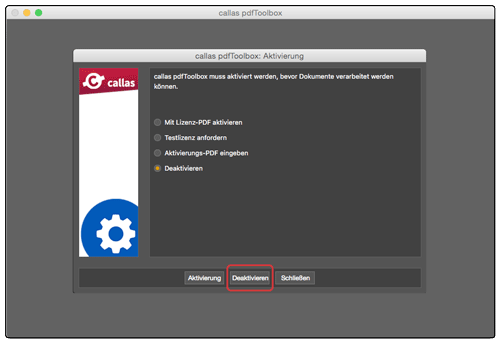
Öffnen Sie das Information Fenster und wählen Sie hier die Deaktivierung.
In dem jetzt folgenden Fenster wählen bitte das Produkt aus, welches Sie deaktivieren möchten.
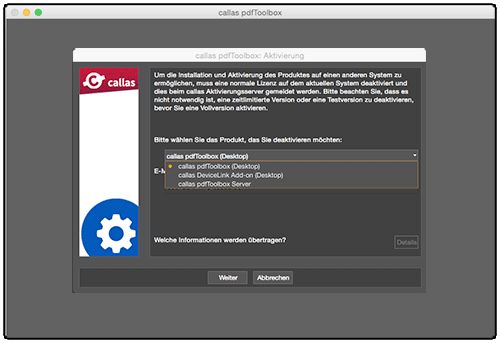
Nach der Bestätigung der Deaktivierungsanforderung erfolgt die Lizenz Deaktivierung. Dazu erhalten Sie als Bestätigung eine Email. Je nach Version enthält die Email Ihre Lizenzinformationen und Sie können diese für eine Neuaktivierung verwenden.
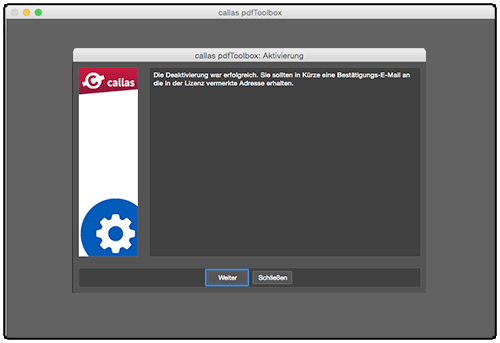
Die Abbildungen zeigen die damalige Darstellung, diese können heute abweichen
Für eine CLI Version kann diese Beschreibung weiterhelfen:
Der Befehl wird über ein terminal ausgeführt und lautet: "pdfToolbox --deactivate "
Die entsprechende Lizenz wird aus dem System entfernt
Um die Deaktivierung abzuschließen, muss die Ausgabe des Befehls manuell per E-Mail an den Aktivierungsserver gesendet werden. Die Email Adresse dafür: activate(at)callassoftware.com
Die Aktivierungscodes für alle Lizenzen werden mit dem Status-Befehl aufgelistet:
pdfToolbox --status
Der callas pdfToolbox Lizenschlüssel ist Plattform- und Hardware-abhängig. Somit kann die Software nur in der jeweiligen Systemumgebung "umziehen". Möchte ich das Produkt auf einem anderen Computer verwenden, so muss die Lizenz zuvor deaktiviert werden.
Bitte beachten Sie dazu die jeweilige Lizenzbestimmungen des Herstellers.
Die Deaktivierung erfolgt (ab Version 7.6.x) direkt aus dem Menü Hilfe " "Info über callas pdfToolbox", oder Sie öffnen aus dem Menü Hilfe die Option "callas pdfToolbox aktivieren".
Öffnen Sie das Information Fenster und wählen Sie hier die Deaktivierung.
In dem jetzt folgenden Fenster wählen bitte das Produkt aus, welches Sie deaktivieren möchten.
Nach der Bestätigung der Deaktivierungsanforderung erfolgt die Lizenz Deaktivierung. Dazu erhalten Sie als Bestätigung eine Email. Je nach Version enthält die Email Ihre Lizenzinformationen und Sie können diese für eine Neuaktivierung verwenden.
Die Abbildungen zeigen die damalige Darstellung, diese können heute abweichen
Für eine CLI Version kann diese Beschreibung weiterhelfen:
Der Befehl wird über ein terminal ausgeführt und lautet: "pdfToolbox --deactivate "
Die entsprechende Lizenz wird aus dem System entfernt
Um die Deaktivierung abzuschließen, muss die Ausgabe des Befehls manuell per E-Mail an den Aktivierungsserver gesendet werden. Die Email Adresse dafür: activate(at)callassoftware.com
Die Aktivierungscodes für alle Lizenzen werden mit dem Status-Befehl aufgelistet:
pdfToolbox --status
Wenn Sie eine neue Version der pdfToolbox Desktop oder die pdfToolbox Server Version auf einem Computer installieren, auf dem bereits eine Vorgänger Version installiert ist, so erkennt dies der
Installier automatisch und fragt Sie beim ersten Start ob Sie die Einstellungen übernehmen wollen. 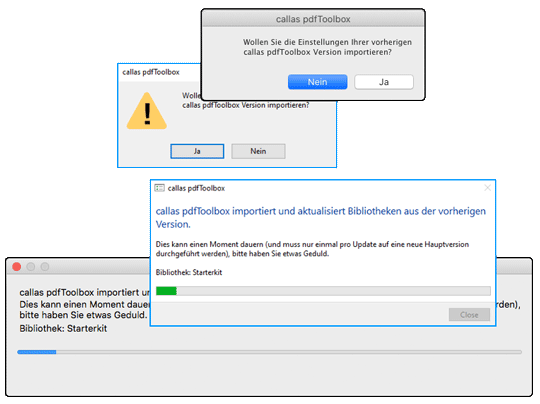
Wird dieses bestätigt, so werden entsprechende Konfigurationen übernommen.
1. Möglichkeit: Erneute Anforderung zur Übernahme bestehender Daten
2. Möglichkeit: manueller Export/Import
3. Möglichkeit: Kopieren/Verschieben
Wie können Sie die Einstellungen übernehmen, sollte es nicht zu einer automatischen Übernahme kommen?
Diese Einstellungen können auch noch nachträglich übertragen werden. Dazu sollte die pdfToolbox oder die Server Version beendet werden. Die folgenden Möglichkeiten bieten sich hier an. Die Beschreibung basiert auf einer nicht aktivierten Programm Version.
Durch ein Entfernen des Präferenzordners (dieser entsteht beim ersten Programmstart) kann beim nachfolgenden erneuten Starten von pdfToolbox eine erneute Abfrage (nach Übernahmen der Einstellungen) erzwungen werden. Unter dem Pfad:
Windows C:UsersBENUTZERNAMEAppDataRoamingcallas software*
macOS /Users/BENUTZERNAME/Library/Preferences/callas software*
Bewegen Sie hier einfach den Ordner der neuen Programmversion callas pdfToolbox (X) auf Ihren Schreibtisch. Ein Löschen kann später durchgeführt werden.
Starten Sie nun die neue pdfToolbox Version nochmals und Sie erhalten die ursprüngliche Anfrage für die Übernahme aller Einstellungen der vorigen Version.
Für Anwender die lediglich ein paar eigene Profile verwenden und in die neue Version übernehmen wollen, kann einfach ein Export der Daten aus dem Profile-Fenster erfolgen. Importieren Sie dann die so exportierten Profile, Korrekturen oder Prüfungen in der neuen Version einfach wieder.
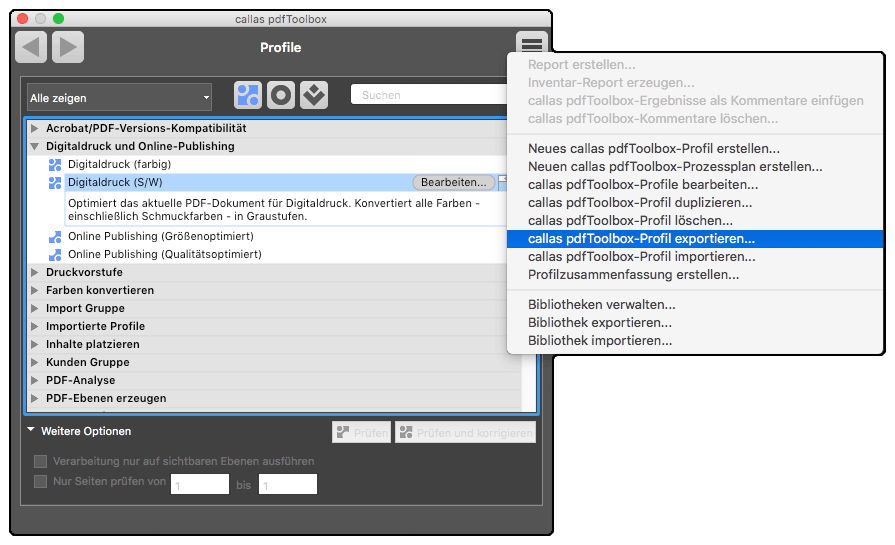
Sollte alle Möglichkeiten nicht funktionieren, so können Sie die älteren Einstellungen auch kopieren und manuell verschieben. Der Nachteil dieser Methode liegt darin, das die mit der neuen Version installierten Profile dadurch eventuell überschreiben werden und damit verloren gehen.
Unter dem Pfad der älteren Version:
Windows C:UsersBENUTZERNAMEAppDataRoamingcallas softwarecallas pdfToolbox (X)Preferences*
Mac OS /Users/BENUTZERNAME/Library/Preferences/callas software/callas pdfToolbox (X)/Preferences/*
muss der Ordner Profiles an den Installationsort der neuen Version kopiert werden. Somit werden alle Profile übernommen.
Die Programmpfade zu den Preferences können von Version zu Version variieren:
Ältere Versionen der pdfToolbox verwendete folgende Pfade:
Windows C:UsersBENUTZERNAMEAppDataRoamingcallas softwarecallas pdfToolbox 8RepositoriesDefaultProfiles_14*
Mac OS /Users/BENUTZERNAME/Library/Preferences/callas software/callas pdfToolbox 8/Repositories/Default/Profiles_14*
Hier sollten aus der älteren Version auch nur der Inhalt kopiert werden.
Unser Tipp: Wir empfehlen ein Backup der Daten.
Nach diesen Eingriffen sollte auf die Verwendung der älteren Version verzichtet werden.
*(Benutzername) steht dabei als Platzhalter für den Benutzernamen, unter dem Sie am Computer angemeldet sind.
Unter aktuelleren Mac-Versionen gelangen Sie in den Benutzer/Library... Ordner am einfachsten durch Festhalten der Options- (Wahl- / alt-Taste) im Finder und dem Auswählen des Menübefehls Gehe zu. Durch das Festhalten dieser Taste erscheint dann ein (zuvor versteckter) Library-Eintrag, der Sie in den Benutzer/Library Ordner führt.
Unter Windows sind die Verzeichnisse ausgeblendet. Diese können aber über den Explorer eingeblendet werden. Bei aktuellen Versionen unter Ansicht Ausgeblendete Elemente. Bei älteren Windows Versionen im Explorer unter Organisieren - Ordner- und Suchoptionen - Ansicht - Ausgeblendete Dateien…anzeigen.
Wird dieses bestätigt, so werden entsprechende Konfigurationen übernommen.
1. Möglichkeit: Erneute Anforderung zur Übernahme bestehender Daten
2. Möglichkeit: manueller Export/Import
3. Möglichkeit: Kopieren/Verschieben
Wie können Sie die Einstellungen übernehmen, sollte es nicht zu einer automatischen Übernahme kommen?
Diese Einstellungen können auch noch nachträglich übertragen werden. Dazu sollte die pdfToolbox oder die Server Version beendet werden. Die folgenden Möglichkeiten bieten sich hier an. Die Beschreibung basiert auf einer nicht aktivierten Programm Version.
1. Möglichkeit: Erneute Anforderung
Durch ein Entfernen des Präferenzordners (dieser entsteht beim ersten Programmstart) kann beim nachfolgenden erneuten Starten von pdfToolbox eine erneute Abfrage (nach Übernahmen der Einstellungen) erzwungen werden. Unter dem Pfad:
Windows C:UsersBENUTZERNAMEAppDataRoamingcallas software*
macOS /Users/BENUTZERNAME/Library/Preferences/callas software*
Bewegen Sie hier einfach den Ordner der neuen Programmversion callas pdfToolbox (X) auf Ihren Schreibtisch. Ein Löschen kann später durchgeführt werden.
Starten Sie nun die neue pdfToolbox Version nochmals und Sie erhalten die ursprüngliche Anfrage für die Übernahme aller Einstellungen der vorigen Version.
2. Möglichkeit: manueller Export/Import
Für Anwender die lediglich ein paar eigene Profile verwenden und in die neue Version übernehmen wollen, kann einfach ein Export der Daten aus dem Profile-Fenster erfolgen. Importieren Sie dann die so exportierten Profile, Korrekturen oder Prüfungen in der neuen Version einfach wieder.
3. Möglichkeit: Kopieren oder Verschieben
Sollte alle Möglichkeiten nicht funktionieren, so können Sie die älteren Einstellungen auch kopieren und manuell verschieben. Der Nachteil dieser Methode liegt darin, das die mit der neuen Version installierten Profile dadurch eventuell überschreiben werden und damit verloren gehen.
Unter dem Pfad der älteren Version:
Windows C:UsersBENUTZERNAMEAppDataRoamingcallas softwarecallas pdfToolbox (X)Preferences*
Mac OS /Users/BENUTZERNAME/Library/Preferences/callas software/callas pdfToolbox (X)/Preferences/*
muss der Ordner Profiles an den Installationsort der neuen Version kopiert werden. Somit werden alle Profile übernommen.
Die Programmpfade zu den Preferences können von Version zu Version variieren:
Ältere Versionen der pdfToolbox verwendete folgende Pfade:
Windows C:UsersBENUTZERNAMEAppDataRoamingcallas softwarecallas pdfToolbox 8RepositoriesDefaultProfiles_14*
Mac OS /Users/BENUTZERNAME/Library/Preferences/callas software/callas pdfToolbox 8/Repositories/Default/Profiles_14*
Hier sollten aus der älteren Version auch nur der Inhalt kopiert werden.
Unser Tipp: Wir empfehlen ein Backup der Daten.
Nach diesen Eingriffen sollte auf die Verwendung der älteren Version verzichtet werden.
*(Benutzername) steht dabei als Platzhalter für den Benutzernamen, unter dem Sie am Computer angemeldet sind.
Unter aktuelleren Mac-Versionen gelangen Sie in den Benutzer/Library... Ordner am einfachsten durch Festhalten der Options- (Wahl- / alt-Taste) im Finder und dem Auswählen des Menübefehls Gehe zu. Durch das Festhalten dieser Taste erscheint dann ein (zuvor versteckter) Library-Eintrag, der Sie in den Benutzer/Library Ordner führt.
Unter Windows sind die Verzeichnisse ausgeblendet. Diese können aber über den Explorer eingeblendet werden. Bei aktuellen Versionen unter Ansicht Ausgeblendete Elemente. Bei älteren Windows Versionen im Explorer unter Organisieren - Ordner- und Suchoptionen - Ansicht - Ausgeblendete Dateien…anzeigen.
Auf der callas-Webseite hat Dietrich von Seggern einen interessanten (englischsprachigen) Artikel zum Thema Überdrucken publiziert, welcher einen etwas tieferen Einblick in dieses
Thema gibt.
https://www.callassoftware.com/de/blog/overprint
https://www.callassoftware.com/de/blog/overprint
Die neue Version der pdfToolbox 12 enthält zwei neue Funktionen die Dateien automatisch optimieren. In der Grundeinstellung der Desktop Version können diese bei Bedarf deaktiviert werden.
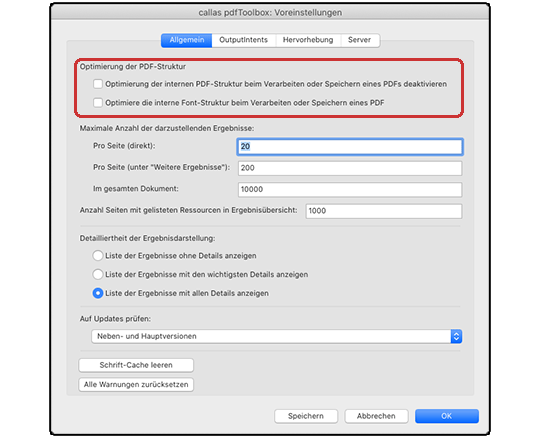
Von pdfToolbox verarbeitete PDFs werden automatisch optimiert, sobald Änderungen vorgenommen wurden (z.B. durch eine Korrektur oder eine Aktion) und die Datei gespeichert wird. Diese Optimierungen werden nur dann durchgeführt, wenn die PDF-Datei gespeichert wird - es ist also nicht der Fall, wenn eine reine Analyse-Verarbeitung durchgeführt wird.
Auch ein normales erneutes Speichern einer PDF-Datei löst diese Optimierung aus.
Alle Varianten (Standalone, Server/CLI und SDK) von pdfToolbox 12 führen standardmäßig die folgenden Optimierungen durch:
Es ist außerdem möglich:
Automatische Optimierung von PDFs
Von pdfToolbox verarbeitete PDFs werden automatisch optimiert, sobald Änderungen vorgenommen wurden (z.B. durch eine Korrektur oder eine Aktion) und die Datei gespeichert wird. Diese Optimierungen werden nur dann durchgeführt, wenn die PDF-Datei gespeichert wird - es ist also nicht der Fall, wenn eine reine Analyse-Verarbeitung durchgeführt wird.
Auch ein normales erneutes Speichern einer PDF-Datei löst diese Optimierung aus.
Alle Varianten (Standalone, Server/CLI und SDK) von pdfToolbox 12 führen standardmäßig die folgenden Optimierungen durch:
- Nicht-referenzierte Objekte entfernen
- Optimieren des Content Streams (es werden Content-Stream-Teile gebildet, die dann mehrfach referenziert und somit geteilt genutzt werden können)
- Zusammenführen identischer Formulare und Bilder ("identisch" wird ermittelt durch den MD5-Hash des Inhaltes)
Es ist außerdem möglich:
- Identische Fonts und Encodings zusammenzuführen
- Die Optimierung vollständig zu deaktivieren
pdfToolbox ermöglicht es, Profile, Prozesspläne, Korrekturen und Prüfungen einzurichten. Diese können durchaus komplex werden – das gilt im Besonderen für Prozesspläne. Im herkömmlichen Verfahren
wurde das Folgende häufig mehrmals wiederholt, wenn beispielsweise ein neuer Prozessplan erstellt werden sollte:
Dieser Zyklus benötigt nicht nur Einiges an Zeit, sondern ist auch häufig fehleranfällig, da es leicht passieren kann, dass etwa die originale Testdatei versehentlich überschrieben wird.
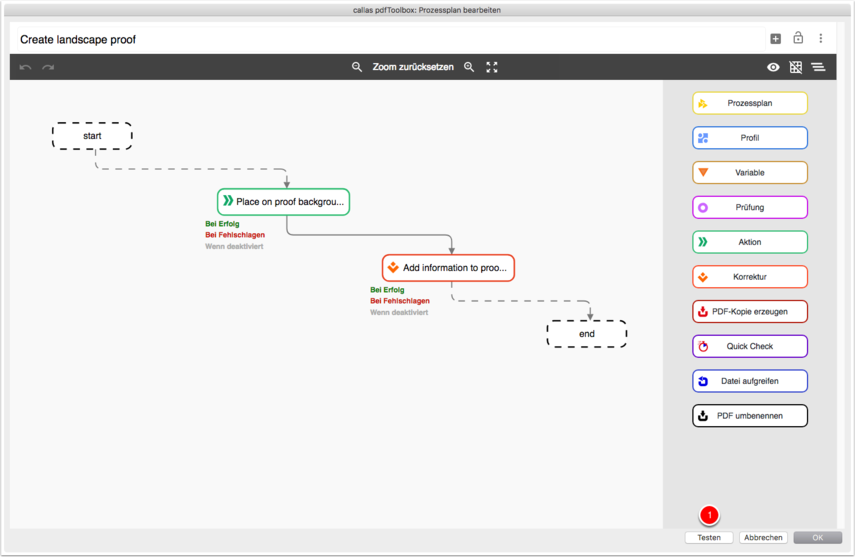
Mit pdfToolbox ist es nun möglich, diesen Prozess mit einem eingebauten Testmodus zu rationalisieren. Mit diesem können Sie einen Prozessplan, ein Profil, eine Korrektur oder eine Prüfung im jeweiligen Editor testen. Dabei können Sie den Ablauf ausprobieren, ohne einen Speicherort für die Ergebnisdatei auszuwählen oder zu befürchten, dass einen bereits bestehende Datei zerstört wird.
Der Testmodus wird in pdfToolbox Desktop über den Editor des Prozessplans, des Profils, der Korrektur oder der Prüfung gestartet. Sie können einen dieser Editoren öffnen und …
Danach öffnet sich sofort der Testmodus für das zu editierende Element.
Dies sind die wichtigsten Funktionen im Testmodus-Fenster.
- Die Schritte im Prozessplan modifizieren,
- den Prozessplan sichern,
- ein Testdokument öffnen,
- den Prozessplan ausführen,
- einen Speicherort für die Ergebnisdatei festlegen,
- Abfrage, ob die vorherige Ergebnisdatei überschrieben werden soll, oder ob die Datei unter einem neuen Namen abgespeichert werden soll,
- feststellen, dass irgendetwas nicht funktioniert …
Dieser Zyklus benötigt nicht nur Einiges an Zeit, sondern ist auch häufig fehleranfällig, da es leicht passieren kann, dass etwa die originale Testdatei versehentlich überschrieben wird.
Wie man den Testmodus anwendet
Mit pdfToolbox ist es nun möglich, diesen Prozess mit einem eingebauten Testmodus zu rationalisieren. Mit diesem können Sie einen Prozessplan, ein Profil, eine Korrektur oder eine Prüfung im jeweiligen Editor testen. Dabei können Sie den Ablauf ausprobieren, ohne einen Speicherort für die Ergebnisdatei auszuwählen oder zu befürchten, dass einen bereits bestehende Datei zerstört wird.
Der Testmodus wird in pdfToolbox Desktop über den Editor des Prozessplans, des Profils, der Korrektur oder der Prüfung gestartet. Sie können einen dieser Editoren öffnen und …
- ... die Schaltfläche mit der Bezeichnung „Test“ klicken.
Danach öffnet sich sofort der Testmodus für das zu editierende Element.

Den Testmodus verwenden
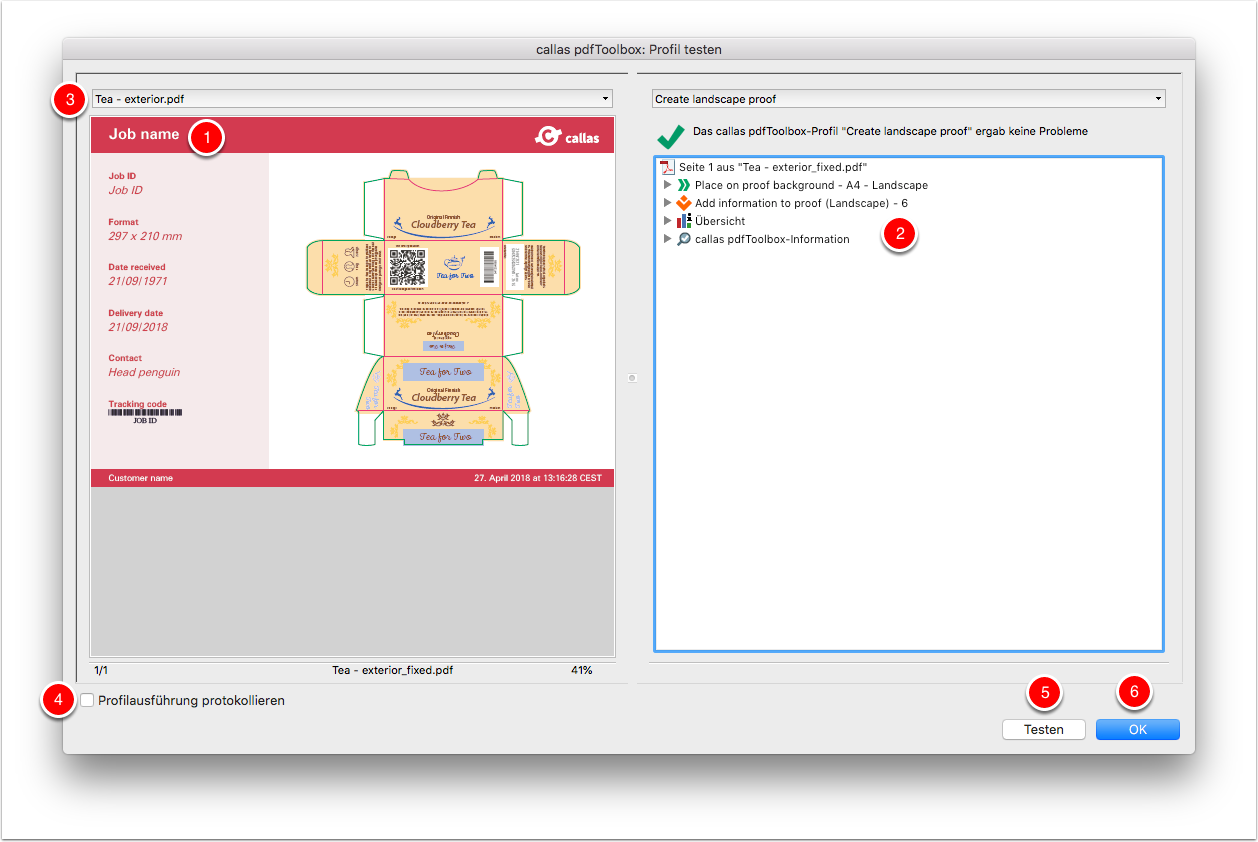
Dies sind die wichtigsten Funktionen im Testmodus-Fenster.
- Standardmäßig erstellt der Testmodus eine Kopie des Dokuments, das in pdfToolbox geöffnet ist. An diesem wird der Prozessplan, das Profil, die Prüfung oder die Korrektur durchgeführt und das
Ergebnis im linken Teil des Testmodus-Fensters angezeigt. Damit können Sie sofort das Ergebnis der Durchführung sehen, jedoch ohne zuvor einen Zielort für das geänderte PDF-Dokument auswählen zu
müssen. Sie müssen auch nicht befürchten, dass das Originaldokument überschieben werden könnte.
- Auf der rechten Seite zeigt das Testmodus-Fenster das Log zur Ausführung, so wie Sie es normalerweise im Profilfenster sehen würden, wenn Sie eine Beispieldatei mit dem Prozessplan verarbeitet
hätten.
- Wenn Sie mit verschiedenen Dateien testen möchten, zeigt das Pulldown-Menü alle in pdfToolbox Desktop geöffneten PDF-Dateien ebenso wie alle zuvor geöffneten PDF-Dateien. So können Sie andere
PDF-Dokumente öffnen. Wenn Sie hier ein anderes PDF-Dokument öffnen, wird der aktuell aktive Prozessplan sofort mit dem neuen Dokument ablaufen.
- Wenn Sie das Auswahlkästchen „Profilausführung protokollieren“ aktivieren, können Sie die Zwischenergebnisse des Prozesses sichern. Das ist im Besonderen bei Prozessplänen sinnvoll, die über
zahlreiche Sequenzschritte laufen.
- Ein Klick auf die „Test“-Schaltfläche lässt die Verarbeitung erneut ablaufen. Genauer gesagt wird hiermit eine frische Kopie des PDFs erstellt, der Prozessplan (oder eine andere Verarbeitung,
die Sie gerade einrichten) erneut gestartet und die Ergebnisse angezeigt. Beachten Sie, dass dies besonders für Anwendungen mit der Inhalte-Platzieren-Funktion hilfreich ist, da diese Ihnen die
Möglichkeit bietet, das Template in einen externen Editor zu ändern, diese dort zu speichern und zum pdfToolbox-Testmodus zurückzukehren, um in diesem Fenster per Klick auf die „Test“-Schaltfläche
die Änderungen des Templates anzuzeigen.
- Die „OK“-Schaltfläche beendet die Testsitzung.
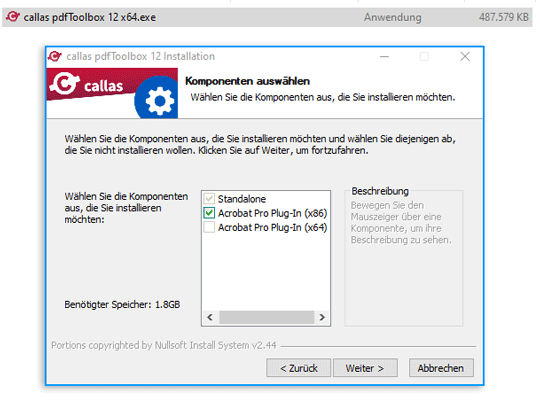
Für die Desktop Version 12.2.561 der pdfToolbox werden zwei Plug-In Varianten angeboten. Je nach installiertem Acrobat steht eine 32- oder 64-bit Plug-In Version für Acxrobat bereit.
Der Installer der reinen Desktop Installation zeigt:
Hinweis: Dieser Beitrag wurde im Jahr 2021 erstellt.
Die Abbildungen zeigen die damalige Darstellung, diese können heute abweichen
Der Installer der reinen Desktop Installation zeigt:
Hinweis: Dieser Beitrag wurde im Jahr 2021 erstellt.
Die Abbildungen zeigen die damalige Darstellung, diese können heute abweichen
Mit pdfToolbox 14.4 wurde beim Dokumenten-Vergleich eine neue Funktion eingebaut, welche die Berücksichtigung der Output Intents bei den 2 zu vergleichenden Dokumnenten etwas verändert bzw. optimiert
hat:
Dies behebt ein Problem welches auftauchen konnte, wenn eine der beiden Dateien einen Output Intent und die andere keinen OI besaß.
- Wenn nur eine der beiden Dateien einen Output Intent hat, so wird dieses ICC-Profil für das Rendering beider Dateien verwendet
- Wenn beide Dateien Output Intents haben, so wird das jeweilige ICC-Profil für das Rendering der jeweiligen Datei verwendet
- Wenn keine Datei einen Output Intent hat, so wird kein Simulationsprofil verwendet
Dies behebt ein Problem welches auftauchen konnte, wenn eine der beiden Dateien einen Output Intent und die andere keinen OI besaß.
In wenigen Minuten zu neuen pdfToolbox Desktop-Skills: Tutorials für Einsteiger und Experten.
Ausschießskripte mit Snippets schreiben
Die Ausschieß-Engine in pdfToolbox ist leistungsstark. Die Verwendung von JavaScript-Ausschießkonfigurationen erleichtert die Arbeit damit. Um jedoch loslegen zu können, müssen Sie wissen, welche
Objekte vorhanden sind und welche Funktionen Sie zum Definieren Ihres Ausschießens verwenden können.
5 minutes with pdfToolbox
callas pdfToolbox ist äußerst flexibel und leistungsstark, aber gleichzeitig kann der Einstieg etwas einschüchternd sein. Diese Playlist enthält sehr kurze Videos (5 Minuten oder weniger) über
pdfToolbox, die Ihnen den Einstieg erleichtern sollen.
callas software pdfToolbox Einführungs-Webinar
callas hat kürzlich ein Einführungs-Webinar zu pdfToolbox (v14) durchgeführt, welches Sie sich hier nochmals in Ruhe anschauen können. Es eignet sich insbesondere für Neukunden und Interessenten von
pdfToolbox, welche sich einen Überblick zu den Funktionen und Möglichkeiten der pdfToolbox-Technologie verschaffen möchten.