
EasyCatalog
Optimieren Sie Ihre Publikationen mit EasyCatalog, der perfekten Lösung für effizientes Database-Publishing. Verbinden Sie Ihre Datenquellen direkt mit InDesign und steigern Sie Ihre Produktivität durch automatische Fehlererkennung und einfache Datenaktualisierung. Starten Sie jetzt und vereinfachen Sie Ihr Arbeiten!
EasyCatalog ist eine vollwertige Database-Publishing-Lösung und verbindet Ihre Daten aus den unterschiedlichsten Quellen (Datenbanken, Excel, XML... ) mit den Inhalten in einem InDesign-Dokument. Diese Verbindung ist bidirektional - auf dem Dokument vorgenommene Änderungen können also auch zur Originalquelle der Daten zurückgeschrieben werden. Ausführlichere Informationen finden Sie ebenfalls auf unserer Microsite zu EasyCatalog.
Übersichtlich aufbereitete Datensätze in EasyCatalog
Weitere Funktionen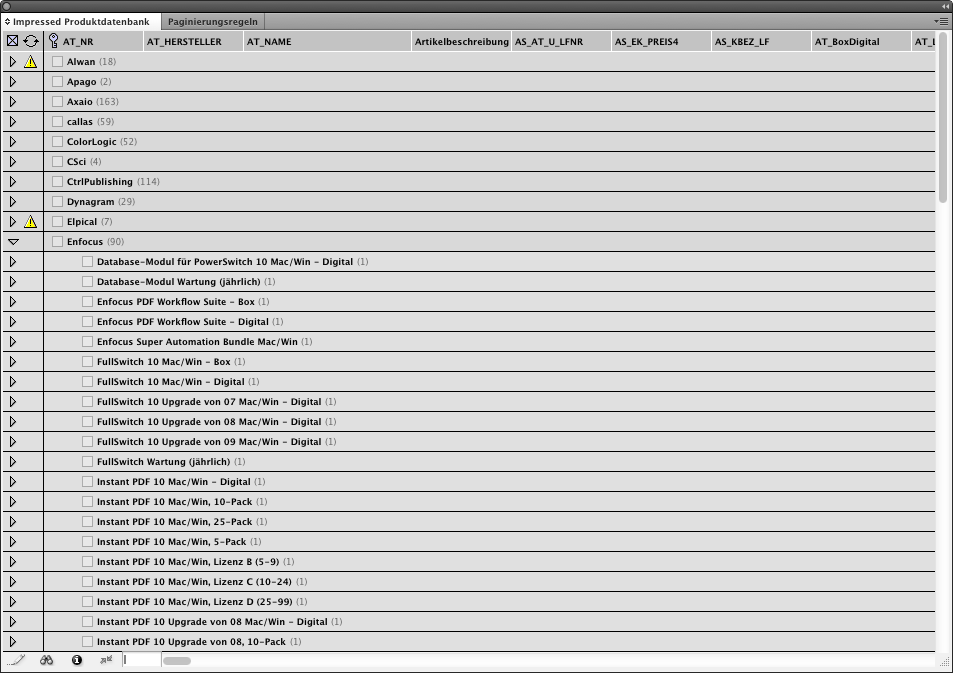
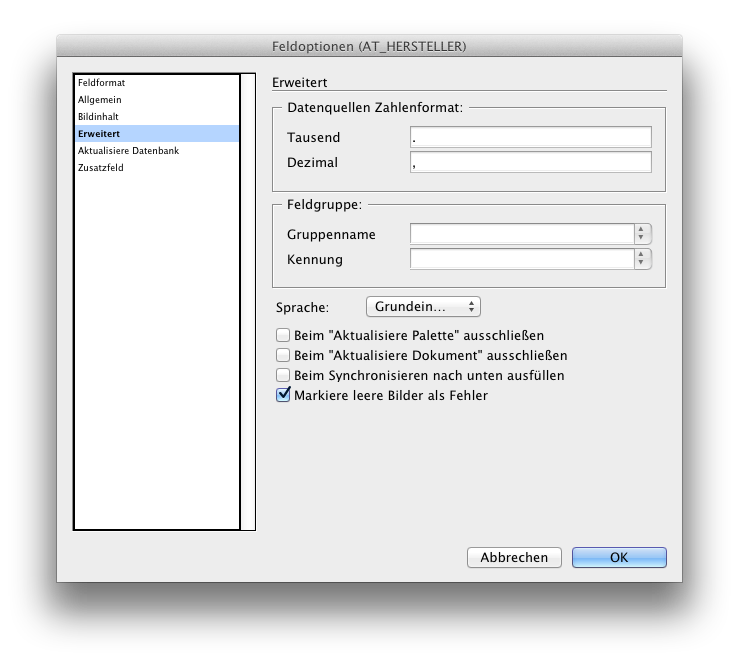
Mächtige Datenimportoptionen in EasyCatalog
Weitere FunktionenEffizientes Database Publishing mit EasyCatalog
Datenintegration aus verschiedenen Quellen
Bidirektionale Verbindung zwischen Dokument und Datenbank
Echtzeit-Dokumentüberwachung für maximale Effizienz
Automatisierte Datenimporte sparen Zeit und reduzieren Fehler
Intelligente Fehlererkennung und -korrektur
Individuelle Datenfilterung für gezielte Nutzung
Einfache Drag-and-Drop-Funktionalität mit Vorlagen
Vielseitige Paginierungs- und Tabellenfunktionen
Kostenersparnis durch einfache Integration
Funktionen
Datenintegration aus verschiedenen Quellen
Bidirektionale Verbindung zwischen Dokument und Datenbank
Gestalten Sie Ihre Publikationen effizienter und fehlerfreier mit EasyCatalog – der intelligenten Lösung für Ihr Datenmanagement in InDesign.
Echtzeit-Dokumentüberwachung für optimale Kontrolle
Effizienter Import aus vielfältigen Datenquellen
Automatische Fehlererkennung und -korrektur
Datenfilterung für zielgerichtete Arbeitsabläufe
Schnelle Aktualisierung von geänderten Daten
Das sagen unsere Kunden zu EasyCatalog
Weitere Anwenderberichte
Jörg Dincher, MTD Products AG
Sie fragen sich, was EasyCatalog kostet?
Zu den Preisen von EasyCatalogFAQ
Sie möchten Ihre aktivierte EasyCatalog-Lizenz deaktivieren oder auf einen anderen Arbeitsplatz übertragen? Kein Problem. Zunächst müssen Sie die bestehende Lizenz auf Ihrem Arbeitsplatzrechner
deaktivieren. Dieser Vorgang wird im folgenden beschrieben:
Nach ca. 10 Minuten können Sie Ihre EasyCatalog-Lizenz nun auf einem anderen Rechner aktivieren.
Weitere Informationen finden Sie hier auf unserer Microsite zum Thema EasyCatalog:
https://easycatalog.impressed.de/easycatalog-produkt-installation/#aktivierung
- Starten Sie Adobe InDesign
- Öffnen Sie den „Über EasyCatalog“-Dialog. Unter macOS über „InDesign“ -> „Über EasyCatalog…“. Unter Windows über „Hilfe“ -> „Über EasyCatalog…“
- Markieren Sie das Produkt oder Module, welche(s) Sie deaktiveren möchten und klicken Sie auf die Schaltfläche „Deaktivieren“ unten Links.
- Klicken Sie auf „Ja“
- Die Lizenz(en) sind nun auf dem Rechner deaktiviert
Nach ca. 10 Minuten können Sie Ihre EasyCatalog-Lizenz nun auf einem anderen Rechner aktivieren.
Weitere Informationen finden Sie hier auf unserer Microsite zum Thema EasyCatalog:
https://easycatalog.impressed.de/easycatalog-produkt-installation/#aktivierung
EasyCatalog verwendet in der Regel eine Online-Produktaktivierung, um die von Ihnen erworbene(n) Seriennummer(n) auf Validität zu überprüfen. Sollte keine aktive Internet-Verbindung vorhanden sein,
gibt es auch eine Offline-Aktivierung. Beide Vorgänge werden im folgenden beschrieben:
Sollten Sie schon die Demoversion von EasyCatalog installiert haben, kann es sein, dass auch solche Zusatzmodule mit installiert wurden, die Sie nicht erworben haben. Ist dies der Fall, deinstallieren Sie EasyCatalog zunächst. (Damit vermeiden Sie eine Meldung nach Start von Adobe InDesign, dass die Demoversion einiger EasyCatalog-Zusatzmodule abgelaufen ist)
Dazu beenden Sie Adobe InDesign und löschen das Verzeichnis:
macOS: /Applications/Adobe InDesign 2023/Plug-Ins/EasyCatalog
Windows: C:Program FilesAdobeAdobe InDesign 2023Plug-InsEasyCatalog
Markieren Sie das Produkt oder Module, welches Sie aktiveren möchten und klicken Sie auf die Schaltfläche „Aktivieren“ unten links im Dialog
Kopieren Sie die Seriennummer aus Ihrem Lizenzzertifikat oder der Rechnungs-E-Mail und fügen Sie sie in den erscheinenden Dialog ein und drücken Sie „Aktivieren“
EasyCatalog wird sich nun mit dem Aktivierungs-Server verbinden und prüfen, ob die Lizenz valide ist und aktiviert werden kann. Normalerweise wird die Aktivierung automatisch durchgeführt und der Dialog geschlossen.
Wiederholen Sie den Vorgang für alle weiteren gekauften Module von EasyCatalog.
Weitere Informationen finden Sie hier auf unserer Microsite zum Thema EasyCatalog:
https://easycatalog.impressed.de/easycatalog-produkt-installation/#aktivierung
Sollten Sie schon die Demoversion von EasyCatalog installiert haben, kann es sein, dass auch solche Zusatzmodule mit installiert wurden, die Sie nicht erworben haben. Ist dies der Fall, deinstallieren Sie EasyCatalog zunächst. (Damit vermeiden Sie eine Meldung nach Start von Adobe InDesign, dass die Demoversion einiger EasyCatalog-Zusatzmodule abgelaufen ist)
Dazu beenden Sie Adobe InDesign und löschen das Verzeichnis:
macOS: /Applications/Adobe InDesign 2023/Plug-Ins/EasyCatalog
Windows: C:Program FilesAdobeAdobe InDesign 2023Plug-InsEasyCatalog
Markieren Sie das Produkt oder Module, welches Sie aktiveren möchten und klicken Sie auf die Schaltfläche „Aktivieren“ unten links im Dialog
Kopieren Sie die Seriennummer aus Ihrem Lizenzzertifikat oder der Rechnungs-E-Mail und fügen Sie sie in den erscheinenden Dialog ein und drücken Sie „Aktivieren“
EasyCatalog wird sich nun mit dem Aktivierungs-Server verbinden und prüfen, ob die Lizenz valide ist und aktiviert werden kann. Normalerweise wird die Aktivierung automatisch durchgeführt und der Dialog geschlossen.
Wiederholen Sie den Vorgang für alle weiteren gekauften Module von EasyCatalog.
Weitere Informationen finden Sie hier auf unserer Microsite zum Thema EasyCatalog:
https://easycatalog.impressed.de/easycatalog-produkt-installation/#aktivierung
Laden Sie sich die entsprechende Demoversion von EasyCatalog – abhängig von Ihrem Betriebsystem (macOS oder Windows) und Ihrer Adobe InDesign-Version – herunter.
Schließen Sie Adobe InDesign und installieren Sie die Demoversion (unter Windows mit Admin-Rechten durch Rechtsklick auf den Installer)
Bitte wählen Sie bei der Installation nur die Zusatzmodule aus, die Sie erworben und für die Sie eine entsprechende Seriennummer haben.
Weitere Informationen finden Sie hier auf unserer Microsite zum Thema EasyCatalog:
https://easycatalog.impressed.de/easycatalog-produkt-installation/#installation
Schließen Sie Adobe InDesign und installieren Sie die Demoversion (unter Windows mit Admin-Rechten durch Rechtsklick auf den Installer)
Bitte wählen Sie bei der Installation nur die Zusatzmodule aus, die Sie erworben und für die Sie eine entsprechende Seriennummer haben.
Weitere Informationen finden Sie hier auf unserer Microsite zum Thema EasyCatalog:
https://easycatalog.impressed.de/easycatalog-produkt-installation/#installation
In wenigen Minuten zu neuen EasyCatalog-Skills: Tutorials für Einsteiger und Experten.
EasyCatalog im Einsatz – Teil 1: Die Datenquelle
In dem Video geht es um das Thema Zusatzfelder
EasyCatalog im Einsatz – Teil 2: Die Template-Erstellung
In diesem Webinar geht es um die Möglichkeiten der Daten-Übernahme/-Bereinigung/-Rückführung sowie um spezielle Tags
EasyCatalog im Einsatz – Teil 3: Die Paginierung
Hier können Sie sich den ersten Teil unserer Webinar-Reihe zu EasyCatalog nochmals anschauen. Dabei stellen wir Ihnen die Grundlagen der Arbeit mit dem Produkt vor.