MadeToTag
Erstellen Sie mühelos barrierefreie, getaggte PDFs mit axaio MadeToTag für Adobe InDesign. Das Plug-In führt Sie schnell und zuverlässig durch den Prozess, sodass niemand wichtige Informationen verpasst. Machen Sie Ihre Inhalte zugänglich und verbessern Sie gleichzeitig Ihre Suchmaschinenplatzierung – starten Sie jetzt!
Mit MadeToTag kann man Adobe InDesign-Dokumente für den Export als Tag PDF sehr viel einfacher, schneller und umfassender vorbereiten. PDF-Dateien mit Tags sind eine Voraussetzung für Barrierefreiheit - mithilfe von Tags wird beispielsweise Bildschirm-Lesegeräten für sehbehinderte oder Lese-Software für lernbehinderte Menschen die nötige Information bereit gestellt, um einen umfassenden und logischen Zugang zum Inhalt einer PDF-Datei ermöglichen zu können. Mit dem intuitiven Sieben-Schritte-Guide gelangen Sie schnell und sicher zum Ziel.
Funktionen zur Erstellung getaggter PDFs mit MadeToTag
Getaggte PDFs einfach erstellen
Schneller und zuverlässiger PDF-Export
Intuitive Benutzeroberfläche für alle Anwender
Barrierefreiheit für Menschen mit Behinderungen
Einsatz in öffentlichen und privaten Sektoren
Gesetzliche Anforderungen zur Barrierefreiheit erfüllen
Optimierung der Suchmaschinenplatzierung
Vielseitige Nutzung in Bildung und Industrie
Immer Up-to-Date bleiben mit dem Software-Wartungsvertrag
Funktionen
Getaggte PDFs einfach erstellen
Schneller Export von barrierefreien PDFs
Erstellen Sie mühelos barrierefreie PDFs mit MadeToTag und machen Sie Ihre Inhalte für alle zugänglich.
Intuitive Benutzeroberfläche für Jedermann
Sieben-Schritte-Guide für einfache Bedienung
Zugänglichkeit für Seh- und Lernbehinderte
Rechtliche Vorgaben leicht erfüllen
Ideal für Behörden und Industrieunternehmen
Sie fragen sich, was MadeToTag kostet?
Zu den Preisen von MadeToTagFAQ
Wie funktioniert die Registrierung/Aktivierung einer MadeToTag Subscription Version (ab Version 4.x und höher)?
Nach der Installation des PlugIns in der für InDesign entsprechenden Version öffnen Sie über das Plug-Ins Menü das "Über
MadeToTag" Fenster. Hier steht ab Plug-In Version 4 oder neuer die Aktivierung einer Subscription Lizenz zur Verfügung.

Wurde MadeToTag zum ersten Mal installiert, funktioniert diese als Demo Version. Diese ist mit allen Funktionen nutzbar. Es wird nur zwischenzeitlich ein Demo-Dialog eingeblendet.
Die folgenden Arbeitsschritte sind für eine uneingeschränkte Nutzung nötig:
2. Nach der Eingabe können Sie im Verlauf die Computerinformationen direkt per E-Mail, oder als Anhang zum Hersteller (activate@axaio.com) senden. Innerhalb einer kurzen Zeit bekommen Sie eine Antwort E-Mail. Diese beinhaltet einen Anhang. 3. Die Textdatei wird nun im "Über MadeToTag" Dialog Fenster mit "Aktivierungsdatei wählen" importiert.
4. Damit ist die Aktivierung abgeschlossen.
Wie funktioniert die Registrierung/Aktivierung einer älteren MadeToTag Version (ab Version 3.x und älter)?
Wurde MadeToTag zum ersten Mal installiert, funktioniert diese als 30 Tage Demo Version.
Die folgenden Arbeitsschritte sind für eine uneingeschränkte Nutzung nötig:
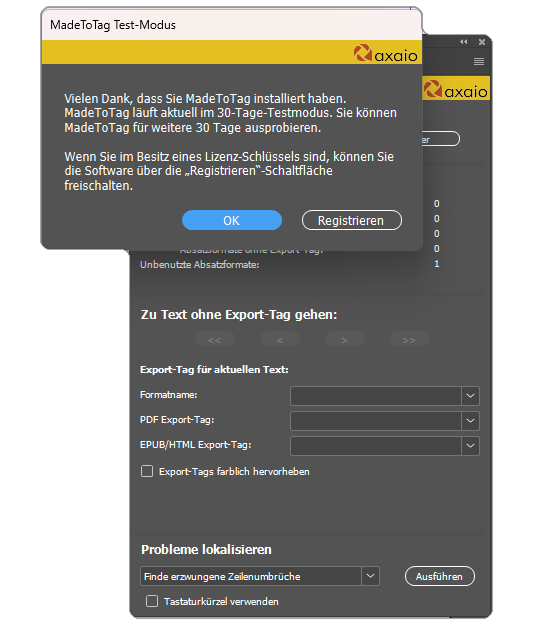
Damit würde eine Aktivierung einer 30 Tage Version zur Verfügung stehen.
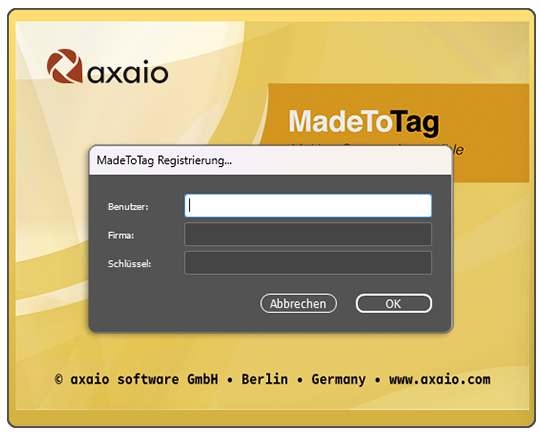
Nach Beendigung können Sie InDesign wieder „ganz normal“ starten.
Quelle: Axaio Support Webseite
Nach der Installation des PlugIns in der für InDesign entsprechenden Version öffnen Sie über das Plug-Ins Menü das "Über
MadeToTag" Fenster. Hier steht ab Plug-In Version 4 oder neuer die Aktivierung einer Subscription Lizenz zur Verfügung.
Wurde MadeToTag zum ersten Mal installiert, funktioniert diese als Demo Version. Diese ist mit allen Funktionen nutzbar. Es wird nur zwischenzeitlich ein Demo-Dialog eingeblendet.
Die folgenden Arbeitsschritte sind für eine uneingeschränkte Nutzung nötig:
- li>1. Über den Button "Registrieren" müssen Sie, neben den Persönlichen Daten, einen
2. Nach der Eingabe können Sie im Verlauf die Computerinformationen direkt per E-Mail, oder als Anhang zum Hersteller (activate@axaio.com) senden. Innerhalb einer kurzen Zeit bekommen Sie eine Antwort E-Mail. Diese beinhaltet einen Anhang. 3. Die Textdatei wird nun im "Über MadeToTag" Dialog Fenster mit "Aktivierungsdatei wählen" importiert.
4. Damit ist die Aktivierung abgeschlossen.
Wie funktioniert die Registrierung/Aktivierung einer älteren MadeToTag Version (ab Version 3.x und älter)?
Wurde MadeToTag zum ersten Mal installiert, funktioniert diese als 30 Tage Demo Version.
Die folgenden Arbeitsschritte sind für eine uneingeschränkte Nutzung nötig:
- Öffnen Sie über das Plug-Ins Menü das "Über MadeToTag" Fenster..
Damit würde eine Aktivierung einer 30 Tage Version zur Verfügung stehen.
- Um die Freischaltung vorzunehmen, geben Sie Name, Firma und den 24-stelligen Keycode in den Registrierungsdialog ein.
Nach Beendigung können Sie InDesign wieder „ganz normal“ starten.
Quelle: Axaio Support Webseite
In wenigen Minuten zu neuen MadeToTag-Skills: Tutorials für Einsteiger und Experten.
Webinar-Reihe: Barrierefreie PDFs - Teil 1
Das gemeinsame Webinar von Impressed GmbH und Satzkiste zeigt praxisnah auf, warum Barrierefreiheit durch das kommende Barrierefreiheitsstärkungsgesetz (BFSG) für Unternehmen unverzichtbar wird und
wie Sie den PDF/UA-Standard sicher anwenden. Neben den rechtlichen Grundlagen ab 2026 erfahren Sie in diesem Video, welche technischen Anforderungen auf Sie zukommen, wie Daten effizient vorbereitet
werden und wie hoch der konkrete Aufwand für eine erfolgreiche Umsetzung tatsächlich ist.
Webinar-Reihe: Barrierefreie PDFs - Teil 2
In diesem gemeinsamen Webinar von Impressed GmbH und Satzkiste erfahren Sie, warum InDesign-Bordmittel oft an ihre Grenzen stoßen und weshalb das Plugin MadeToTag für die professionelle Erstellung
barrierefreier PDFs oft essenziell ist. Wir zeigen Ihnen detailliert, wie sich das Tool in den Workflow integriert, welche spezifischen technischen Hürden es automatisiert löst und welche weiteren
Hilfsmittel Sie für eine effiziente und normkonforme PDF/UA-Ausgabe in der Praxis benötigen.
Lesereihenfolge mit Artikeln in MadeTo Tag bestimmen
Lesereihenfolge mit Artikeln bestimmen