
ColorAnt
Optimieren Sie Ihre Druckqualität mit ColorAnt und sichern Sie sich konstant perfekte Ergebnisse. Unser leistungsstarkes Tool hilft Ihnen, Messdaten effizient zu analysieren und zu korrigieren – für weniger Fehler und mehr Produktionssicherheit. Starten Sie jetzt und erleben Sie den Unterschied!
ColorAnt ist ein einfach zu bedienendes Werkzeug, mit dem Testcharts gemessen und Messdaten korrigiert und optimiert werden können. Weitere Funktionen beinhalten das Bearbeiten von Primärfarben und Substrat, Tonwertkorrekturen, das Einbetten von CxF/X-4-Daten und umfassende Reporte.
Die Oberfläche von ColorAnt. Benutzen Sie entweder die Automatik-Funktion oder nutzen Sie einzelne Tools zum Verfeinern Ihrer Aufgabenstellung.
Weitere Funktionen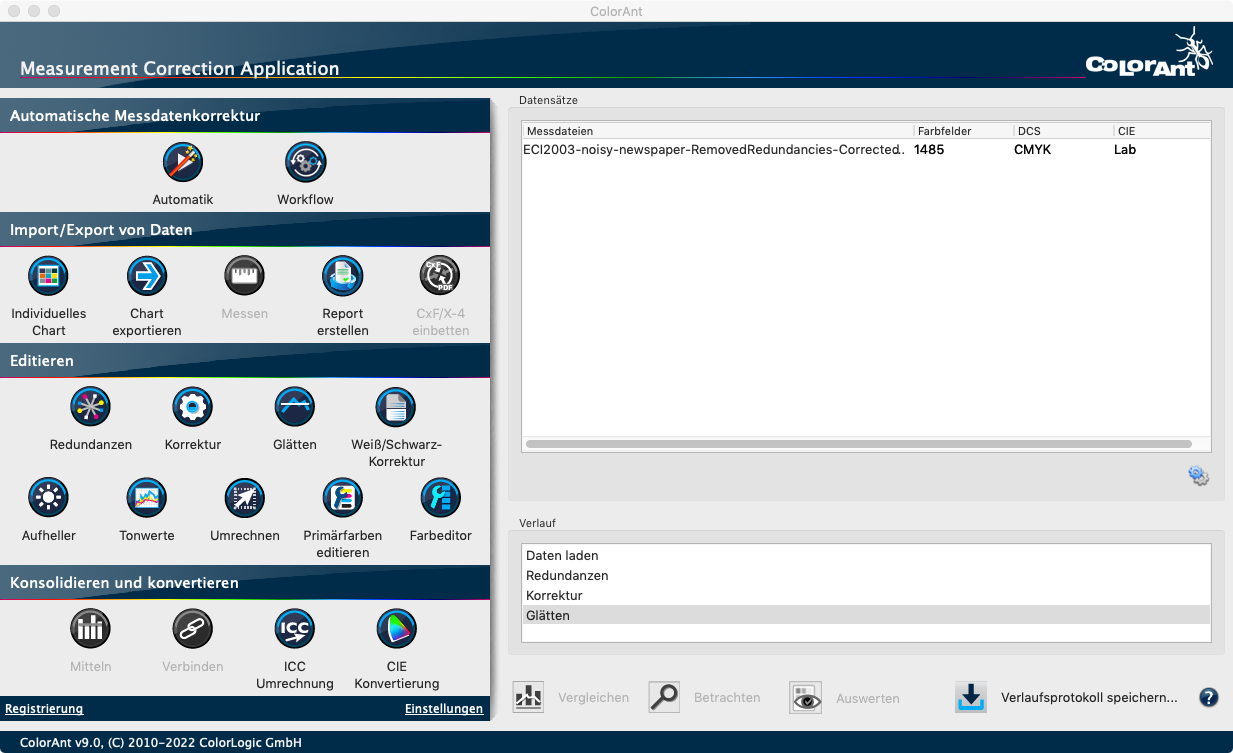
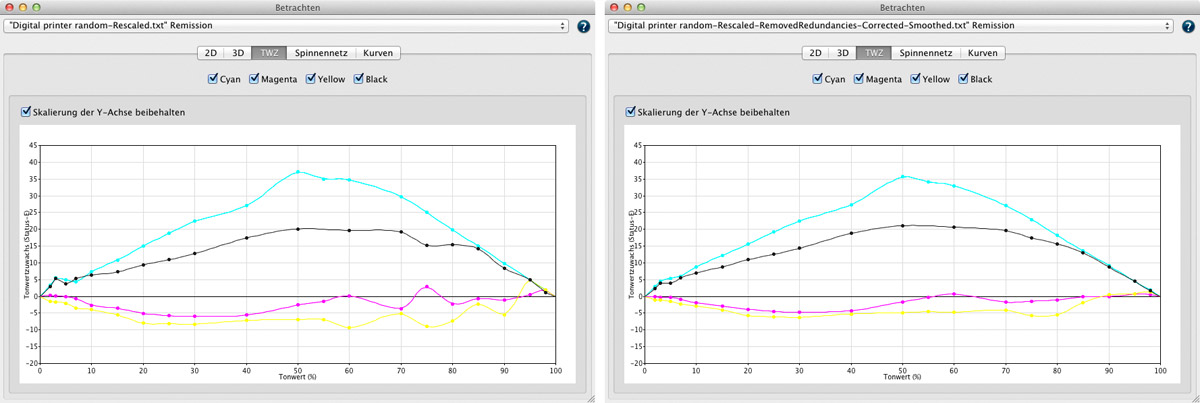
Die beiden Screenshots zeigen die Glättung der Tonwertkurven (TWZ) eines Digitaldrucksystems - ohne Glättung (links) - optimiert (rechts)
Weitere FunktionenOptimierung der Druckqualität mit ColorAnt
Optimierung der Druckqualität leicht gemacht
Erhöhte Produktionssicherheit durch präzise Datenanalyse
Intelligente Glättung für fehlerfreie Messdaten
Einfache Primärfarben-Editierung dank Spektraldaten
Automatisierte und manuelle Datenkorrektur verfügbar
Visuelle Darstellung von Original- und Korrekturdaten
Schnelle Erstellung von ICC-Profilen ohne Neudruck
Zwei Versionen für individuelle Druckanforderungen
Vielseitige Nutzung durch kompatible Software-Lösungen
Diese Kunden setzen auf ColorAnt







Funktionen
Optimieren Sie Ihre Druckqualität mit intelligenten Tools für präzise Messdaten und verbesserte Produktionssicherheit.
Das sagen unsere Kunden zu ColorAnt
Weitere Anwenderberichte
Sven van der Jagt, Nussbaum Medien Verlagsgruppe
Sie fragen sich, was ColorAnt kostet?
Zu den Preisen von ColorAntFAQ
Die ColorLogic Produke werden entweder auf einem USB-Stick (fungiert als Hardware-Dongle) oder digital als Rechnerlizenz ausgeliefert:
Freischaltung einer USB-Lizenz
Wenn Sie von uns einen USB-Stick erhalten haben, so ist der Lizenzschlüssel auf dem USB-Stick enthalten und für die Seriennummer des USB-Sticks lizensiert. Der USB-Stick muss an dem Rechner gemounted sein, um Ihre Software mit dem Lizenzschlüssel dafür zu aktivieren und zu benutzen. Der USB-Stick ist aber nicht an einen bestimmten Rechner gebunden!
Gehen Sie bezüglich der Freischaltung wie folgt vor:
Freischaltung einer Rechner-Lizenz
Sie benötigen zum Freischalten der digitalen Version einen Lizenzschlüssel, den Sie nach Installation des Programms auf dem Rechner, auf dem das Produkt nachher auch laufen soll, per E-Mail bei uns anfordern können. Die notwendigen Schritte werden nachfolgend beschrieben:
Bitte achten Sie unbedingt darauf, dass Sie die nachfolgenden Schritte auf dem für den Einsatz des Programms vorgesehenen Rechner durchführen, da der spätere Lizenzschlüssel an diesen Rechner gebunden ist.
Laden des Lizenzschlüssels
Wenn Sie den Lizenzschlüssel von uns erhalten haben, so gehen Sie wie folgt vor:
Freischaltung einer USB-Lizenz
Wenn Sie von uns einen USB-Stick erhalten haben, so ist der Lizenzschlüssel auf dem USB-Stick enthalten und für die Seriennummer des USB-Sticks lizensiert. Der USB-Stick muss an dem Rechner gemounted sein, um Ihre Software mit dem Lizenzschlüssel dafür zu aktivieren und zu benutzen. Der USB-Stick ist aber nicht an einen bestimmten Rechner gebunden!
Gehen Sie bezüglich der Freischaltung wie folgt vor:
- Schließen Sie den USB-Stick an einem freien USB-Anschluss an Ihrem Rechner an.
- Starten Sie das Programm und wählen Sie im Menü Hilfe (Help) "Registrieren". Klicken Sie dort auf Laden... und wählen Sie den auf dem USB-Stick enthaltenen Lizenzcode aus. Danach ist Ihr Programm freigeschaltet. Im Registrierungsfenster werden Sie anschließend einen Hinweis sehen, welche Module freigeschaltet sind.
Freischaltung einer Rechner-Lizenz
Sie benötigen zum Freischalten der digitalen Version einen Lizenzschlüssel, den Sie nach Installation des Programms auf dem Rechner, auf dem das Produkt nachher auch laufen soll, per E-Mail bei uns anfordern können. Die notwendigen Schritte werden nachfolgend beschrieben:
Bitte achten Sie unbedingt darauf, dass Sie die nachfolgenden Schritte auf dem für den Einsatz des Programms vorgesehenen Rechner durchführen, da der spätere Lizenzschlüssel an diesen Rechner gebunden ist.
- Starten Sie das Programm und wählen Sie im Menü Hilfe (Help) / Registrieren....
- Ihre für diesen Rechner spezifische Seriennummer wird dort angezeigt. Schicken Sie uns diese Nummer an support@impressed.de oder vertrieb@impressed.de zu. Sie erhalten dann von uns ein Mail mit dem für diesen Rechner gültigen Lizenzschlüssel.
Laden des Lizenzschlüssels
Wenn Sie den Lizenzschlüssel von uns erhalten haben, so gehen Sie wie folgt vor:
- Klicken Sie im Dialogfeld "Registrieren" auf Laden und wählen Sie den von uns zugeschickten Lizenzschlüssel aus. Danach ist das Programm freigeschaltet. Im Registrierungsfenster werden Sie anschließend einen Hinweis sehen, welche Module freigeschaltet sind.
Soll an einem Rechner mit mehreren Accounts die ColorLogic-Software genutzt werden, so lässt sich das nach der Installation der Software im Administrator-Modus auf folgendem Wege
einrichten. Diese Operation spart Ihren Usern das erneute Laden der Lizenz, da ansonsten bei User-Wechsel das Programm jeweils neu lizensiert und die Lizenz neu geladen werden müsste.
Hinweis: Diese Funktionalität steht für alle aktuellen Versionen der ColorLogic Software (CoPrA, ColorAnt, ZePrA...) zur Verfügung.
Unter MacOSX
Legen Sie die Lizenzdatei (.lic) welche Sie für die Aktivierung der Software erhalten haben in den Ordner:
/Benutzer/Geteilt/ColorLogic/LicenseInstall
Bei älteren macOS Systemen: /Benutzer/Für alle Benutzer/ColorLogic/LicenseInstall
Unter Windows
Legen Sie die Lizenzdatei (.lic) welche Sie für die Aktivierung der Software erhalten haben in den Ordner:
C:BenutzerÖffentlichÖffentliche DokumenteColorLogicLicenseInstall
(bei englischem Betriebssystem: C:UsersPublicDocumentsColorLogicLicenseInstall)
Falls der Ordner noch nicht existiert, können Sie ihn selbst anlegen. Achten Sie darauf, dass alle User Leserechte haben. Beim Start prüft die Software, wenn noch keine Lizenz vorher geladen wurde, ob sich in dem angelegten Ordner eine passenden Lizenzdatei befindet und lädt diese automatisch. Bitte legen Sie ausschließlich aktuelle ColorLogic Lizenzdatei(en) in diesen Ordner, ansonsten könnte es beim Starten der Software zu einem Fehler kommen!
Beim Start prüft die Software, wenn noch keine Lizenz vorher geladen wurde, ob sich in dem angelegten Ordner eine passenden Lizenzdatei befindet und lädt diese automatisch.
Hinweis: Diese Funktionalität steht für alle aktuellen Versionen der ColorLogic Software (CoPrA, ColorAnt, ZePrA...) zur Verfügung.
Unter MacOSX
Legen Sie die Lizenzdatei (.lic) welche Sie für die Aktivierung der Software erhalten haben in den Ordner:
/Benutzer/Geteilt/ColorLogic/LicenseInstall
Bei älteren macOS Systemen: /Benutzer/Für alle Benutzer/ColorLogic/LicenseInstall
Unter Windows
Legen Sie die Lizenzdatei (.lic) welche Sie für die Aktivierung der Software erhalten haben in den Ordner:
C:BenutzerÖffentlichÖffentliche DokumenteColorLogicLicenseInstall
(bei englischem Betriebssystem: C:UsersPublicDocumentsColorLogicLicenseInstall)
Falls der Ordner noch nicht existiert, können Sie ihn selbst anlegen. Achten Sie darauf, dass alle User Leserechte haben. Beim Start prüft die Software, wenn noch keine Lizenz vorher geladen wurde, ob sich in dem angelegten Ordner eine passenden Lizenzdatei befindet und lädt diese automatisch. Bitte legen Sie ausschließlich aktuelle ColorLogic Lizenzdatei(en) in diesen Ordner, ansonsten könnte es beim Starten der Software zu einem Fehler kommen!
Beim Start prüft die Software, wenn noch keine Lizenz vorher geladen wurde, ob sich in dem angelegten Ordner eine passenden Lizenzdatei befindet und lädt diese automatisch.
In wenigen Minuten zu neuen ColorAnt-Skills: Tutorials für Einsteiger und Experten.
Die Highlights von ColorAnt
ColorAnt ist ein mächtiges neues Tool zum analysieren, korrigieren und glätten von Messdaten vor der ICC-Druckerprofilerstellung. In diesem kurzen Film werden einige der Highlights der neuen Version
demonstriert.
ColorAnt 11 Neuerungen
Introducing ColorLogic CoPrA 11, the most advanced color profiler in the industry.
ColorAnt 10 Neuerungen
Introducing ColorLogic ColorAnt 10 with an overview of new features. The easy-to-use color measurement tool creates, corrects and optimizes measurement data prior to profiling better than ever.