
ZePrA
Sichern Sie sich mit ZePrA die beste Farbqualität für jeden Druckprozess, egal ob digital, Offset oder Verpackung. Unser Farbserver passt sich mühelos an Ihre Anforderungen an und optimiert Ihre Druckdaten schnell und präzise. Testen Sie jetzt die Demoversion und überzeugen Sie sich selbst von der einfachen Handhabung!
ZePrA ist ein hochkarätiger Farbserver für Mac OS X oder Windows. Das Programm unterstützt DeviceLink- und ICC-Profile und bietet die Konvertierung und Optimierung kompletter PDF-Druckdaten sowie Bilddatenformate (PSD, PSB, TIFF und JPEG) via überwachter Ordner an. ZePrA eignet sich damit hervorragend für die standardisierte, farbliche Anpassung und Optimierung (Prozesskonvertierung, SaveInk, Gesamtfarbauftrag...) angelieferter Daten an einen Standard-Druckprozess. ZePrA unterstützt dabei CMYK-, RGB-, Graustufen-, Lab- sowie auch Multicolor-Farbräume und Sonderfarben und ist damit für jeden Druckprozess geeignet. Sowohl hinsichtlich der Qualität, der Performance sowie seinem Preis-Leistungsverhältnis setzt ZePrA Maßstäbe!
ZePrA präsentiert sich sehr aufgeräumt. In der Übersicht sehen Sie alle definierten Warteschlangen (einzeln aktivierbar) und den Verarbeitungsstatus Ihrer Jobs.
Weitere Funktionen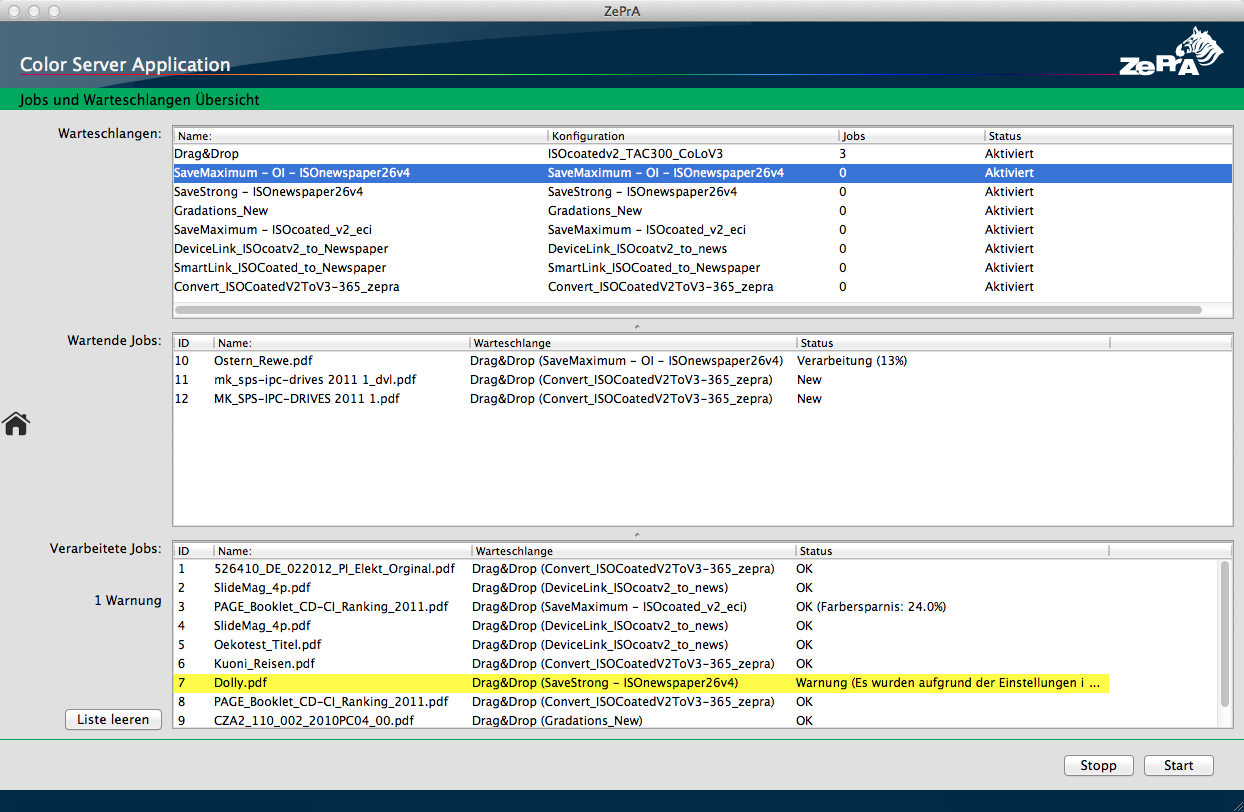
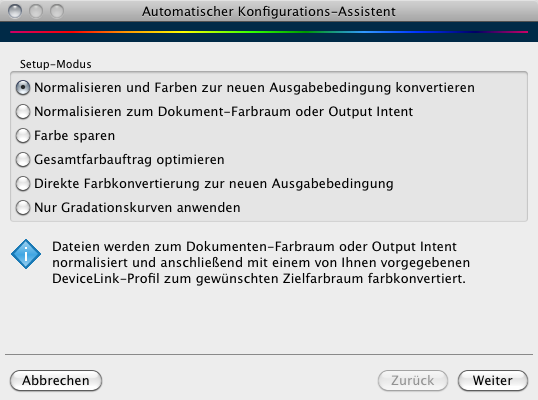
Zum Konfigurieren von ZePrA nutzen Sie Auto-Setup, um mit wenigen Mausklicks sofort einsatzbereite Warteschlangen für unterschiedlichste Aufgabenstellungen zu generieren. Die auf typische Verarbeitungs-Szenarien basierenden Einstellungen lassen sich danach auch noch individuell bearbeiten.
Weitere FunktionenHighlights des Farbservers ZePrA
Hochkarätiger Farbserver für Mac und Windows
Erstklassige Unterstützung für ICC- und DeviceLink-Profile
Optimierte Konvertierung von PDF- und Bilddaten
Perfekte Farbanpassung für jeden Druckprozess oder digitale Ausgabe
Einfache Handhabung für höchste Benutzerfreundlichkeit
Vielseitige Unterstützung für verschiedene Farbräume inkl. Multicolor
Maßgeschneiderte Lösungen für individuelle Anforderungen
Betriebsstarke Automatisierung von Farbmanagementaufgaben
Modularer Aufbau für erweiterbare Funktionalität
Diese Kunden setzen auf ZePrA





























Funktionen
Erleben Sie mit ZePrA die einfache und effiziente Farboptimierung für alle Druckverfahren oder die digitale Ausgabe – beste Qualität, höchste Flexibilität!
Das sagen unsere Kunden zu ZePrA
Weitere Anwenderberichte
Sven van der Jagt, Nussbaum Medien Verlagsgruppe

Florian Gröschl, Druckerei Gugler

Tielko de Groot, SKN Druck & Verlag

Gennaro Marfucci, Marfucci - Lösungen für DTP, Farbe und Druck
Tielko de Groot, SKN Druck & Verlag
Sie fragen sich, was ZePrA kostet?
Zu den Preisen von ZePrAFAQ
Sie möchten gerne eine Testlizenz für ein Colorlogic Produkt anfordern?
Schreiben Sie uns bitte eine kurze E-Mail mit Ihren Kontaktdaten an unseren Vertrieb vertrieb@impressed.de.
Sie erhalten dann nach kurzer Zeit einen Lizenzcode von uns übermittelt. Dieser Key wird dann mit Hilfe des ActivationManagers zur Aktivierung der Produkte verwendet.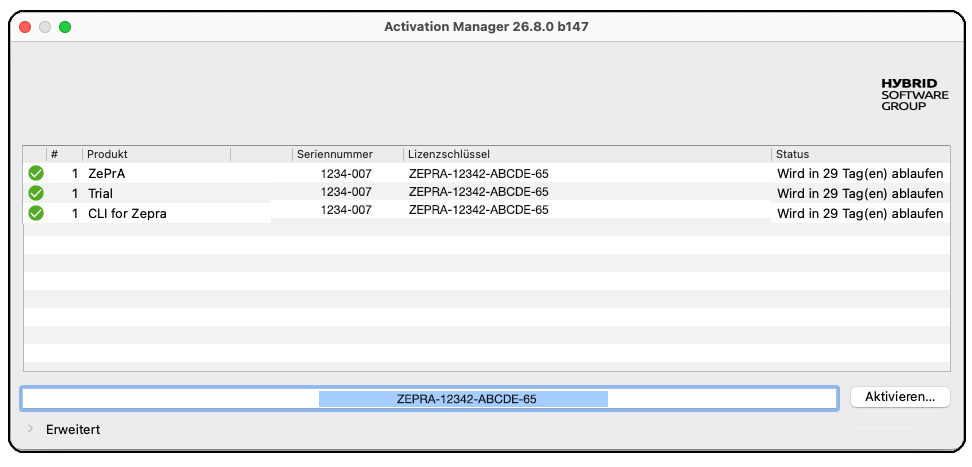
Schreiben Sie uns bitte eine kurze E-Mail mit Ihren Kontaktdaten an unseren Vertrieb vertrieb@impressed.de.
Sie erhalten dann nach kurzer Zeit einen Lizenzcode von uns übermittelt. Dieser Key wird dann mit Hilfe des ActivationManagers zur Aktivierung der Produkte verwendet.
Mit der Einführung eines neuen Lizenzsystems für aktuelle Versionen der ColorLogic-Produkte, erfolgt die Aktivierung der Produkte nun ausschließlich über einen "ActivationManager". Die dafür
notwendigen Codes dazu erhalten Sie von uns per Mail zugesendet.
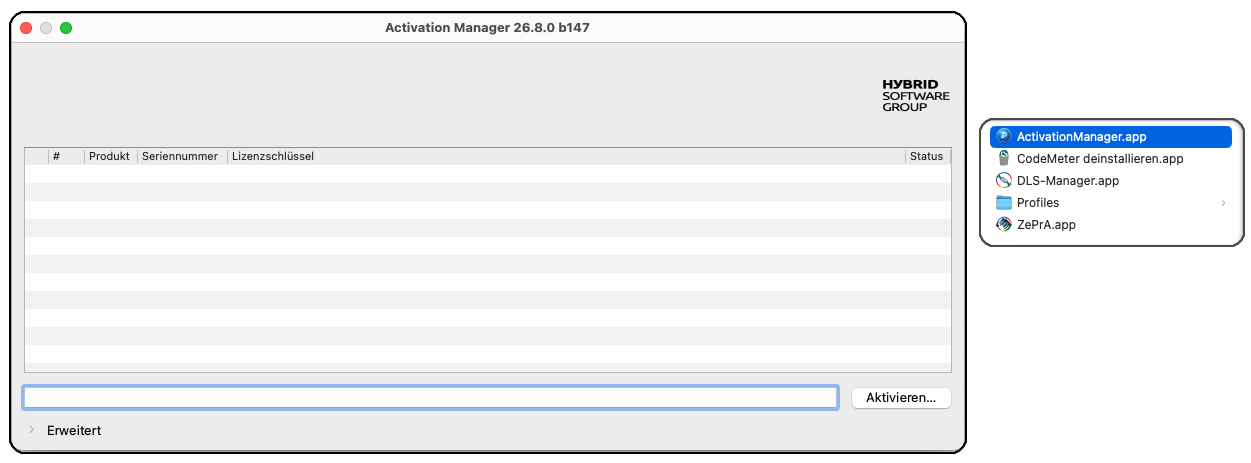 Das neue Lizenzsystem ab Version ZePrA 14, CoPrA 12 und ColorAnt 12 erfodert die einmalige Aktivierung einzelner Lizenzen im neuen Activation Manager, den Sie direkt aus den Programmen
heraus aufrufen können. Sollten Sie mehrere Produkte oder für eine Produkt mehrere optionale Module besitzen, so erhalten Sie auch für jedes Produkt bzw. jedes optionale Modul einen separaten Code,
welchen Sie jeweils einzeln (Copy & Paste) eingeben und dann auch einzeln aktivieren müssen. Sie können also nicht mehrere Codes gleichzeitig aktivieren!
Die jeweiligen Codes erkennen Sie an den ersten 5 Buchstaben des ersten Blocks des Codes selbst:
ZEPRA- (ZePrA Aktivierungscode)
Das neue Lizenzsystem ab Version ZePrA 14, CoPrA 12 und ColorAnt 12 erfodert die einmalige Aktivierung einzelner Lizenzen im neuen Activation Manager, den Sie direkt aus den Programmen
heraus aufrufen können. Sollten Sie mehrere Produkte oder für eine Produkt mehrere optionale Module besitzen, so erhalten Sie auch für jedes Produkt bzw. jedes optionale Modul einen separaten Code,
welchen Sie jeweils einzeln (Copy & Paste) eingeben und dann auch einzeln aktivieren müssen. Sie können also nicht mehrere Codes gleichzeitig aktivieren!
Die jeweiligen Codes erkennen Sie an den ersten 5 Buchstaben des ersten Blocks des Codes selbst:
ZEPRA- (ZePrA Aktivierungscode)
DLSET- (DeviceLink-Set Aktivierungscode)
COPRA- (CoPrA Aktivierungscode)
COLNT- (ColorAnt Aktivierungscode)
CLOPT- (steht für optionales Zusatzmodul bei ZePrA oder CoPrA) Sollten Sie weiter Fragen zu Ihrer Lizenz haben, nehmen Sie bitte Kontakt mit uns auf.
Das neue Lizenzsystem ab Version ZePrA 14, CoPrA 12 und ColorAnt 12 erfodert die einmalige Aktivierung einzelner Lizenzen im neuen Activation Manager, den Sie direkt aus den Programmen
heraus aufrufen können. Sollten Sie mehrere Produkte oder für eine Produkt mehrere optionale Module besitzen, so erhalten Sie auch für jedes Produkt bzw. jedes optionale Modul einen separaten Code,
welchen Sie jeweils einzeln (Copy & Paste) eingeben und dann auch einzeln aktivieren müssen. Sie können also nicht mehrere Codes gleichzeitig aktivieren!
Die jeweiligen Codes erkennen Sie an den ersten 5 Buchstaben des ersten Blocks des Codes selbst:
ZEPRA- (ZePrA Aktivierungscode)DLSET- (DeviceLink-Set Aktivierungscode)
COPRA- (CoPrA Aktivierungscode)
COLNT- (ColorAnt Aktivierungscode)
CLOPT- (steht für optionales Zusatzmodul bei ZePrA oder CoPrA) Sollten Sie weiter Fragen zu Ihrer Lizenz haben, nehmen Sie bitte Kontakt mit uns auf.
Mit der Einführung eines neuen Lizenzsystems ist eine Rücksendung des Hardware Dongle erforderlich.
Wenn Sie derzeit über eine gültige SMA verfügen und eine Dongle-basierte Lizenz für ColorAnt 11, CoPrA 11 oder ZePrA 13 nutzen, müssen Sie Ihren Dongle zurücksenden, um Ihre neue
schlüsselbasierte Lizenz für ColorAnt 12, CoPrA 12 und/oder ZePrA 14 zu erhalten.
Senden Sie ihn bitte an diese Adresse zurück:
Hybrid Software GmbH
Landersumer Weg 40 48431 Rheine
Deutschland Bitte geben Sie bei der Rücksendung Ihren Namen, Ihr Unternehmen und Ihre Seriennummer an, damit Ihre schlüsselbasierte Lizenz unverzüglich bearbeitet werden kann. Zusätzlich zur Rücksendung des Dongles müssen Sie die beigefügte Lizenzübertragungsvereinbarung ausfüllen. Damit bestätigen sie, dass sie die alte Lizenz nicht mehr nutzen und offiziell auf das schlüsselbasierte System umsteigen.
Landersumer Weg 40 48431 Rheine
Deutschland Bitte geben Sie bei der Rücksendung Ihren Namen, Ihr Unternehmen und Ihre Seriennummer an, damit Ihre schlüsselbasierte Lizenz unverzüglich bearbeitet werden kann. Zusätzlich zur Rücksendung des Dongles müssen Sie die beigefügte Lizenzübertragungsvereinbarung ausfüllen. Damit bestätigen sie, dass sie die alte Lizenz nicht mehr nutzen und offiziell auf das schlüsselbasierte System umsteigen.
Was muss durchgeführt werden, sollte eine bestehende, lokale, aktive Lizenz von einem Computer auf einen anderen Computer übertragen werden?
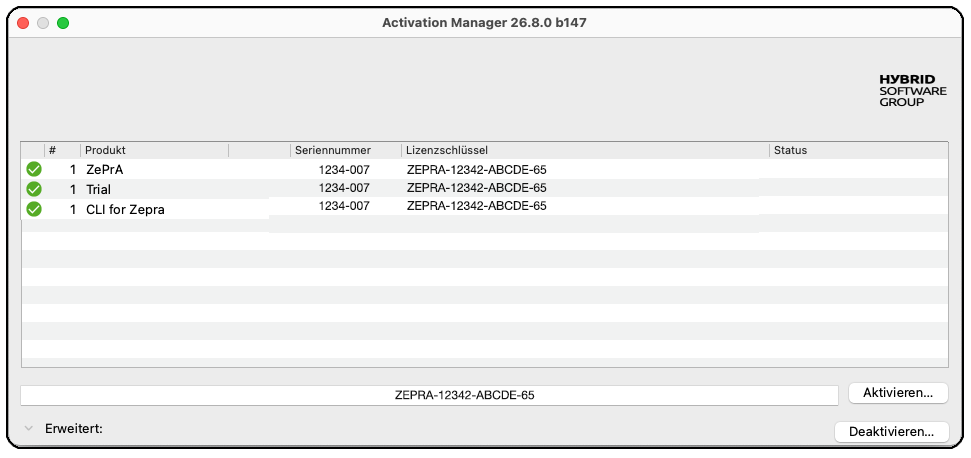
- Öffnen Sie bitte dazu einmal den ActivationManager aus dem Programmordner.
- Wählen Sie hier das Menü Erweitert.
- Wählen Sie nun die Lizenz aus und Deaktivieren Sie diese.
In wenigen Minuten zu neuen ZePrA-Skills: Tutorials für Einsteiger und Experten.
ZePrA 13 Neuerungen
Discover what's new in ZePrA 13—ColorLogic's most advanced Smart Color Server yet.
ZePrA 13 Flows Add-On
Discover how the new Flows module in ZePrA 13 revolutionizes your color management workflow! This in-depth video walks you through practical automation examples — from linking color conversions,
applying SaveInk, and routing based on output intent, to generating spot color reports and embedding CXF/X4 data.
ZePrA 12 Neuerungen
Introducing ZePrA 12 Smart Color Server, a software tool for color management. Discover all the new features, such as new SmartLink features and color space support, extended and improved CIE
Conversion, additional options for the Spot Color Report, new functions for displaying and processing spot colors, as well as new productivity features.