
DeviceLink-Profile
Optimieren Sie Ihre Farbkonvertierungen mit unseren professionellen DeviceLink-Profilen. Unsere Lösungen sorgen dafür, dass Ihre Druckergebnisse genau so sind, wie Sie sie sich wünschen – präzise und effizient. Profitieren Sie von maßgeschneiderten Profilen, die Ihre individuellen Anforderungen erfüllen und testen Sie unsere Software jetzt!
Qualitativ hochwertige DeviceLink-Profile für alle aktuellen internationalen Druckstandards für Konvertierung, Gesamtfarbauftrags-Beschränkung und Druckfarbeinsparung / Stabilisierung.
Installation eines DeviceLink-Sets, welches sie käuflich bei uns erworben haben. Sie erhalten von uns eine Lizenzdatei, welche das von Ihnen erworbene DeviceLink-Set freischaltet und an die richtigen Stellen Ihres Betriebssystem installiert.
Weitere Funktionen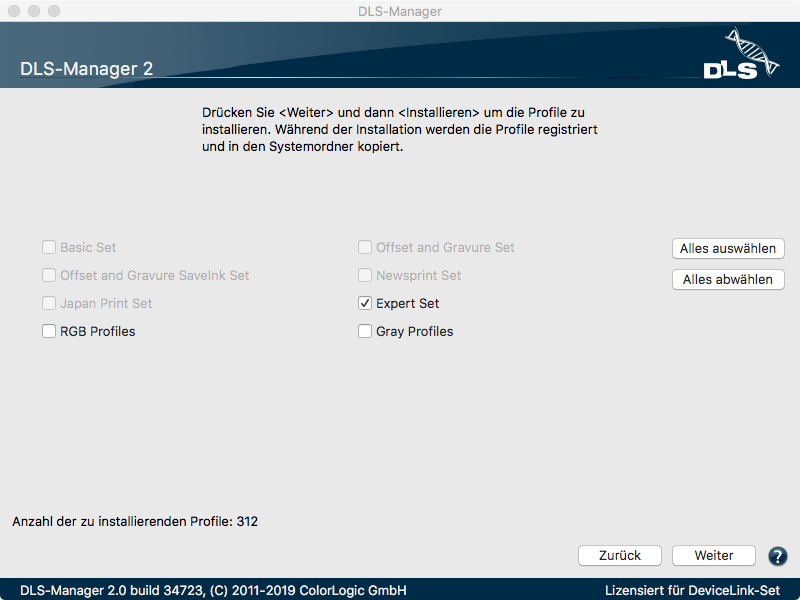
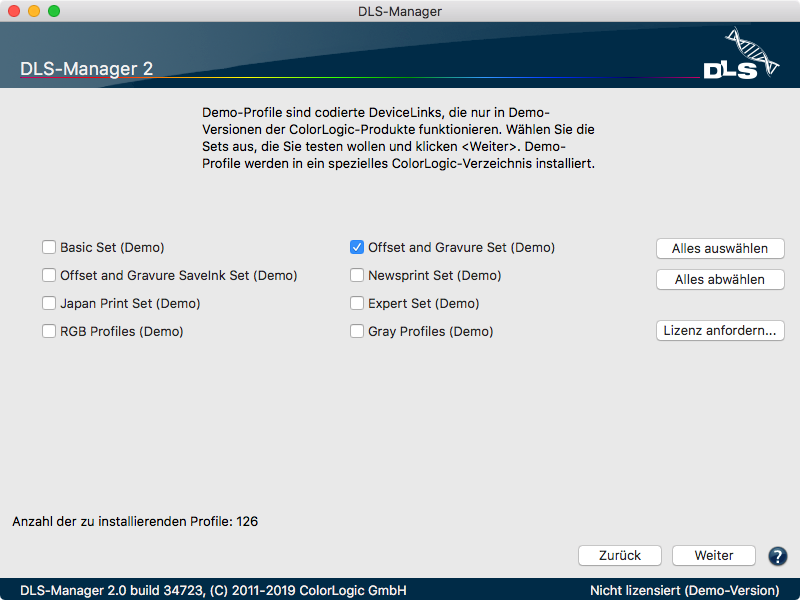
Installation eines Demo-DeviceLink-Sets. Diese Profile sind codiert und lassen sich ausschließlich mit ColorLogic-Produkten wie ZePrA verwenden
Weitere FunktionenFunktionen und Vorteile von DeviceLink-Profilen
Farbtransformation ohne Umwege
Optimierung für spezielle Anwendungen
Schutz kritischer Farbwerte
Flexible Einsatzmöglichkeiten
Umfassendes Geräteprofil-Set
Individualisierte Farbprofile auf Anfrage
Testversion für praxisnahe Erprobung
Standardisierte Profile für gängige Verfahren
Erweiterte Informationen zur DeviceLink-Technologie
Diese Kunden setzen auf DeviceLink-Profile






Funktionen
Optimieren Sie Ihre Farbkonvertierungen mit maßgeschneiderten DeviceLink-Profilen für bessere Druckergebnisse und geringeren Farbauftrag.
Das sagen unsere Kunden zu DeviceLink-Profile
Weitere Anwenderberichte
Tielko de Groot, SKN Druck & Verlag
Sie fragen sich, was DeviceLink-Profile kostet?
Zu den Preisen von DeviceLink-ProfileFAQ
Inzwischen gibt es weit mehr als 300 hochqualitative DeviceLink-Profile in verschiedenen DeviceLink-Sets (DLS). Um Ihnen die Installation der jeweiligen Profile zu vereinfachen,
liefert ColorLogic die Profile mittels eines DeviceLink-Set Installationsprogramms - dem DLS-Manager aus. Dieser dient dazu, die entsprechenden Sets auszuwählen und je nach benutztem
Betriebssystem die darin enthaltenen Profile an die richtigen* Stellen zu installieren, so dass sie danach sofort aus den ColorLogic-Programmen und anderen Applikationen darauf zugreifen
können.
Download DLS-Manager
Sie finden die jeweils aktuelleste Version als Installer unter: Demos & Downloads.
Wenn Sie ColorLogic ZePrA auf Ihrem Rechner installieren, so wird automatisch auch der DLS-Manager mit installiert. Sie können den DLS-Manager dann auch direkt aus ZePrA im Menü Werkzeuge/DeviceLink-Profile installieren... starten.
Mit dem DLS-Manager können Sie käuflich erworbene DeviceLink-Sets ganz einfach installieren und freischalten:
Sie starten das Programm DLS-Manager und wählen die Lizenzdatei für Ihre bestellten Profile aus, welche Sie durch uns oder Ihren Fachhändler erhalten haben. Das damit freigeschaltete Set wird Ihnen dann zur Installation angeboten. Danach stehen die darin enthaltenen DeviceLink-Profile sofort zur Verfügung.
Je nach Lizenz stehen die DeviceLink-Profile als Offene Profile - welche von jeder Applikation, welche DeviceLink-Profile unterstützt, genutzt werden können, oder als Limitierte Profile - welche nur mit ColorLogic ZePrA (Farbserver von ColorLogic) auf dem dafür freigeschalteten Rechner laufen, zur Verfügung.
Wenn Sie noch keine Lizenzdatei von uns oder Ihrem Fachhändler erhalten haben, so dient der DLS-Manager zum Installieren von Demo-Profilen, welche codiert sind und ausschließlich für den Einsatz mit einer Demo- oder Testversion von ColorLogic ZePrA - dem leistungsfähigen Farbserver aus dem Haus ColorLogic - genutzt werden können.
Bei einer ZePrA-Installation wird der DLS-Manager automatisch mitinstalliert. Nach der Installation von ZePrA erscheint nach dem Laden einer ZePrA Demo- oder Test-Lizenz automatisch die Aufforderung, die gewünschten DeviceLink-Profile für Testzwecke zu installieren. Sie können den DLS-Manager aber auch jederzeit direkt über den Werkzeuge-Menüeintrag "DeviceLink-Profile installieren" in ZePrA aufrufen.
Demoprofile benutzen immer die Bezeichnung Demo-xxx.icc
Screenshots zum DLS-Manager
Die Profile, welche mittels DLS-Manager installiert wurden, werden je nach Betriebssystem an den folgenden Stellen installiert:
MacOSX: /Users/Benutzeraccount/Library/ColorSync/Profiles/
Windows C:/Windows/System32/spool/drivers/color/
Download DLS-Manager
Wo finde ich den DLS-Manager
Sie finden die jeweils aktuelleste Version als Installer unter: Demos & Downloads.
Wenn Sie ColorLogic ZePrA auf Ihrem Rechner installieren, so wird automatisch auch der DLS-Manager mit installiert. Sie können den DLS-Manager dann auch direkt aus ZePrA im Menü Werkzeuge/DeviceLink-Profile installieren... starten.
Installation von käuflich erworbenen DeviceLink-Profilen
Mit dem DLS-Manager können Sie käuflich erworbene DeviceLink-Sets ganz einfach installieren und freischalten:
Sie starten das Programm DLS-Manager und wählen die Lizenzdatei für Ihre bestellten Profile aus, welche Sie durch uns oder Ihren Fachhändler erhalten haben. Das damit freigeschaltete Set wird Ihnen dann zur Installation angeboten. Danach stehen die darin enthaltenen DeviceLink-Profile sofort zur Verfügung.
Je nach Lizenz stehen die DeviceLink-Profile als Offene Profile - welche von jeder Applikation, welche DeviceLink-Profile unterstützt, genutzt werden können, oder als Limitierte Profile - welche nur mit ColorLogic ZePrA (Farbserver von ColorLogic) auf dem dafür freigeschalteten Rechner laufen, zur Verfügung.
Installation von Demo DeviceLink-Profilen (für ZePrA)
Wenn Sie noch keine Lizenzdatei von uns oder Ihrem Fachhändler erhalten haben, so dient der DLS-Manager zum Installieren von Demo-Profilen, welche codiert sind und ausschließlich für den Einsatz mit einer Demo- oder Testversion von ColorLogic ZePrA - dem leistungsfähigen Farbserver aus dem Haus ColorLogic - genutzt werden können.
Bei einer ZePrA-Installation wird der DLS-Manager automatisch mitinstalliert. Nach der Installation von ZePrA erscheint nach dem Laden einer ZePrA Demo- oder Test-Lizenz automatisch die Aufforderung, die gewünschten DeviceLink-Profile für Testzwecke zu installieren. Sie können den DLS-Manager aber auch jederzeit direkt über den Werkzeuge-Menüeintrag "DeviceLink-Profile installieren" in ZePrA aufrufen.
Demoprofile benutzen immer die Bezeichnung Demo-xxx.icc
Screenshots zum DLS-Manager
* Installationsort von Profilen
Die Profile, welche mittels DLS-Manager installiert wurden, werden je nach Betriebssystem an den folgenden Stellen installiert:
MacOSX: /Users/Benutzeraccount/Library/ColorSync/Profiles/
Windows C:/Windows/System32/spool/drivers/color/
Bei einigen der mit "_CoLoV7" benannten neuen DeviceLink-Profilen bietet ColorLogic unterschiedliche Varianten an, welche alternativ für Konvertierungen genutzt werden können. Bei bestimmten
Konvertierungen gibt es durchaus mehrere gute Lösungen und es gibt nicht "das eine richtige" Profil. Meistens geht es bei diesen Alternativen darum, bestimmte Kanäle entweder rein zu halten
(separationserhaltend) oder aber farbmetrisch eine bessere Übereinstimmung mit dem Ziel zu erzielen. Es bleibt damit Ihnen überlassen, die für Sie "bessere" Alternative zu wählen, indem Sie mit
eigenen Daten vergleichende Tests durchführen.
Verwenden Sie eigene Testdaten oder das mit CoPrA ausgelieferte Testchart (CLEditCMYK-Chart) und konvertieren Sie die Datei jeweils mit beiden Alternativ-Profilen. Legen Sie Original und die beiden Ergebnisse dann als Ebenen in Photoshop übereinander und blenden Sie die Ebenen dann nacheinander ein*. Dann kann man die Unterschiede sehr gut sehen. Die Variante, mit dem für das Auge des Betrachters besten Ergebnis (sowohl was die Farbigkeit und Tiefe/Kontrast betrifft, als auch die ev. gewünschte Reinhaltung der Kanäle) sollte dann dann für die Konvertierung genutzt werden. Bei der Betrachtung sollte man nie vergessen, die Darstellung in Photoshop mit aktivierter Papiersimulation (also absolut farbmetrisch zum Monitor) vorzunehmen!
* In ColorLogic CoPrA 6 (Option: Dateikonvertierung) gibt es dafür eine eigene Funktion, um das Resultat einer Bildkonvertierung als zusätzliche Ebene einzufügen. Das gleiche Bild kann dann mehrmals mit verschiedenen Profilen konvertiert werden und die Ergebnisse landen dann als "Ebenenstapel" in der konvertierten Datei! Lesen Sie mehr dazu in der CoPrA Online-Hilfe (am Schluss des Absatzes) oder in diesem Video ab 4:40:
Für folgende Konvertierungen gibt es Alternativ-Profile:
Reseparation vs. Separationserhaltung
Bei den mit "_TAC300" (ohne Reseparation!) bezeichneten Profilen wurde eine Separationserhaltung verwendet. Das ist die üblicherweise bei den meisten DeviceLink-Konvertierungsprofilen verwendete Einstellung. Diese Ausnahme führt aber hier dazu, dass es leichte Verluste in den hochgesättigten farbigen Tiefen gibt. (Die Seprationserhaltung kann man in einigen Fällen nicht verwenden, wenn der Zielfarbraum deutlich unter 300% TAC liegt, wie z.B. bei Zeitung. Hier ist eine Reseparation zwingend erforderlich.)
- Diese Verluste in den Tiefen kann man mit einer Neuseparation (also Reseparation) ausgleichen. Ergo heisst die alternative Profil-Variante "_Reseparation_TAC300".
Gray Exception
Grundsätzlich ist das, was als Name verwendet wurde, auch in den Profileinstellungen enthalten:
In den Profilen mit der Bezeichnung "_Gray-Exception" ist die Grau-Ausnahme eingestellt und in den alternativen Profilen nicht.
Bei diesen Konvertierungen sind die beiden Schwarz- und Grautöne der Profile so unterschiedlich, dass man Grau eigentlich nicht erhalten kann, ohne eine Farbverschiebung im Grau zu erhalten. Da dies aber einige Anwender sicherlich doch haben möchten, gibt es diese Variante. In den beiden Varianten (ohne _Gray-Exception) wird Grau nicht erhalten, sondern 4-farbig aufgebaut, denn nur so stimmt die Farbigkeit grauer Flächen mit PSOcoatedV3 einigermaßen überein.
Triplex-Exception
Auch hier gilt, das was als Name verwendet wurde, ist auch im Profil:
Das erste Profil verwendet die Triplex-Exception, also das was normalerweise bei DeviceLink-Profilen benutzt wird. Das ist aufgrund der sehr unterschiedlichen Farbigkeiten der beiden Profile hier aber nicht unbedingt die beste Lösung. Da Triplexe zu erhalten aber einige Anwender sicherlich haben wollen, gibt es diese Variante. In der zweiten Variante, also dem Profil "PSOcoatedv3_to_PSOuncoated-Fogra47_TAC280_CoLoV7.icc" ist die Ausnahme "Triplex" aber ausgestellt.
Verwenden Sie eigene Testdaten oder das mit CoPrA ausgelieferte Testchart (CLEditCMYK-Chart) und konvertieren Sie die Datei jeweils mit beiden Alternativ-Profilen. Legen Sie Original und die beiden Ergebnisse dann als Ebenen in Photoshop übereinander und blenden Sie die Ebenen dann nacheinander ein*. Dann kann man die Unterschiede sehr gut sehen. Die Variante, mit dem für das Auge des Betrachters besten Ergebnis (sowohl was die Farbigkeit und Tiefe/Kontrast betrifft, als auch die ev. gewünschte Reinhaltung der Kanäle) sollte dann dann für die Konvertierung genutzt werden. Bei der Betrachtung sollte man nie vergessen, die Darstellung in Photoshop mit aktivierter Papiersimulation (also absolut farbmetrisch zum Monitor) vorzunehmen!
* In ColorLogic CoPrA 6 (Option: Dateikonvertierung) gibt es dafür eine eigene Funktion, um das Resultat einer Bildkonvertierung als zusätzliche Ebene einzufügen. Das gleiche Bild kann dann mehrmals mit verschiedenen Profilen konvertiert werden und die Ergebnisse landen dann als "Ebenenstapel" in der konvertierten Datei! Lesen Sie mehr dazu in der CoPrA Online-Hilfe (am Schluss des Absatzes) oder in diesem Video ab 4:40:
Für folgende Konvertierungen gibt es Alternativ-Profile:
Reseparation vs. Separationserhaltung
- PSOcoatedv3_to_ISOcoatedv2_Reseparation_TAC300_CoLoV7.icc
- PSOcoatedv3_to_ISOcoatedv2 _TAC300_CoLoV7.icc
- PSOcoatedv3_to_PSO_LWC_Improved_Reseparation_TAC300_CoLoV7.icc
- PSOcoatedv3_to_PSO_LWC_Improved _TAC300_CoLoV7.icc
- PSOcoatedv3_to_PSO_LWC_Standard_Reseparation_TAC300_CoLoV7.icc
- PSOcoatedv3_to_PSO_LWC_Standard _TAC300_CoLoV7.icc
- PSOuncoatedv3_to_PSOuncoated-Fogra47_Reseparation_TAC280_CoLoV7.icc
- PSOuncoatedv3_to_PSOuncoated-Fogra47 _TAC280_CoLoV7.icc
Bei den mit "_TAC300" (ohne Reseparation!) bezeichneten Profilen wurde eine Separationserhaltung verwendet. Das ist die üblicherweise bei den meisten DeviceLink-Konvertierungsprofilen verwendete Einstellung. Diese Ausnahme führt aber hier dazu, dass es leichte Verluste in den hochgesättigten farbigen Tiefen gibt. (Die Seprationserhaltung kann man in einigen Fällen nicht verwenden, wenn der Zielfarbraum deutlich unter 300% TAC liegt, wie z.B. bei Zeitung. Hier ist eine Reseparation zwingend erforderlich.)
- Diese Verluste in den Tiefen kann man mit einer Neuseparation (also Reseparation) ausgleichen. Ergo heisst die alternative Profil-Variante "_Reseparation_TAC300".
Gray Exception
- PSOcoatedv3_to_PSO_SNP_Paper_TAC260_Gray-Exception_CoLoV7.icc
- PSOcoatedv3_to_PSO_SNP_Paper_TAC260 _CoLoV7.icc
- PSOcoatedv3_to_PSR_LWC_PLUS_V2_M1_TAC350_Gray-Exception_ColoV7.icc
- PSOcoatedv3_to_PSR_LWC_PLUS_V2_M1_TAC350 _ColoV7.icc
Grundsätzlich ist das, was als Name verwendet wurde, auch in den Profileinstellungen enthalten:
In den Profilen mit der Bezeichnung "_Gray-Exception" ist die Grau-Ausnahme eingestellt und in den alternativen Profilen nicht.
Bei diesen Konvertierungen sind die beiden Schwarz- und Grautöne der Profile so unterschiedlich, dass man Grau eigentlich nicht erhalten kann, ohne eine Farbverschiebung im Grau zu erhalten. Da dies aber einige Anwender sicherlich doch haben möchten, gibt es diese Variante. In den beiden Varianten (ohne _Gray-Exception) wird Grau nicht erhalten, sondern 4-farbig aufgebaut, denn nur so stimmt die Farbigkeit grauer Flächen mit PSOcoatedV3 einigermaßen überein.
Triplex-Exception
- PSOcoatedv3_to_PSOuncoated-Fogra47_TAC280_Triplex-Exception_CoLoV7.icc
- PSOcoatedv3_to_PSOuncoated-Fogra47_TAC280_CoLoV7.icc
Auch hier gilt, das was als Name verwendet wurde, ist auch im Profil:
Das erste Profil verwendet die Triplex-Exception, also das was normalerweise bei DeviceLink-Profilen benutzt wird. Das ist aufgrund der sehr unterschiedlichen Farbigkeiten der beiden Profile hier aber nicht unbedingt die beste Lösung. Da Triplexe zu erhalten aber einige Anwender sicherlich haben wollen, gibt es diese Variante. In der zweiten Variante, also dem Profil "PSOcoatedv3_to_PSOuncoated-Fogra47_TAC280_CoLoV7.icc" ist die Ausnahme "Triplex" aber ausgestellt.
Eine der typischen Aufgabenstellungen in Druckereien ist die Begrenzung des maximalen Farbauftrags (Tonwertbegrenzung), um Problemen bei der Bogenablage zu vermeiden bzw. eine schnellere Trocknung zu
erreichen. Diese Aufgabe lässt sich ab Besten durch den Einsatz eines geeigneten separationserhaltenden DeviceLink-Profils lösen. Ein solches DeviceLink-Profil adressiert speziell für Druckereien ein
bisher kaum lösbares Problem: In gelieferte Kundendaten soll nur minimal weich eingegriffen werden, um die maximale Tonwertsumme zu reduzieren. Alle anderen Farben sollen aber so gedruckt werden, wie
der Kunde es angelegt hat.
Direkte CMYK-nach-CMYK Transformation mit "weicher" Begrenzung!
Mittels DeviceLink-Profil wird eine direkte Konvertierung von CMYK-Ausgangswerten in CMYK-Zielwerte vorgenommen, wobei der Schwarzaufbau der Originaldaten beibehalten wird und nur an den Stellen im Dokument geändert wird, an denen der maximale Gesamtfarbauftrag über dem gewünschten bzw. in der Praxis erreichbaren Wert liegt. Solche Bereiche sollen also nach oben hin "weich" auf einen vorgegebenen Maximalwert reduziert werden, was durch eine Ersetzung von Schwarz gegen Buntfarbanteile erreicht wird. Alle anderen Bereiche und Farben bleiben dabei unangetastet, so dass das Druckergebnis sich visuell nicht ändert, was bei einer herkömmlichen Konvertierung mittels Quell- und Ziel-ICC-Profil so nicht durchführbar ist.
Die Kopplung der separationserhaltenden Technologie mit einer Tonwertbegrenzung ermöglicht einige sehr nützliche Einsatzzwecke, die mit Standard-ICC-Technologie nicht möglich sind. Basiert ein separationserhaltendes DeviceLink-Profil auf den gleichen Profilen für Quelle und Ziel, so verändert eine Tonwertbegrenzung nur die maximale Tonwertsumme, ohne die CMYK-Farbwerte unterhalb einer bestimmten Grenze zu ändern.
Lösungen zur maßgeschneiderten Erstellung von DeviceLink-Profilen
Für Druckereien, die Druckdaten bezüglich der max. Tonwertsumme optimieren wollen, ohne die Farbanmutung zu ändern, sind solche DeviceLink-Profile ein Muss. Produkte die dies realisieren, sind z.B. CoPrA von ColorLogic oder LinkProfiler von Alwan.
Standard-Profile zur Tonwertbegrenzung
Wir bieten fertige separationserhaltenden DeviceLink-Profile zur Begrenzung des maximalen Farbauftrags für alle aktuellen Druckstandards an.
Weitere Profile können auf Anforderung individuell erstellt werden!
Softwarelösungen mit DeviceLink-Unterstützung
Für die Anwendung solcher DeviceLink-Profile zur Tonwertbeschränkung benötigen Sie eine Software, welche DeviceLink-Profile unterstützt und auf (PDF-) Druckdaten anwenden kann. Geeignete Lösungen dafür sind u.a.:
Manuelle Lösungen (Acrobat Plug-Ins)
callas pdfToolbox
Enfocus PitStop Pro
Automatisierte Lösungen (Farbserver / PDF-Server)
ColorLogic ZePrA
Die Demoversion von ZePrA installiert auch gleich alle verfügbaren DeviceLink-Profile aus unseren DVL-Sets, so dass Sie damit die Quailität der Konvertierung mittels DeviceLink-Profilen sehr gut testen können. Das Resultat der DVL-Konvertierung ist in allen anderen Programmen vergleichbar!
Alwan ColorHub
callas pdfToolbox Server/CLI
Enfocus PitStop Server
DeviceLink-Profile lassen sich aber auch innerhalb Ihres Workflowssystems eingesetzt werden, z.B. innerhalb von
Kodak Prinergy
Heidelberg PrintReady
Agfa Apogee X
...
Direkte CMYK-nach-CMYK Transformation mit "weicher" Begrenzung!
Mittels DeviceLink-Profil wird eine direkte Konvertierung von CMYK-Ausgangswerten in CMYK-Zielwerte vorgenommen, wobei der Schwarzaufbau der Originaldaten beibehalten wird und nur an den Stellen im Dokument geändert wird, an denen der maximale Gesamtfarbauftrag über dem gewünschten bzw. in der Praxis erreichbaren Wert liegt. Solche Bereiche sollen also nach oben hin "weich" auf einen vorgegebenen Maximalwert reduziert werden, was durch eine Ersetzung von Schwarz gegen Buntfarbanteile erreicht wird. Alle anderen Bereiche und Farben bleiben dabei unangetastet, so dass das Druckergebnis sich visuell nicht ändert, was bei einer herkömmlichen Konvertierung mittels Quell- und Ziel-ICC-Profil so nicht durchführbar ist.
Die Kopplung der separationserhaltenden Technologie mit einer Tonwertbegrenzung ermöglicht einige sehr nützliche Einsatzzwecke, die mit Standard-ICC-Technologie nicht möglich sind. Basiert ein separationserhaltendes DeviceLink-Profil auf den gleichen Profilen für Quelle und Ziel, so verändert eine Tonwertbegrenzung nur die maximale Tonwertsumme, ohne die CMYK-Farbwerte unterhalb einer bestimmten Grenze zu ändern.
Lösungen zur maßgeschneiderten Erstellung von DeviceLink-Profilen
Für Druckereien, die Druckdaten bezüglich der max. Tonwertsumme optimieren wollen, ohne die Farbanmutung zu ändern, sind solche DeviceLink-Profile ein Muss. Produkte die dies realisieren, sind z.B. CoPrA von ColorLogic oder LinkProfiler von Alwan.
Standard-Profile zur Tonwertbegrenzung
Wir bieten fertige separationserhaltenden DeviceLink-Profile zur Begrenzung des maximalen Farbauftrags für alle aktuellen Druckstandards an.
Weitere Profile können auf Anforderung individuell erstellt werden!
Softwarelösungen mit DeviceLink-Unterstützung
Für die Anwendung solcher DeviceLink-Profile zur Tonwertbeschränkung benötigen Sie eine Software, welche DeviceLink-Profile unterstützt und auf (PDF-) Druckdaten anwenden kann. Geeignete Lösungen dafür sind u.a.:
Manuelle Lösungen (Acrobat Plug-Ins)
callas pdfToolbox
Enfocus PitStop Pro
Automatisierte Lösungen (Farbserver / PDF-Server)
ColorLogic ZePrA
Die Demoversion von ZePrA installiert auch gleich alle verfügbaren DeviceLink-Profile aus unseren DVL-Sets, so dass Sie damit die Quailität der Konvertierung mittels DeviceLink-Profilen sehr gut testen können. Das Resultat der DVL-Konvertierung ist in allen anderen Programmen vergleichbar!
Alwan ColorHub
callas pdfToolbox Server/CLI
Enfocus PitStop Server
DeviceLink-Profile lassen sich aber auch innerhalb Ihres Workflowssystems eingesetzt werden, z.B. innerhalb von
Kodak Prinergy
Heidelberg PrintReady
Agfa Apogee X
...
DeviceLink-Profile sind eine Variante von ICC-Profilen, die eine direkte Farb-Transformation von einem Quell- in einen Zielfarbraum beschreiben. Aktuell kommen DeviceLink-Profile häufig bei der
Anpassung von bereits als CMYK vorliegenden Daten in ein anderes CMYK zum Einsatz. DeviceLink-Profile beinhalten also konkret einen bestimmten Quell-Farbraum (z.B. ISOcoated), einen bestimmten
Zielfarbraum (z.B. ISOcoated_v2 oder ISOwebcoated), sowie eine bestimmte direkte Abbildung von Quell- in den Zielfarbraum. Quell- und Zielfarbraum können auch gleich sein, um z.B. eine
Farbauftragsreduktion anzuwenden.
Man kann also ruhig sagen, dass ein DeviceLink-Profil die Intelligenz einer kompletten Farbkonvertierung für eine bestimmte Aufgabe in sich abbildet. Konkret heisst dies, das das Resultat der Umwandlung mittels DeviceLink-Profil unabhängig der eingesetzten Software ist. Unterschiede resultieren lediglich in den von den unterschiedlichen Softwareprodukten angebotenen "logistischen" und zusätzlichen Funktionen bei der Verarbeitung von Dateien.
Die Unterstützung von DeviceLink-Profilen hat in der letzten Zeit stark zugenommen, was übrigens auch deutlich macht, dass die Vorteile dieser Technologie von den meisten Anbietern erkannt worden sind. Oft ist es aber nicht ganz trivial, an welcher Stelle in den Einstellungs-Dialogen der unterschiedlichen Werkzeuge, welche Profile ausgewählt werden müssen. Deswegen haben wir nachfolgend ein paar generelle Tips sowie eine Übersicht mit Einstellungen zu uns bekannten Produkten mit DeviceLink-Support zusammengestellt.
Generelle Tips
Die nachfolgenden Screenshots zeigen die Einstellungen für eine CMYK zu CMYK Konvertierung mittels eines DeviceLink-Profils (DeviceLink_ISOcoated_ISOwebcoated.icc), welches eine direkte Konvertierung zwischen ISOcoated in ISOwebcoated vornimmt. Da hier als Ziel ISOwebcoated (Rollenoffsetdruck) genutzt wird, wird für die Einbettung in die konvertierten Daten das Standard ICC-Profil ISOwebcoated verwendet.
ColorLogic ZePrA
ZePrA ist ein hotfolderbasierter Farbserver unter MacOSX oder Windows, der sowohl ICC-Profile als auch DeviceLink-Profile unterstützt und diese für die Konvertierung/Optimierung auf PDF-Daten sowie Bilddaten (PSD, TIFF, JPEG) anwendet.

In ZePrA lässt sich ein Hotfolder-Set mit 2 Mausklicks einrichten. Gehen Sie über "Auto Setup..." und wählen Sie aus der Liste der installierten DeviceLink-Profile das gewünschte aus. Geben Sie dann noch an, wo der Basisordner für die Hotfolder des Sets liegen soll - fertig! ZePrA erstellt für sie nun eine fertige Konfiguration und die notwendigen Ordner, so dass sie sofort loslegen können. In den Konfigurationseinstellungen lassen sich für Spezialwünsche natürlich auch noch die Einstellungen nachträglich ändern. ZePrA setzt aber automatisch den richtigen OutputIntent und fügt korrekte PDF/X-Eintragungen durch.
callas pdfToolbox
pdfToolbox von callas ist ein kostengünstiges aber sehr leistungsfähiges Plug-In für Acrobat, womit sich Farb-Transformationen mit normalen ICC-Profilen und DeviceLink-Profilen vornehmen lassen. callas hat in den aktuellsten Versionen bereits einige fertige DeviceLink-Profile integriert, welche nur über pdfToolbox genutzt werden könnem. Es lassen sich aber auch eigene DeviceLink-Profile (z.B. unsere DeviceLink-Sets) verwenden, welche in allen Produkten, welche DeviceLinks unterstützen benutzt werden können.
DeviceLink-Auswahl in callas pdfToolbox /Farben/DeviceLink:
Wählen Sie im pdfToolbox Switchboard das Symbol "Farben" und anschließend "DeviceLink". Dort werden Ihnen unter Umständen (je nach eingesetzter Version) bereits einige DeviceLink-Profile angeboten, welche in der pdfToolbox bereits integriert sind.
Um eigene DeviceLink-Profile zu nutzen, klicken Sie auf "Import" und wählen Sie ein DeviceLink-Profil aus. Danach kann dieses aus der Liste in pdfToolbox 4/Farben/DeviceLink ausgewählt und auf eine geöffnete PDF-Datei angewendet werden.

Beachten Sie, dass dies der einfachste Weg, aber nicht der einzig mögliche ist, in pdfToolbox ein DeviceLink-Profil auf PDFs anzuwenden. Es stehen noch 2 weitere Wege (über Farben Konvertieren und über Profile) offen, welche noch weitergehendere Möglichkeiten bieten, u.a. auch die Einbettung eines Ausgabeprofils (Output Intent), oder die gezielte Anwendung für bestimmte Farbräume und Objekttypen. Mehr dazu finden Sie in den Supporteinträgen zu pdfToolbox.
Enfocus PitStop Pro
Enfocus PitStop Pro ist wohl das bekannteste Plug-In für Acrobat zum Prüfen, korrigieren und editieren von PDF-Dokumenten. In den aktuellen Versionen unterstützt das Produkt auch DeviceLink-Profile für die Konvertierung von Objekten oder gesamten Dokumenten.
DeviceLink-Auswahl in PitStop/Enfocus Fenster für Farbe umwandeln:
Um ein oder mehrere selektierte Objekte mittels DeviceLink-Profil zu konvertieren, nutzen Sie das "Enfocus-Fenster für Farbe konvertieren". Das Fenster lässt sich am einfachsten aus dem PitStop Inspektor-Fenster bei selektiertem Objekt unter Füllung & Rand über das "Aktionen-Popup-Menü" aufrufen.
Darin lässt sich zunächst der Zielfarbraum auswählen (hier CMYK). PitStop bieten Ihnen dann alle verfügbaren ICC- und DeviceLink-Profile (voneinander durch Linie getrennt) an, welche für das/die ausgewählte(n) Objekte zur Auswahl stehen (Beachten Sie dass PitStop auch RGB-CMYK oder CMYK-Grau DeviceLink-Profile unterstützt!).

Für eine komplette Konvertierung ganzer Dokumente bietet sich eine Aktionsliste an. Wie sie hier vorgehen, finden Sie in einem separaten Artikel in unserer Wissens-/Support-Datenbank
Adobe Photoshop ab CS4
Ab Version CS4 bietet Adobe Photoshop auch die Auswahl von DeviceLink-Profilen für die Konvertierung an. Allerdings ist Photoshop CS4 auf CMYK-nach-CMYK bzw. RGB-nach-RGB DeviceLink-Profile beschränkt. Farbraumübergreifende (RGB-CMYK oder CMYK-Grau...) DeviceLink-Profile lassen sich auch in neueren CS-Versionen immer noch nicht anwenden. Nutzen Sie dazu entsprechende Farbserver-Softwares wie z.B. ColorLogic ZePrA oder CoLiPri.
DeviceLink-Auswahl in Adobe Photoshop CS4 (oder neuer):

Damit für die Bildschirmdarstellung nach der Konvertierung auch das korrekte Zielprofil angewendet wid, muß anschließend über den Photoshop Menüeintrag "Profil zuweisen" das Ziel ICC-Profil zugewiesen werden, in unserem Beispiel also das ISOwebcoated-Profil (da dieses das Zielprofil für das verwendete ISOcoatedv2 nach ISOwebcoated DeviceLink-Konvertierungsprofil ist).
Weitere Programme, welche DeviceLink-Profile unterstützen:
(Bitte melden Sie sich unter devicelink@impressed.de bei uns, wenn Ihre Software- oder Workflowlösung ebenfalls DeviceLink-Profile unterstützt. Wir ergänzen die Liste gerne)
Man kann also ruhig sagen, dass ein DeviceLink-Profil die Intelligenz einer kompletten Farbkonvertierung für eine bestimmte Aufgabe in sich abbildet. Konkret heisst dies, das das Resultat der Umwandlung mittels DeviceLink-Profil unabhängig der eingesetzten Software ist. Unterschiede resultieren lediglich in den von den unterschiedlichen Softwareprodukten angebotenen "logistischen" und zusätzlichen Funktionen bei der Verarbeitung von Dateien.
Die Unterstützung von DeviceLink-Profilen hat in der letzten Zeit stark zugenommen, was übrigens auch deutlich macht, dass die Vorteile dieser Technologie von den meisten Anbietern erkannt worden sind. Oft ist es aber nicht ganz trivial, an welcher Stelle in den Einstellungs-Dialogen der unterschiedlichen Werkzeuge, welche Profile ausgewählt werden müssen. Deswegen haben wir nachfolgend ein paar generelle Tips sowie eine Übersicht mit Einstellungen zu uns bekannten Produkten mit DeviceLink-Support zusammengestellt.
Generelle Tips
-
Wo werden Devicelink-Profile gespeichert
Generell werden DeviceLink-Profile an die gleichen Stellen auf den verschiedenen Plattformen installiert, wie bei ICC-Profilen. Auf MacOSX ist dies etwa der Ordner:
/Library:ColorSync:Profiles
Unter Windows installiert man mit der rechten Maustaste über "Profil installieren" die Profile in den automatisch dafür benutzten Ordner:
WindowsSystem32SpoolDriversColor
Danach stehen die Profile für alle Software-Produkte zur Auswahl, sofern die Software diese unterstützt.
-
Auswahl des Devicelink-Profils als Quelle
DeviceLink-Profile werden in den meisten Fällen bei den Einstellungen für Quell-Profile (Eingabe, Source, Input) bei CMYK ausgewählt. Damit ist eigentlich bereits alles getan, um die Umwandlung mittels DeviceLink-Profil zu ermöglichen, da ja bereits Quell- und Zielprofil sowie die Umwandlung selbst im DeviceLink-Profil enthalten ist. Wenn die Software auch noch Quell-Profile für RGB oder andere Farbräume wie Grau oder Lab anbietet, so lassen Sie diese entweder frei oder wählen hier die zu benutzenden Standard ICC-Profile oder ein entsprechendes DeviceLink-Profil aus. An dieser Stelle gehen wir lediglich auf die CMYKzuCMYK Einstellungen ein.
-
Warum sollte/muss auch ein ICC-Zielprofil angegeben werden?
Devicelink-Profile lassen sich nicht zur Kennzeichnung einer Datei bezüglich des verwendeten Farbraums in diese einbetten (z.B. für Bilddaten) oder als Output-Intent (PDF/X) verwenden. Ein Devicelink-Profil bildet ja eigentlich eine komplette Farbkonvertierung ab. Für die Kennzeichnung einer konvertierten Datei benutzt man also weiterhin entsprechende ICC-Profile, damit bei der Weitergabe der Daten jederzeit erkennbar ist, in welchem Druckfarbraum die Daten vorliegen.
Unter Ziel-Profil (Ausgabe, Target, Output) wählen Sie also in den unterschiedlichen Software-Werkzeugen das auch im DeviceLink-Profil als "Zielprofil" verwendete Standard ICC-Profil aus. Dieses wird nicht für die Konvertierung von CMYK nach CMYK verwendet, sondern dient dann allenfalls für eine gleichzeitig ablaufende RGB zu CMYK Konvertierung, falls Sie unter Quell-Profilen für RGB ein Profil ausgewählt hatten.
Außerdem wird das Ziel-Profil in den meisten Software-Werkzeugen zum Einbetten in die konvertierte Datei verwendet. Bei Bilddaten wird dann also bereits das korrekte Zielprofil als ICC-Profil eingebettet, bei PDF/X-Dateien meistens als Output-Intent. Dies hat den Vorteil, dass in Photoshop bzw. Acrobat in der Ausgabevorschau gleich das richtige Profil für die Monitor-Darstellung genutzt wird.
Einstellungen in unterschiedlichen Software-Applikationen
Die nachfolgenden Screenshots zeigen die Einstellungen für eine CMYK zu CMYK Konvertierung mittels eines DeviceLink-Profils (DeviceLink_ISOcoated_ISOwebcoated.icc), welches eine direkte Konvertierung zwischen ISOcoated in ISOwebcoated vornimmt. Da hier als Ziel ISOwebcoated (Rollenoffsetdruck) genutzt wird, wird für die Einbettung in die konvertierten Daten das Standard ICC-Profil ISOwebcoated verwendet.
ColorLogic ZePrA
ZePrA ist ein hotfolderbasierter Farbserver unter MacOSX oder Windows, der sowohl ICC-Profile als auch DeviceLink-Profile unterstützt und diese für die Konvertierung/Optimierung auf PDF-Daten sowie Bilddaten (PSD, TIFF, JPEG) anwendet.
In ZePrA lässt sich ein Hotfolder-Set mit 2 Mausklicks einrichten. Gehen Sie über "Auto Setup..." und wählen Sie aus der Liste der installierten DeviceLink-Profile das gewünschte aus. Geben Sie dann noch an, wo der Basisordner für die Hotfolder des Sets liegen soll - fertig! ZePrA erstellt für sie nun eine fertige Konfiguration und die notwendigen Ordner, so dass sie sofort loslegen können. In den Konfigurationseinstellungen lassen sich für Spezialwünsche natürlich auch noch die Einstellungen nachträglich ändern. ZePrA setzt aber automatisch den richtigen OutputIntent und fügt korrekte PDF/X-Eintragungen durch.
callas pdfToolbox
pdfToolbox von callas ist ein kostengünstiges aber sehr leistungsfähiges Plug-In für Acrobat, womit sich Farb-Transformationen mit normalen ICC-Profilen und DeviceLink-Profilen vornehmen lassen. callas hat in den aktuellsten Versionen bereits einige fertige DeviceLink-Profile integriert, welche nur über pdfToolbox genutzt werden könnem. Es lassen sich aber auch eigene DeviceLink-Profile (z.B. unsere DeviceLink-Sets) verwenden, welche in allen Produkten, welche DeviceLinks unterstützen benutzt werden können.
DeviceLink-Auswahl in callas pdfToolbox /Farben/DeviceLink:
Wählen Sie im pdfToolbox Switchboard das Symbol "Farben" und anschließend "DeviceLink". Dort werden Ihnen unter Umständen (je nach eingesetzter Version) bereits einige DeviceLink-Profile angeboten, welche in der pdfToolbox bereits integriert sind.
Um eigene DeviceLink-Profile zu nutzen, klicken Sie auf "Import" und wählen Sie ein DeviceLink-Profil aus. Danach kann dieses aus der Liste in pdfToolbox 4/Farben/DeviceLink ausgewählt und auf eine geöffnete PDF-Datei angewendet werden.
Beachten Sie, dass dies der einfachste Weg, aber nicht der einzig mögliche ist, in pdfToolbox ein DeviceLink-Profil auf PDFs anzuwenden. Es stehen noch 2 weitere Wege (über Farben Konvertieren und über Profile) offen, welche noch weitergehendere Möglichkeiten bieten, u.a. auch die Einbettung eines Ausgabeprofils (Output Intent), oder die gezielte Anwendung für bestimmte Farbräume und Objekttypen. Mehr dazu finden Sie in den Supporteinträgen zu pdfToolbox.
Enfocus PitStop Pro
Enfocus PitStop Pro ist wohl das bekannteste Plug-In für Acrobat zum Prüfen, korrigieren und editieren von PDF-Dokumenten. In den aktuellen Versionen unterstützt das Produkt auch DeviceLink-Profile für die Konvertierung von Objekten oder gesamten Dokumenten.
DeviceLink-Auswahl in PitStop/Enfocus Fenster für Farbe umwandeln:
Um ein oder mehrere selektierte Objekte mittels DeviceLink-Profil zu konvertieren, nutzen Sie das "Enfocus-Fenster für Farbe konvertieren". Das Fenster lässt sich am einfachsten aus dem PitStop Inspektor-Fenster bei selektiertem Objekt unter Füllung & Rand über das "Aktionen-Popup-Menü" aufrufen.
Darin lässt sich zunächst der Zielfarbraum auswählen (hier CMYK). PitStop bieten Ihnen dann alle verfügbaren ICC- und DeviceLink-Profile (voneinander durch Linie getrennt) an, welche für das/die ausgewählte(n) Objekte zur Auswahl stehen (Beachten Sie dass PitStop auch RGB-CMYK oder CMYK-Grau DeviceLink-Profile unterstützt!).
Für eine komplette Konvertierung ganzer Dokumente bietet sich eine Aktionsliste an. Wie sie hier vorgehen, finden Sie in einem separaten Artikel in unserer Wissens-/Support-Datenbank
Adobe Photoshop ab CS4
Ab Version CS4 bietet Adobe Photoshop auch die Auswahl von DeviceLink-Profilen für die Konvertierung an. Allerdings ist Photoshop CS4 auf CMYK-nach-CMYK bzw. RGB-nach-RGB DeviceLink-Profile beschränkt. Farbraumübergreifende (RGB-CMYK oder CMYK-Grau...) DeviceLink-Profile lassen sich auch in neueren CS-Versionen immer noch nicht anwenden. Nutzen Sie dazu entsprechende Farbserver-Softwares wie z.B. ColorLogic ZePrA oder CoLiPri.
DeviceLink-Auswahl in Adobe Photoshop CS4 (oder neuer):
Damit für die Bildschirmdarstellung nach der Konvertierung auch das korrekte Zielprofil angewendet wid, muß anschließend über den Photoshop Menüeintrag "Profil zuweisen" das Ziel ICC-Profil zugewiesen werden, in unserem Beispiel also das ISOwebcoated-Profil (da dieses das Zielprofil für das verwendete ISOcoatedv2 nach ISOwebcoated DeviceLink-Konvertierungsprofil ist).
Weitere Programme, welche DeviceLink-Profile unterstützen:
- Kodak Prinergy
- Heidelberg Prinect Print Ready
- Agfa Apogee X, ab Version 3.0
- Helios UB+
- ...
(Bitte melden Sie sich unter devicelink@impressed.de bei uns, wenn Ihre Software- oder Workflowlösung ebenfalls DeviceLink-Profile unterstützt. Wir ergänzen die Liste gerne)
Bei einer gewollten Farbtransformation oder druckfarbtechnischen Optimierung von Druckdaten kann die geänderte Farbzusammensetzung dazu führen, dass überdruckende Objekte farblich komplett anders
aussehen und gedruckt werden.
Die Ursache dafür liegt im Farbaufbau und den gesetzten Überdrucken-Attributen für zwei sich überlagernde Objekte begründet.
Ist das Vordergrundobjekt aus einer Farbkombination zusammengesetzt, bei der ein oder mehrere der Kanäle 0% betragen und auf Überdrucken gestellt (OPM Flag = 1), so werden diese Kanäle ignoriert und die entsprechenden Anteile des Hintergrundobjektes bleiben erhalten.

Im Beispeil oben überdruckt die helle Fläche die darunterliegende magentafarbene Fläche, wobei in beiden Farben kein Schwarz (K=0%) enthalten ist.

Falls sich durch eine Farbkonvertierung eine veränderte Farbzusammensetzung ergibt, bei der einer der zuvor 0%-Kanäle belegt wird, so kann sich daraus ein verändertes Überdruckenverhalten ergeben.
Vorsicht bei Druckfarboptimierung!
Lösungen, welche den Farbaufbau von Objekten bewusst ändern, um Buntfarbanteile durch Schwarz zu ersetzen um Druckfarbe einzusparen oder den maximalen Farbauftrag zu beschränken, sollten in der Lage sein, solche Farbkombinationen zu entdecken und diese nicht zu verändern. Dies geht zwar auf Kosten der Druckfarbeinsparung, ist aber allemal sicherer, als das Überdruckenverhalten durch den geänderten Farbaufbau unbeabsichtigt zu ändern.
Eine Kombination wie im obigen Beispiel kann in der Praxis dazu führen, dass der Schwarz-Kanal in der dunkleren Fläche "belegt" wird. In der helleren Fläche sorgt ein später Schwarz-Start unter Umständen dazu, dass hier noch kein Schwarz ersetzt wird, so dass die 0% stehen bleiben. Das Ergebnis wäre ein Durchscheinen des neuberechneten Schwarzanteils und damit eine sichtbar veränderte Farbanmutung und ein entsprechend falsches Druckergebnis.
Wir bieten Lösungen an, welche dieses Problem gezielt umgehen. Sprechen Sie uns darauf an!
Prüfprofil für Adobe Acrobat bzw. Enfocus PitStop
Damit man entsprechende Kombinationen selber prüfen kann, haben wir sowohl für Adobe Acrobat als auch für Enfocus PitStop zwei Prüfprofile erstellt, welche Ihnen dabei helfen können, solche CMY-Überdruckensituationen in Druckdaten aufzuspüren:
CMY-Ueberdruck Profil für Acrobat bzw. PitStop
Die Ursache dafür liegt im Farbaufbau und den gesetzten Überdrucken-Attributen für zwei sich überlagernde Objekte begründet.
Ist das Vordergrundobjekt aus einer Farbkombination zusammengesetzt, bei der ein oder mehrere der Kanäle 0% betragen und auf Überdrucken gestellt (OPM Flag = 1), so werden diese Kanäle ignoriert und die entsprechenden Anteile des Hintergrundobjektes bleiben erhalten.
Im Beispeil oben überdruckt die helle Fläche die darunterliegende magentafarbene Fläche, wobei in beiden Farben kein Schwarz (K=0%) enthalten ist.
Falls sich durch eine Farbkonvertierung eine veränderte Farbzusammensetzung ergibt, bei der einer der zuvor 0%-Kanäle belegt wird, so kann sich daraus ein verändertes Überdruckenverhalten ergeben.
Vorsicht bei Druckfarboptimierung!
Lösungen, welche den Farbaufbau von Objekten bewusst ändern, um Buntfarbanteile durch Schwarz zu ersetzen um Druckfarbe einzusparen oder den maximalen Farbauftrag zu beschränken, sollten in der Lage sein, solche Farbkombinationen zu entdecken und diese nicht zu verändern. Dies geht zwar auf Kosten der Druckfarbeinsparung, ist aber allemal sicherer, als das Überdruckenverhalten durch den geänderten Farbaufbau unbeabsichtigt zu ändern.
Eine Kombination wie im obigen Beispiel kann in der Praxis dazu führen, dass der Schwarz-Kanal in der dunkleren Fläche "belegt" wird. In der helleren Fläche sorgt ein später Schwarz-Start unter Umständen dazu, dass hier noch kein Schwarz ersetzt wird, so dass die 0% stehen bleiben. Das Ergebnis wäre ein Durchscheinen des neuberechneten Schwarzanteils und damit eine sichtbar veränderte Farbanmutung und ein entsprechend falsches Druckergebnis.
Wir bieten Lösungen an, welche dieses Problem gezielt umgehen. Sprechen Sie uns darauf an!
Prüfprofil für Adobe Acrobat bzw. Enfocus PitStop
Damit man entsprechende Kombinationen selber prüfen kann, haben wir sowohl für Adobe Acrobat als auch für Enfocus PitStop zwei Prüfprofile erstellt, welche Ihnen dabei helfen können, solche CMY-Überdruckensituationen in Druckdaten aufzuspüren:
CMY-Ueberdruck Profil für Acrobat bzw. PitStop
In wenigen Minuten zu neuen DeviceLink-Profile-Skills: Tutorials für Einsteiger und Experten.
Farbmanagement Webinar
In diesem ca. 30-minütigen Webinar zeigen wir Ihnen wie und mit welchen Tools Sie Ihren Farbworkflow optimieren und automatisieren können.
Neben den Grundlagen zu der ICC-Technologie sowie den Unterschieden von ICC- und DeviceLink-Profilen zeigen wir Tools zum Erstellen und Anwenden dieser Profile.
Neben den Grundlagen zu der ICC-Technologie sowie den Unterschieden von ICC- und DeviceLink-Profilen zeigen wir Tools zum Erstellen und Anwenden dieser Profile.
CMYK zu Graustufen DeviceLink-Profile
In diesem Video (in englischer Sprache) sehen Sie, warum es sinnvoll sein kann, DeviceLink-Profile bei der Konvertierung von CMYK anch Graustufen zu vewenden. Primäres Kriterium hier ist die
Beibehaltung von 100% Schwarz in der resultierenden Datei. Beim Einsatz von ICC-Profilen wird 100% Schwarz in Quelldaten oft gerastert, was insbesondere bei Text zu Problemen führen kann:
In allen verfügbaren DeviceLink-Sets sind solche CMYK-nach-Graustufen DeviceLink-Profile enthalten.
In allen verfügbaren DeviceLink-Sets sind solche CMYK-nach-Graustufen DeviceLink-Profile enthalten.