BoardingPass
Optimieren Sie Ihren Druckprozess mit BoardingPass! Diese einfache Anwendung prüft Druckdaten direkt aus Ihrem E-Mail-Programm und gibt Ihnen schnell Rückmeldung zu druckrelevanten Kriterien. Sparen Sie Zeit und vermeiden Sie Fehler – starten Sie jetzt und bringen Sie Ihre Auftragsabwicklung auf das nächste Level!
Enfocus bietet mit BoardingPass eine pfiffige Lösung, welche per Mail oder Dropbox eingehende PDF-Druckdaten auf die wichtigsten druckrelevanten Kriterien hin schnell und problemlos überprüft. Mit BoardingPass sind Kundenberater oder Avor-/Vertriebs-Mitarbeiter in der Lage, eingegangene Druckdaten sofort zu prüfen und dem Auftraggeber direkt eine leicht verständliche Rückmeldung dazu zu geben oder Daten an den internen Workflow zu übergeben.
Die wichtigsten Informationen zu einer PDF-Datei in Sekundenbruchteilen anzeigen lassen - das ist BoardingPass. Enweder direkt aus Ihrem Mail-Programm, aus einem DropBox-Ordner oder per Drag&Drop.
Weitere Funktionen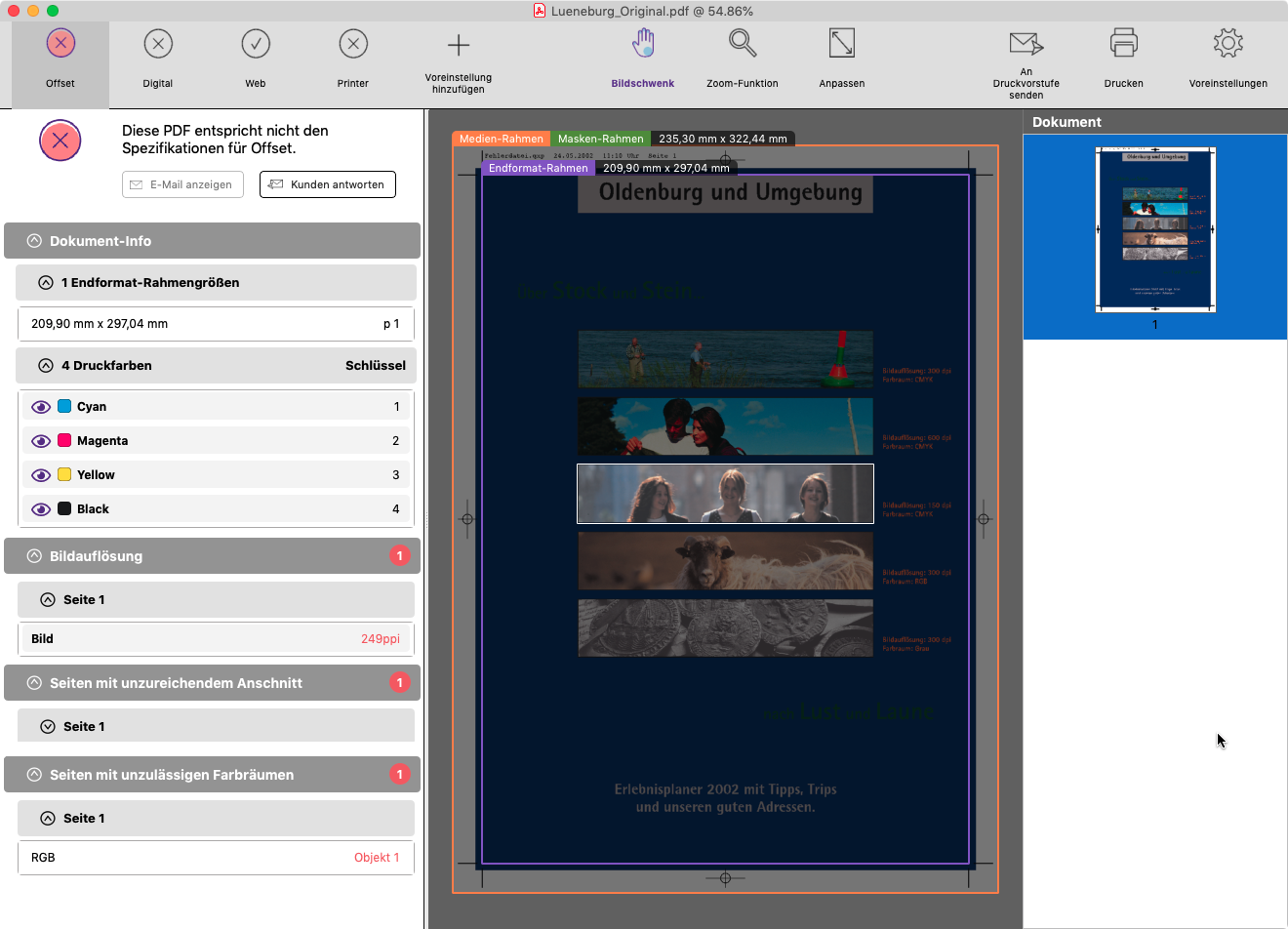
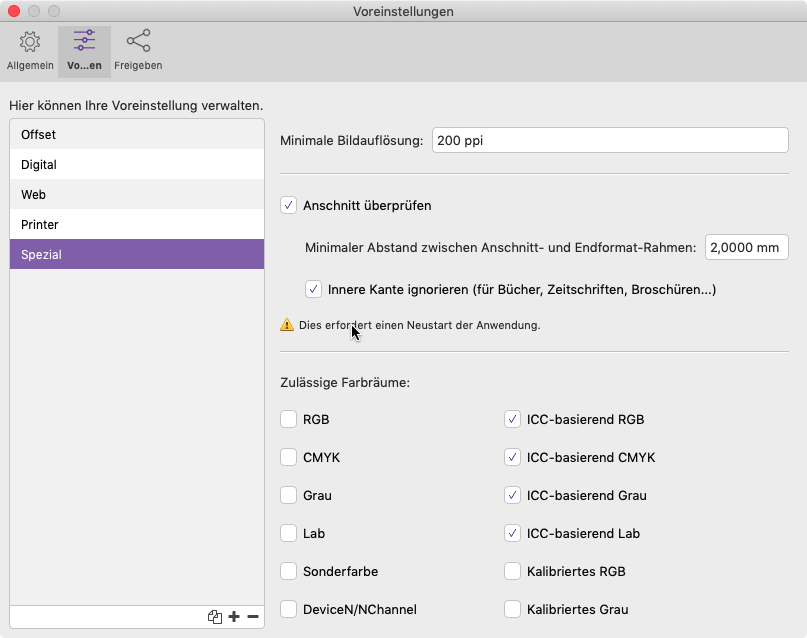
Für verschiedene Ausgabearten lassen sich unterschiedliche Voreinstellungen treffen. Die hier hinterlegten Kriterien werden dann per Mausklick für die Prüfung verwendet.
Weitere FunktionenEffiziente Druckdatenprüfung direkt aus E-Mail-Programmen
Einfache und schnelle Datenprüfung per E-Mail
Schnelligkeit durch Drag & Drop-Funktionalität
Visuelle Fehlerübersicht für klare Rückmeldungen
Keine Adobe Acrobat-Lizenz erforderlich
Flexible Einstellung von Prüfkriterien
Prüfung von Bildauflösung und Farbräumen
Direkte Rückmeldung an den Absender
Nahtlose Integration in bestehende Workflows
Sprachlich anpassbare Benachrichtigungen
Funktionen
Einfache Prüfung von Druckdaten direkt im Mail-Programm
Schnelle Rückmeldung für Auftraggeber dank Fehlerbericht
Optimieren Sie Ihren Druckprozess mit BoardingPass: Überprüfen Sie druckrelevante Daten schnell und einfach direkt aus Ihrem E-Mail-Programm!
Verfügbar für macOS und Windows ohne zusätzliche Lizenz
Direkter Zugang zu Dateien per Drag & Drop und E-Mail
Überprüfung auf druckrelevante Kriterien in Echtzeit
Visuelle Darstellung von Seitenformat und Farbseparation
Einfache Zusammenfassung der gefundenen Fehler
Sie fragen sich, was BoardingPass kostet?
Zu den Preisen von BoardingPassFAQ
Enfocus bietet für BoardingPass Online-Lizenzen an. Die Programm Aktivierung findet über ein Aktivierungskonto, der Enfocus ID statt. Über diese von Ihnen genannte Enfocus ID werden
die Programmlizenzen hinterlegt.
Weiterleitung an einem anderen Arbeitplatz?
Die Programmlizenz wird von Enfocus für eine eine bestimmte Enfocus ID ausgestellt. Über diese Enfocus ID kann die Lizenz an andere bestehende Enfocus ID´s weitergegeben werden. Dazu ist der erste Schritt in der Enfocus ID den Bereich der Abonnement Lizenz aufzurufen.

Verfügen Sie über keine Enfocus ID? Sollten Sie noch kein Enfocus-ID Konto eingerichtet haben, so müssen Sie zuerst eine Enfocus-ID erstellen Über den Link Enfocus-ID erstellen werden Sie direkt auf die Webseite von Enfocus weitergeleitet.
Hinweis: Dieser Beitrag wurde im Jahr 2021 erstellt.
Die Abbildungen zeigen die damalige Darstellung, diese können heute abweichen
Weiterleitung an einem anderen Arbeitplatz?
Die Programmlizenz wird von Enfocus für eine eine bestimmte Enfocus ID ausgestellt. Über diese Enfocus ID kann die Lizenz an andere bestehende Enfocus ID´s weitergegeben werden. Dazu ist der erste Schritt in der Enfocus ID den Bereich der Abonnement Lizenz aufzurufen.
Verfügen Sie über keine Enfocus ID? Sollten Sie noch kein Enfocus-ID Konto eingerichtet haben, so müssen Sie zuerst eine Enfocus-ID erstellen Über den Link Enfocus-ID erstellen werden Sie direkt auf die Webseite von Enfocus weitergeleitet.
Hinweis: Dieser Beitrag wurde im Jahr 2021 erstellt.
Die Abbildungen zeigen die damalige Darstellung, diese können heute abweichen
Enfocus bietet für BoardingPass eine Online-Aktivierung an. Diese Lizenz-Aktivierung erfolgt direkt vom Hersteller auf die bei der Bestellung angegebene Enfocus ID (=EMail-Konto plus
Ihr Passwort für die Aktivierung von Enfocus-Lizenzen). Über diese Enfocus ID werden die Programmlizenzen online aktiviert.
Nach dem Start von Enfocus BoardingPass verwenden Sie Ihre Enfocus ID für das Login und erhalten damit automatisch die Lizenz.
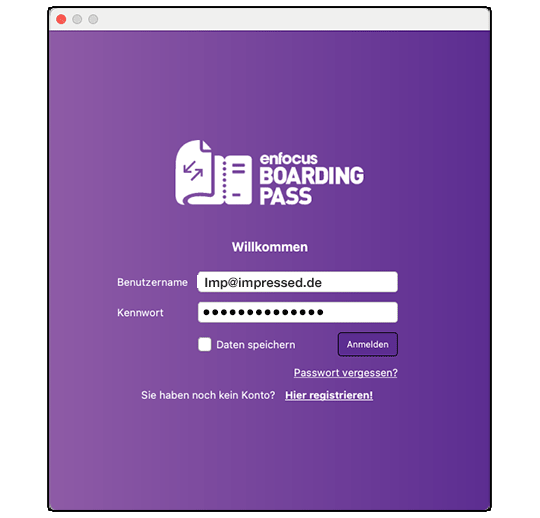
Diese Enfocus ID muss von Ihnen vorab eingerichtet worden sein. Es besteht natürlich die Möglichkeit auf eine schon vorhandene Enfocus ID zurückzugreifen.
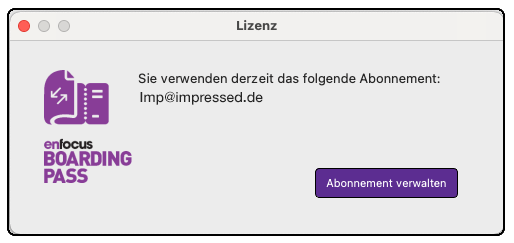
Über das BoardingPass Hilfe-Menü Lizensierung... erhalten Sie weitere Informationen zu Ihrer (zu Ihren) Lizenz(en). Über Abonnement Verwalten erhalten Sie Zugriff zur Enfocus ID.
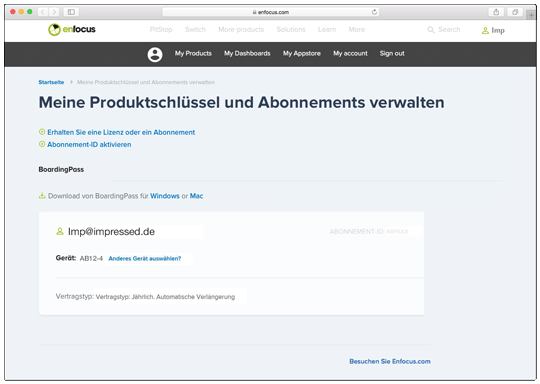
Webseiten Darstellung kann sich verändern
BoardingPass wird von Enfocus für eine bestimmte Enfocus ID ausgestellt. Über diese Enfocus ID kann die Lizenz an eine andere bestehende Enfocus ID bzw. bei einer Mehrfachlizenz an weitere Enfocus-IDs übertragen werden.
Weitere Informationen zur Verwendung einer bestehenden Subskriptions-Lizenz finden Sie hier.
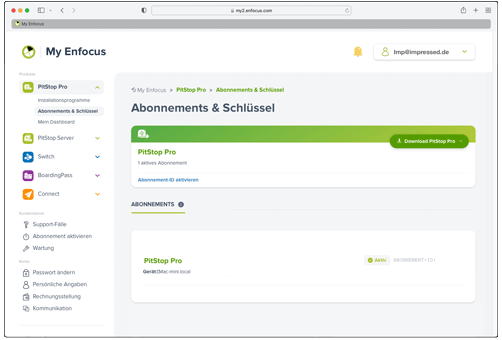
Sollten Sie noch kein Enfocus-ID Konto eingerichtet haben, so müssen Sie zuerst eine Enfocus-ID erstellen Über den Link Enfocus-ID erstellen werden Sie direkt auf die Webseite von Enfocus weitergeleitet.
Hinweis: Dieser Beitrag wurde im Jahr 2021 erstellt.
Die Abbildungen zeigen die damalige Darstellung, diese können heute abweichen
Verwendung an einem Arbeitplatz:
Nach dem Start von Enfocus BoardingPass verwenden Sie Ihre Enfocus ID für das Login und erhalten damit automatisch die Lizenz.
Diese Enfocus ID muss von Ihnen vorab eingerichtet worden sein. Es besteht natürlich die Möglichkeit auf eine schon vorhandene Enfocus ID zurückzugreifen.
Über das BoardingPass Hilfe-Menü Lizensierung... erhalten Sie weitere Informationen zu Ihrer (zu Ihren) Lizenz(en). Über Abonnement Verwalten erhalten Sie Zugriff zur Enfocus ID.
Webseiten Darstellung kann sich verändern
Lizenz-Übertragung an einen anderen Arbeitplatz?
BoardingPass wird von Enfocus für eine bestimmte Enfocus ID ausgestellt. Über diese Enfocus ID kann die Lizenz an eine andere bestehende Enfocus ID bzw. bei einer Mehrfachlizenz an weitere Enfocus-IDs übertragen werden.
Weitere Informationen zur Verwendung einer bestehenden Subskriptions-Lizenz finden Sie hier.
Verfügen Sie noch über keine Enfocus ID?
Sollten Sie noch kein Enfocus-ID Konto eingerichtet haben, so müssen Sie zuerst eine Enfocus-ID erstellen Über den Link Enfocus-ID erstellen werden Sie direkt auf die Webseite von Enfocus weitergeleitet.
Hinweis: Dieser Beitrag wurde im Jahr 2021 erstellt.
Die Abbildungen zeigen die damalige Darstellung, diese können heute abweichen
In wenigen Minuten zu neuen BoardingPass-Skills: Tutorials für Einsteiger und Experten.
BoardingPass Trailer
Enfocus bringt jetzt mit BoardingPass eine pfiffige Lösung auf den Markt, welche eingehende Daten auf die wichtigsten druckrelevanten Kriterien hin gleich im Mail-Browser prüfen lässt. Mit BoardingPass sind auch Kundenberater und Avor-/Vertriebs-Mitarbeiter in der Lage, eingegangene Druckdaten direkt aus ihrem Mail-Browser sofort zu prüfen und dem Auftraggeber eine leicht verständliche Rückmeldung über diese zu geben. Die Druckdaten müssen also nicht zwingend erst über den internen Workflow des Druckdienstleisters laufen, sondern können direkt auf die wichtigsten druckrelevanten Kriterien geprüft und auch visuell begutachtet werden.
BoardingPass Installation und Einrichtung
https://www.enfocus.com/en/learn/boardingpass
Enfocus bietet auf seiner E-Learning Plattform ein Video mit schrittweiser Erklärung zu Installation, Einrichtung und Bedienung von BoardingPass. Sie benötigen ein Enfocus Konto dafür - sollten Sie noch keines haben, so können Sie dieses unter dem Link auch gleich anlegen.
Enfocus bietet auf seiner E-Learning Plattform ein Video mit schrittweiser Erklärung zu Installation, Einrichtung und Bedienung von BoardingPass. Sie benötigen ein Enfocus Konto dafür - sollten Sie noch keines haben, so können Sie dieses unter dem Link auch gleich anlegen.