
PitStop Pro
Plattform: WinVersion: alle Versionen
Datum: 09. Mai 2019
Im Lizenz- oder Informationsfenster wird folgende Meldung angezeigt: Benötigt Reparatur oder beschädigte Lizenz. Eine Deaktivierung oder das Löschen der Lizenz funktioniert auch nicht. Wie kann die Lizenzdatei (Flexnet Datei) gelöscht werden. NUR für WINDOWS Systeme
Im Lizenz- oder Informationsfenster wird folgende Meldung angezeigt: Benötigt Reparatur, Beschädigte Lizenz
Diese Meldung erscheint automatisch sobald sich gegenüber der Originalinstallation und Aktivierung Hardware-Bestandteile Ihres Rechners verändert haben. Das kann unter Anderem entstehen:
1. Löschen von Lizenzinformationen
2. Wie geht man am schnellsten vor wenn ein Löschen/Reparieren nicht funktioniert?
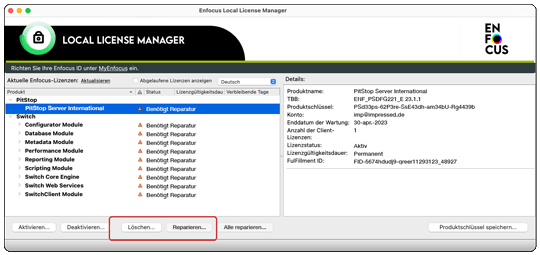
Ein Löschen dieser Lizenzinformationen ersetzt keine Deaktivierung einer Lizenz. Durch das Löschen werden nur lokale Lizenzformationen entfernt. Diese kann helfen bei einer Reaktivierung.
Kommt ein PitStop Workgroup Manager zum Einsatz so werden zusätzliche Arbeitsschritte benötigt. Bitte fragen Sie im Support danach.
Das Löschen von Lizenzinformation über den Lokalen Lizenz Manager wurde hier beschreiben
Zuerst bitte sicherstellen, dass kein Enfocus Produkt oder Prozess mehr läuft. Das ist nötig denn die Dateien die entfernt werden dürfen nicht von Enfocus Produkten in Verwendung sein.
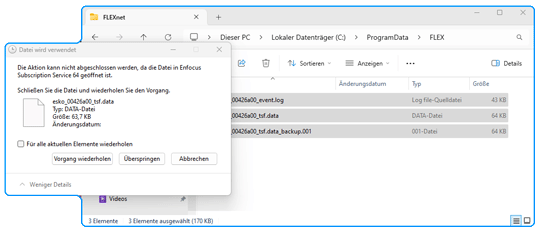
Dazu gehört unter Windows auch ein Systemdienst und ein Prozess der zuerst beendet werden muss.
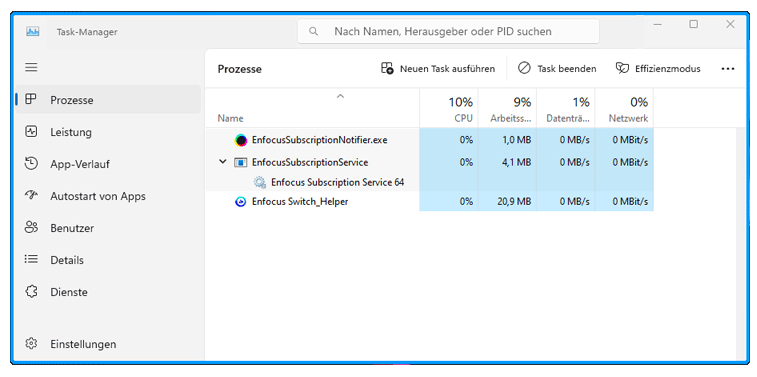
Öffnen Sie dazu bitte den Windows Task-Manager und beenden, falls vorhanden, EnfocusSubscriptionNotifier.exe und EnfocusSubscriptionService.
Nach dem Beenden öffnen Sie bitte den Dateipfad: C:ProgramData/FLEXnet (unsichtbares Verzeichnis) und entfernen die Dateien, die mit „esko“ beginnen. Den Papierkorb unbedingt entleeren danach. Wird der Papierkorb nicht entleert greifen die Programme weiterhin auf die Dateien zu.
Wurde das erfolgreich durchgeführt, so können die beiden Prozesse wieder gestartet werden.
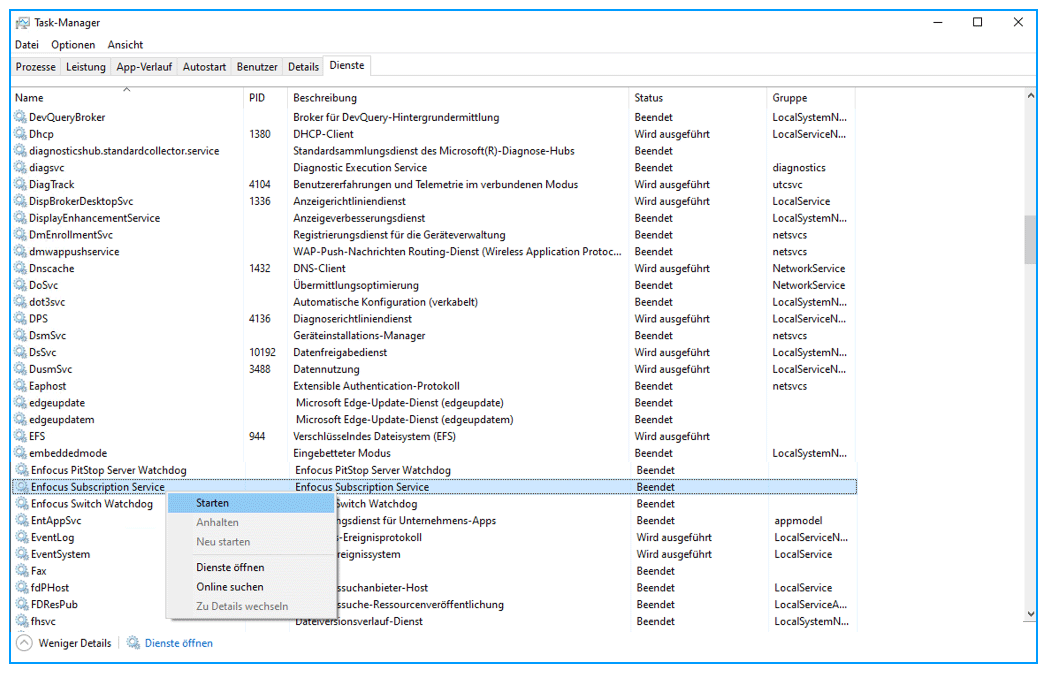
EnfocusSubscriptionNotifier.exe finden Sie unter dem Pfad:
C:Program Files (x86)Common FilesEnfocusEnfocusSubscriptionServiceEnfocusSubscriptionService oder
C:Program FilesCommon FilesEnfocusEnfocusSubscriptionServiceEnfocusSubscriptionService
Nun können Sie wieder die Lizenzen neu aktivieren. Am einfachsten ist der Weg über den Lokalen Lizenz Manager. Ist die Aktivierung erfolgreich durchgeführt, so können Sie die Enfocus Produkte wieder starten. Es geht auch die Aktivierung über die entsprechenden Produkte.
Diese Meldung erscheint automatisch sobald sich gegenüber der Originalinstallation und Aktivierung Hardware-Bestandteile Ihres Rechners verändert haben. Das kann unter Anderem entstehen:
- Austausch defekter Computerbestandteile (Netzwerkkarte, Grafikkarte...)
- Festplattentausch
- Systemkopie oder Migration eines bestehenden Systems
- Virtualisierung eines Systems mit bestehender aktiven Lizenz
- Inkompatible Systemumgebungen, System Updates
- Virenschutzprogramme oder Firewall/Proxy Einstellungen, Lokal oder im Netzwerk
- ...
1. Löschen von Lizenzinformationen
2. Wie geht man am schnellsten vor wenn ein Löschen/Reparieren nicht funktioniert?
1. Löschen von Lizenzinformationen
Ein Löschen dieser Lizenzinformationen ersetzt keine Deaktivierung einer Lizenz. Durch das Löschen werden nur lokale Lizenzformationen entfernt. Diese kann helfen bei einer Reaktivierung.
Kommt ein PitStop Workgroup Manager zum Einsatz so werden zusätzliche Arbeitsschritte benötigt. Bitte fragen Sie im Support danach.
Das Löschen von Lizenzinformation über den Lokalen Lizenz Manager wurde hier beschreiben
2. Wie geht man am schnellsten vor wenn ein Löschen/Reparieren nicht funktioniert?
Zuerst bitte sicherstellen, dass kein Enfocus Produkt oder Prozess mehr läuft. Das ist nötig denn die Dateien die entfernt werden dürfen nicht von Enfocus Produkten in Verwendung sein.
Dazu gehört unter Windows auch ein Systemdienst und ein Prozess der zuerst beendet werden muss.
Öffnen Sie dazu bitte den Windows Task-Manager und beenden, falls vorhanden, EnfocusSubscriptionNotifier.exe und EnfocusSubscriptionService.
Nach dem Beenden öffnen Sie bitte den Dateipfad: C:ProgramData/FLEXnet (unsichtbares Verzeichnis) und entfernen die Dateien, die mit „esko“ beginnen. Den Papierkorb unbedingt entleeren danach. Wird der Papierkorb nicht entleert greifen die Programme weiterhin auf die Dateien zu.
Wurde das erfolgreich durchgeführt, so können die beiden Prozesse wieder gestartet werden.
EnfocusSubscriptionNotifier.exe finden Sie unter dem Pfad:
C:Program Files (x86)Common FilesEnfocusEnfocusSubscriptionServiceEnfocusSubscriptionService oder
C:Program FilesCommon FilesEnfocusEnfocusSubscriptionServiceEnfocusSubscriptionService
Nun können Sie wieder die Lizenzen neu aktivieren. Am einfachsten ist der Weg über den Lokalen Lizenz Manager. Ist die Aktivierung erfolgreich durchgeführt, so können Sie die Enfocus Produkte wieder starten. Es geht auch die Aktivierung über die entsprechenden Produkte.